「WP Multibyte Patch」インストール
「プラグイン」→「新規追加」→「キーワード」→「WP Multibyte Patch」と入力→「今すぐインストール」をクリックします。
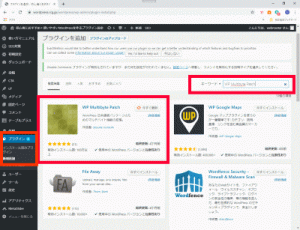
「WP Multibyte Patch」の「有効化」をクリックします。
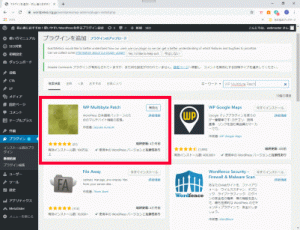
初期設定
「有効化」をクリックすると、内部で作動しますので初期設定は不要です。
Linuxサーバー、WordPress、Androidの情報やゲーム、DIYなど色々な情報をご紹介致します。
「プラグイン」→「新規追加」→「キーワード」→「WP Multibyte Patch」と入力→「今すぐインストール」をクリックします。
「WP Multibyte Patch」の「有効化」をクリックします。
「有効化」をクリックすると、内部で作動しますので初期設定は不要です。
「プラグイン」→「新規追加」→「キーワード」→「PuSHPress」と入力→「今すぐインストール」をクリックします。
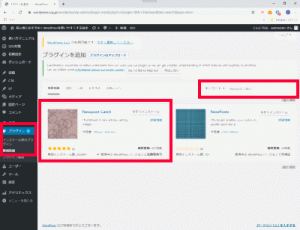
「PuSHPress」の「有効化」をクリックします。
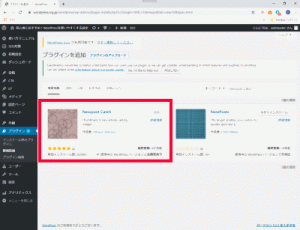
インストールすると、内部で作動しますので管理画面はありません。

「プラグイン」→「新規追加」→「キーワード」→「Broken Link Checker」と入力→「今すぐインストール」をクリックします。
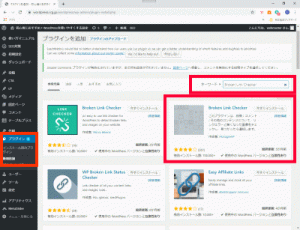
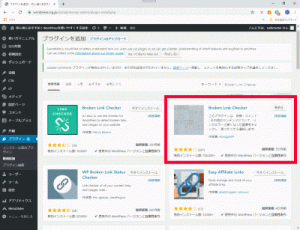
「Broken Link Checker」の「有効化」をクリックします。
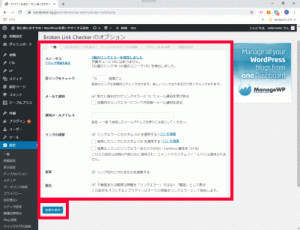
「設定」→「リンクチェッカー」で,設定して「変更を保存」をクリックします。
「プラグイン」→「新規追加」→「キーワード」→「Yet Another Related Posts Plugin」と入力→「今すぐインストール」をクリックします。
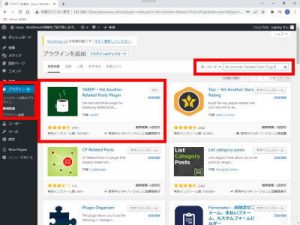
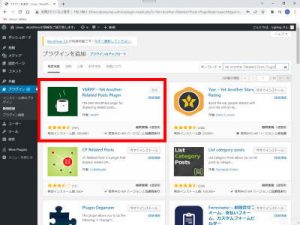
「Yet Another Related Posts Plugin」の「有効化」をクリックします。
「yet-another-related-posts-plugin-ja.zip」をダウンロードし、解凍してFFFTPを使用して「*/wordpress/wp-content/languages/plugins」にアップロードします。
「プラグイン」→「プラグイン編集」→「編集するプラグインを選択:Yet Another Related Posts Plugin」で「選択」をクリックし、yet-another-related-posts-plugin/classes/YARPP_Admin.php を選択します。
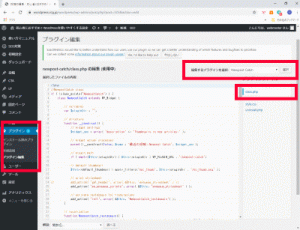
239行目:「YARPP」の前に「関連記事:」を追加します。
$titleName = '関連記事:YARPP';
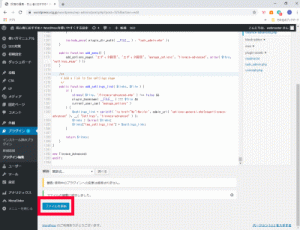
「ファイルを更新」をクリックします。
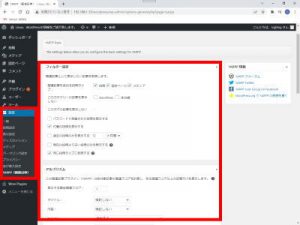
「設定」→「YARPP:関連記事」クリックし、各部を設定し、「変更を保存」をクリックします。
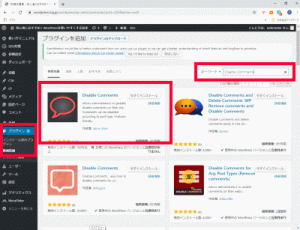
「プラグイン」→「新規追加」→「キーワード」→「Disable Comments」と入力→「今すぐインストール」をクリックします。
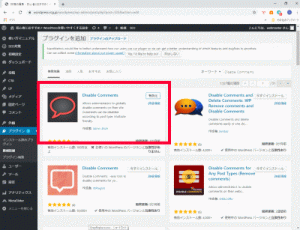
「Disable Comments」の「有効化」をクリックします。
「disable-comments-ja.zip」をダウンロードし、解凍してFFFTPを使用して「*/wordpress/wp-content/languages/plugins」にアップロードします。
「プラグイン」→「プラグイン編集」→「編集するプラグインを選択:Disable Comments」で「選択」をクリックし、disable-comments.phpを選択します。
716行目:「Disable Comments」の前に「コメント欄非表示:」を追加します。
$title = _x( 'コメント欄非表示:Disable Comments', 'settings menu title', 'disable-comments' );
「ファイルを更新」をクリックします。
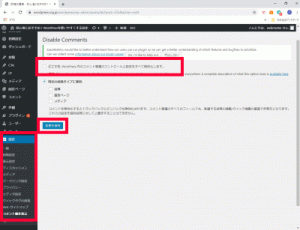
「設定」→「コメント欄非表示」→「どこでもをチェック」→「変更を保存」をクリックします。
「プラグイン」→「新規追加」→「キーワード」→「Meta Slider」と入力→「今すぐインストール」をクリックします。
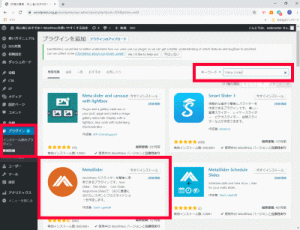
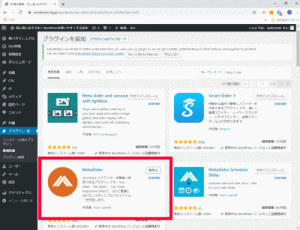
「Meta Slider」の「有効化」をクリックします。
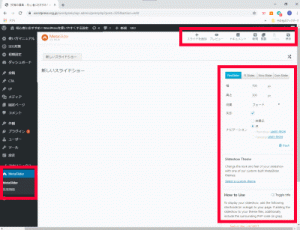
「Meta Slider」→「Meta Slider」→「スライドを追加」で画像を選択し、幅、高さ、効果、矢印、ナビゲーションを設定します。
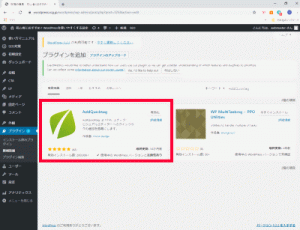
「プラグイン」→「新規追加」→「キーワード」→「AddQuicktag」と入力→「今すぐインストール」をクリックします。
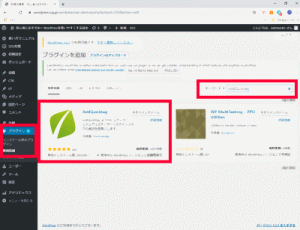
「AddQuicktag」の「有効化」をクリックします。
「addquicktag-ja.zip」をダウンロードし、解凍してFFFTPを使用して「*/wordpress/wp-content/languages/plugins」にアップロードします。
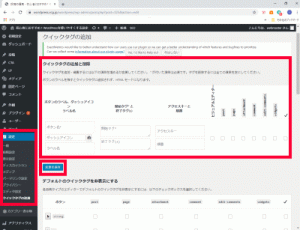
「設定」→「クイックタグの追加」クリックし、「変更を保存」をクリックします。
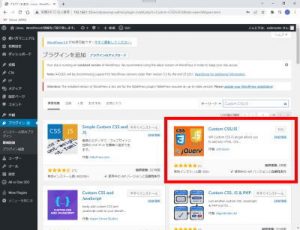
「プラグイン」→「新規追加」→「キーワード」→「Custom CSS/JS」と入力→「今すぐインストール」をクリックします。
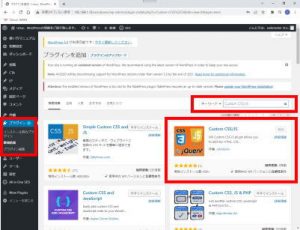
「Custom CSS/JS」の「有効化」をクリックします。
「プラグイン」→「プラグイン編集」→「編集するプラグインを選択:WP Custom CSS」で「選択」をクリックし、index.phpを選択します。
32行目:「Custom CSS/JS」の前に「カスタム CSS:」を追加します。
add_theme_page( __('Add CSS, JS or Tracking Pixel on the site right from your dashboard',"wpcssjs"), __('カスタム CSS:Custom CSS/JS',"wpcssjs"), 'edit_theme_options', 'wp_custom_css_js', array($this, 'backendConf') );
「プラグイン」→「プラグイン編集」→「編集するプラグインを選択:WP Custom CSS」で「選択」をクリックし、admin-settings.phpを選択します。
23行目:「Header」を「ヘッダー」に変更します。
<h3><?php _e('ヘッダー','wpcssjs');?></h3>
29行目:「You can use this box to put any HTML you want to add in the page head.」を「このボックスを使用して、追加するHTMLをページヘッドに配置できます。」に変更します。
<p class="help-text"><?php _e("このボックスを使用して、追加するHTMLをページヘッドに配置できます。",'wpcssjs');?></p>
32行目:「Inline CSS」を「インライン CSS」に変更します。
<label for="pie_css_box_header" class="sr-only"><?php _e('インライン CSS','wpcssjs');?></label>
38行目:「You can use this box to put any CSS CODE you want to add in the page head.」を「このボックスを使用して、追加するCSSコードをページヘッドに配置できます。」に変更します。
<p class="help-text"><?php _e("このボックスを使用して、追加するCSSコードをページヘッドに配置できます。",'wpcssjs');?></p>
41行目:「Inline JS/Jquery」を「インライン JS/Jquery」に変更します。
<label for="pie_js_box_header" class="sr-only"><?php _e('Inline JS/Jquery','wpcssjs');?></label>
47行目:「You can use this box to put any SCRIPT you want to add in the page head.」を「このボックスを使用して、追加するスクリプトをページヘッドに配置できます。」に変更します。
<p class="help-text"><?php _e("このボックスを使用して、追加するスクリプトをページヘッドに配置できます。",'wpcssjs');?></p>
49行目:「Footer」を「フッター」に変更します。
<h3><?php _e('フッター','wpcssjs');?></h3>
55行目:「You can use this box to put any HTML you want to add before closing </BODY> Tag.」を「このボックスを使用して、タグを閉じる前に追加するHTMLを配置できます。」に変更します。
<p class="help-text"><?php _e("このボックスを使用して、タグを閉じる前に追加するHTMLを配置できます。",'wpcssjs');?></p>
58行目:「Inline CSS」を「インライン CSS」に変更します。
<label for="pie_css_box_footer" class="sr-only"><?php _e('インライン CSS','wpcssjs');?></label>
65行目:「You can use this box to put any CSS CODE you want to add before closing </BODY> Tag.」を「このボックスを使用して、タグを閉じる前に追加するCSSコードを入力できます。」に変更します。
<p class="help-text"><?php _e("このボックスを使用して、タグを閉じる前に追加するCSSコードを入力できます。",'wpcssjs');?></p>
68行目:「Inline JS/Jquery」を「インライン JS/Jquery」に変更します。
<label for="parent" class="sr-only"><?php _e('Inline JS/Jquery','wpcssjs');?></label>
74行目:「You can use this box to put any SCRIPT you want to add before closing Tag.」を「このボックスを使用して、タグを閉じる前に追加するスクリプトを配置できます。」に変更します。
<p class="help-text"><?php _e("このボックスを使用して、タグを閉じる前に追加するスクリプトを配置できます。",'wpcssjs');?></p>
77行目:「Save all Changes」を「すべての変更を保存」に変更します。
<input id="submit" class="button button-primary" type="submit" value="<?php _e('Save all Changes','wpcssjs');?>" name="submit">
「ファイルを更新」をクリックします。
「外観」→「Custom CSS/JS」でCSS/JSを追加すると全ページに反映されます。
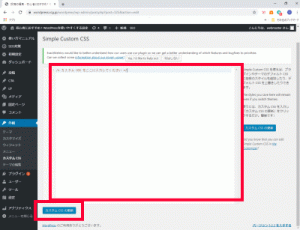
「プラグイン」→「新規追加」→「キーワード」→「Newpost Catch」と入力→「今すぐインストール」をクリックします。
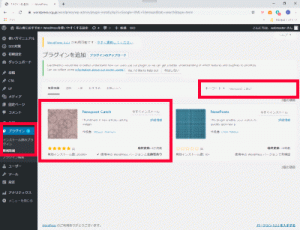
「Newpost Catch」の「有効化」をクリックします。
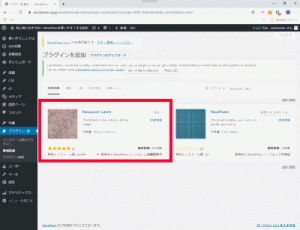
「プラグイン」→「プラグイン編集」→「編集するプラグインを選択:Newpost Catch」で「選択」をクリックし、class.phpを選択します。
15行目:「Newpost Catch」の前に「最近の投稿:」を追加します。
parent::__construct(false, $name = '最近の投稿:Newpost Catch', $widget_ops );
「ファイルを更新」をクリックします。
「外観」→「ウェイジェット」クリックし、「最近の投稿」をクリックします。
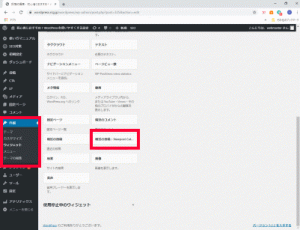
「サイドバー/投稿記事下」を選択し、「ウェイジェットを追加」をクリックします。
「プラグイン」→「新規追加」→「キーワード」→「AH display widget」と入力→「今すぐインストール」をクリックします。
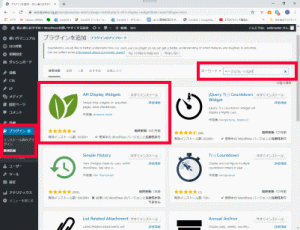
「AH display widget」の「有効化」をクリックします。
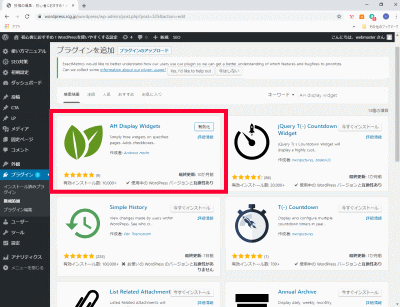
「display-widgets-ja.zip」をダウンロードし、解凍してFFFTPを使用して「*/wordpress/wp-content/languages/plugins」にアップロードします。
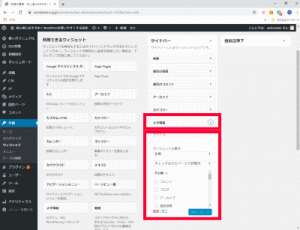
「外観」→「ウェイジェット」クリックし、「メタ情報」をクリックして各設定をして「保存」をクリックします。
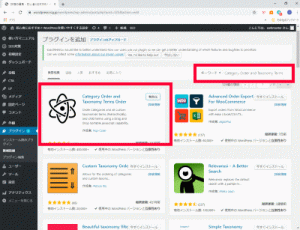
「プラグイン」→「新規追加」→「キーワード」→「Category Order and Taxonomy Terms Order」と入力→「今すぐインストール」をクリックします。
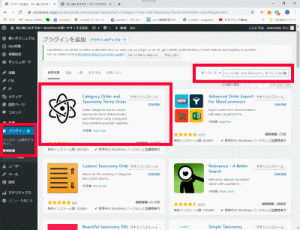
「Category Order and Taxonomy Terms Order」の「有効化」をクリックします。
「taxonomy-terms-order-ja.zip」をダウンロードし、解凍してFFFTPを使用して「*/wordpress/wp-content/languages/plugins」にアップロードします。
「プラグイン」→「プラグイン編集」→「編集するプラグインを選択:Category Order and Taxonomy Terms Order」で「選択」をクリックし、taxonomy-terms-order.phpを選択します。
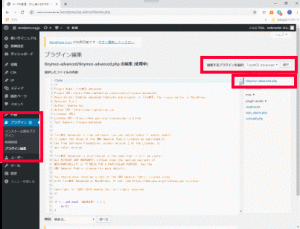
81行目:「Taxonomy Terms Order」の前に「カテゴリー表示順:」を追加します。
add_options_page('カテゴリー表示順:Taxonomy Terms Order', '<img class="menu_tto" src="'. TOURL .'/images/menu-icon.png" alt="" />' . __('カテゴリー表示順', 'taxonomy-terms-order'), 'manage_options', 'to-options', 'to_plugin_options');
116~120行目:「Taxonomy Order」の前に「カテゴリー表示順:」を追加します。
      add_submenu_page('edit.php', __('カテゴリー表示順:Taxonomy Order', 'taxonomy-terms-order'), __('カテゴリー表示順', 'taxonomy-terms-order'), $capability, 'to-interface-'.$post_type, 'TOPluginInterface' );
      elseif ($post_type == 'attachment')
                        add_submenu_page('upload.php', __('カテゴリー表示順:Taxonomy Order', 'taxonomy-terms-order'), __('カテゴリー表示順', 'taxonomy-terms-order'), $capability, 'to-interface-'.$post_type, 'TOPluginInterface' );
                        else
                        add_submenu_page('edit.php?post_type='.$post_type, __('カテゴリー表示順:Taxonomy Order', 'taxonomy-terms-order'), __('カテゴリー表示順', 'taxonomy-terms-order'), $capability, 'to-interface-'.$post_type, 'TOPluginInterface' );
「ファイルを更新」をクリックします。
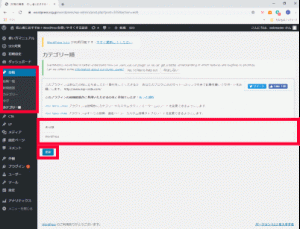
「投稿」→「カテゴリー表示順」クリックし、ドラッグアンドドロップして入れ替えて「更新」をクリックします。
「プラグイン」→「新規追加」→「キーワード」→「Site Kit by Google」と入力→「今すぐインストール」をクリックします。
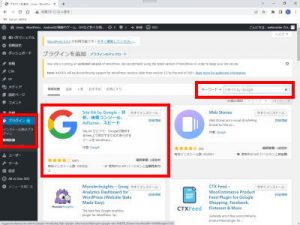
「Site Kit by Google」の「有効化」をクリックします。
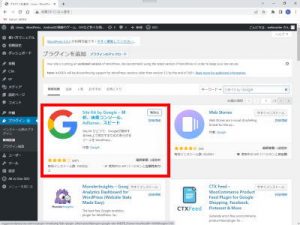
事前にGoogleアカウントを取得し、アナリティクス、サーチコンソールにサイトを登録してください。
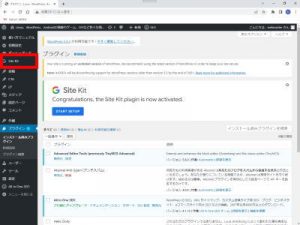
「Site Kit」クリックし、上部の「START SETUP」をクリックします。
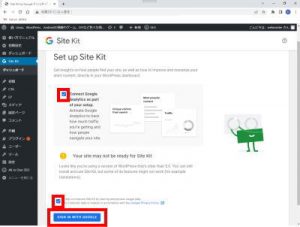
「Connect Google Analytics as part of your setup.」にチェックを入れ、Site Kitの改善にご協力する場合は下部の「Help us improve Site Kit by sharing anonymous usage data.」にチェックを入れ、「SIGN IN WITH GOOGLE」をクリックします。(Site Kitの改善にご協力しましょう)
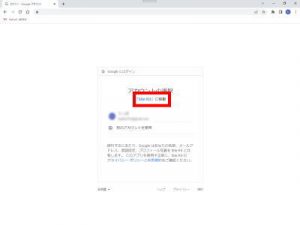
「Site Kitに移行」をクリックします。
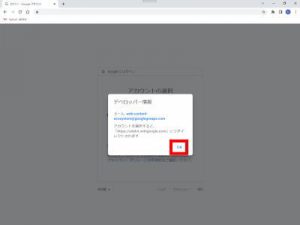
デベロッパー情報の「OK」をクリックします。
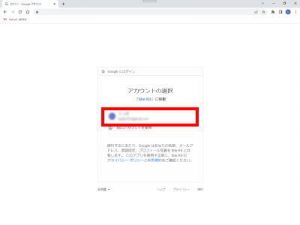
使用するアカウントをクリックします。
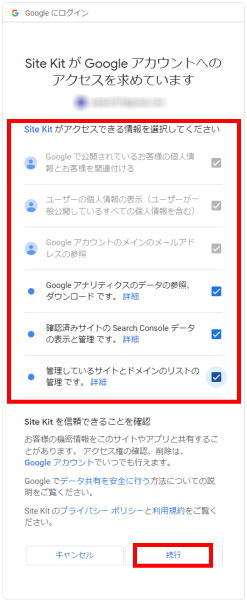
全てを選択して「続行」をクリックします。
「Site Kit」→「ダッシュボード」でトラフィックなどを確認できます。