「All in One SEO Pack」インストール
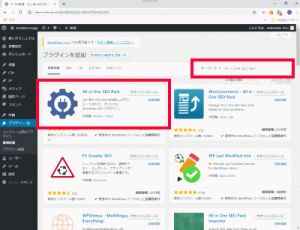
「プラグイン」→「新規追加」→「キーワード」→「All in One SEO Pack」と入力→「今すぐインストール」をクリックします。
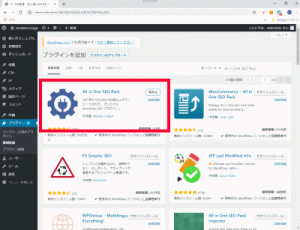
「All in One SEO Pack」の「有効化」をクリックします。
初期設定
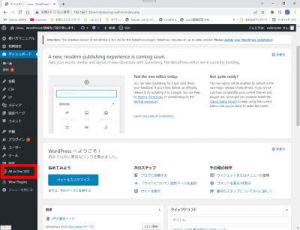
「All in One SEO」を開いて設定します。
Linuxサーバー、WordPress、Androidの情報やゲーム、DIYなど色々な情報をご紹介致します。
「プラグイン」→「新規追加」→「キーワード」→「All in One SEO Pack」と入力→「今すぐインストール」をクリックします。
「All in One SEO Pack」の「有効化」をクリックします。
「All in One SEO」を開いて設定します。
Cocoonのテーマ(無料)がお勧め
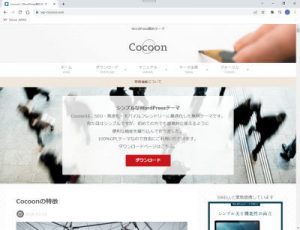
「ダウンロード」をクリックします。
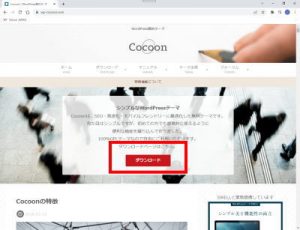
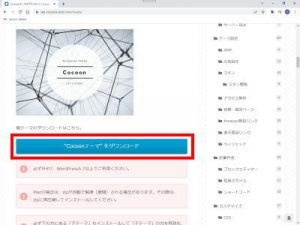
親テーマの「”Cocoonテーマ”をダウンロード」をクリックし、新規フォルダを作成してダウンロードして解凍します。
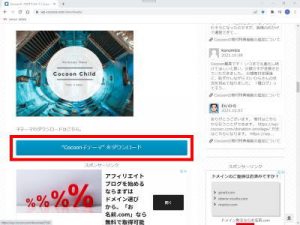
下にスクロールして子テーマの「”Cocoon子テーマ”をダウンロード」をクリックし、親テーマと同じフォルダにダウンロードして解凍し、「cocoon-child-master」フォルダの中の全てを「cocoon-master」フォルダの中に移動し、「cocoon-master」フォルダをZIP形式で圧縮します。
「外観」→「テーマ」→「新規追加」をクリックします。
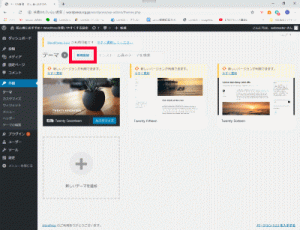
「テーマをアップロード」をクリックします。
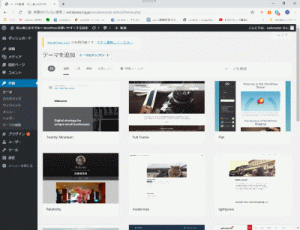
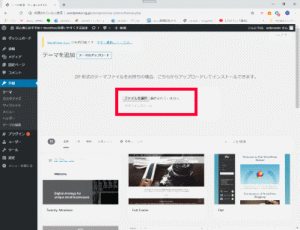
「ファイルを選択」で作成した「cocoon-master.zip」を選択して、「今すぐインストール」をクリックします。
「有効化」をクリックします。
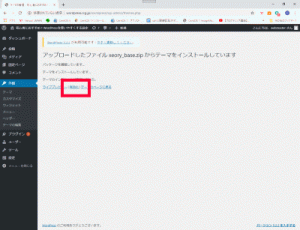
インストールに失敗する場合は解凍したファイルをFFFTPもしくはリモートデスクトップで「*/wordpress/wp-content/themes」へインストールしてください。
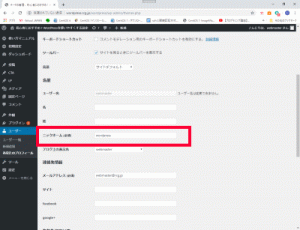
「ユーザー」をクリックし、「ニックネーム(必須)」をユーザー名以外に変更します。
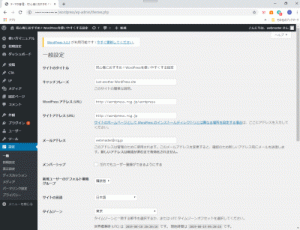
「設定」→「一般」をクリックし、下記を設定します。
「サイトのタイトル」→キーワードを入れて30文字以内
「キャッチフレーズ」→120文字以内(メタディスクリプション)
「WordPressアドレス」→SSL仕様の場合は「http://」→「https://」に変更します。
「サイトアドレス」→SSL仕様の場合は「http://」→「https://」に変更します。
「メールアドレス」→任意
「タイムゾーン」→東京
「日付のフォーマット」→任意
「時刻のフォーマット」→任意
「曜日始まり」→任意
「サイトの言語」→日本語
設定後に「変更を保存」をクリックします。
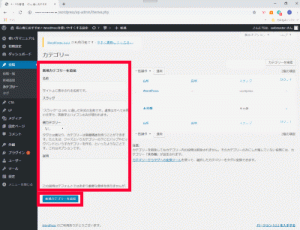
「投稿」→「カテゴリー」でカテゴリーを設定します。
「スラッグ」→アルファベットに変換します。
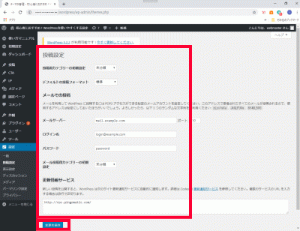
「設定」→「投稿設定」をクリックし、下記を設定します。
「投稿用カテゴリーの初期設定」→任意のカテゴリー名
「デフォルトの投稿フォーマット」→標準
「メールでの投稿」→任意
「更新情報サービス」に下記のURLをコピーして貼付けます。
設定後に「変更を保存」をクリックします。
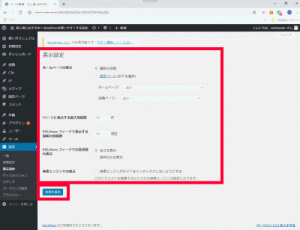
「設定」→「表示設定」をクリックし、下記を設定します。
「ホームページの表示」→固定ページ(推奨)
「1ページに表示する最大投稿数」→任意
「RSS/Atomフィールドでの各投稿の表示」→任意
「検索エンジンでの表示」→「検索エンジンがサイトをインデックスしないようにする」のチェックを外す
設定後に「変更を保存」をクリックします。
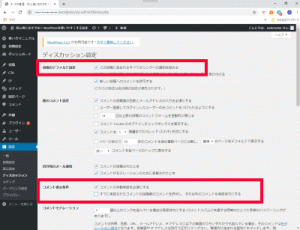
「設定」→「ディスカッション」をクリックし、下記を設定します。
「他のコメント設定」→「コメントの投稿者の名前とメールアドレスの入力を必須にする」をチェックします。
「コメント表示条件」→「コメント手動承認を必須にする」をチェックします。
「コメント表示条件」→「すでに承認されたコメントの投稿者のコメントを許可し、それ以外のコメントを承認待ちにする」のチェックを外します。
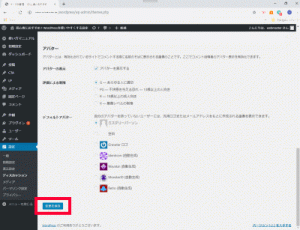
設定後に下にスクロールして「変更を保存」をクリックします。
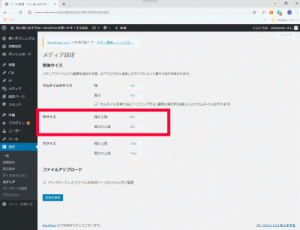
「設定」→「メディア」をクリックし、中サイズ→400×400(任意)に設定し、「変更を保存」をクリックします。
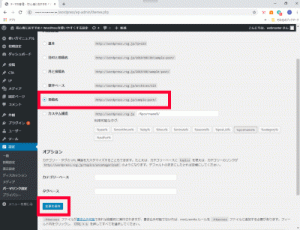
「設定」→「パーマリンク設定」をクリックし、「投稿名」をチェックし、「変更を保存」をクリックします。
「プラグイン」→「新規追加」→「キーワード」→「TinyMCE Advanced」と入力→「今すぐインストール」をクリックします。
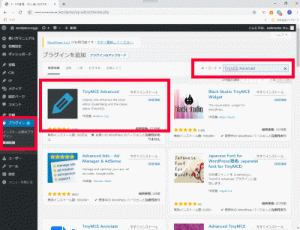
「TinyMCE Advanced」の「有効化」をクリックします。
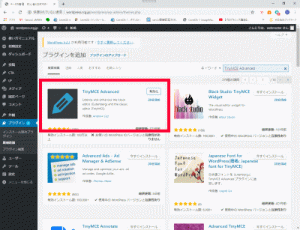
「tinymce-advanced-ja.zip」をダウンロードし、解凍してFFFTPを使用して「*/wordpress/wp-content/languages/plugins」にアップロードします。
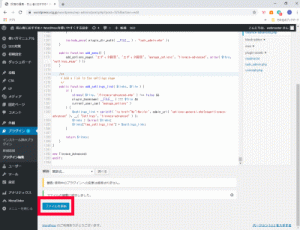
「プラグイン」→「プラグイン編集」→「編集するプラグインを選択:TinyMCE Advanced」で「選択」をクリックし、tinymce-advanced.phpを選択します。
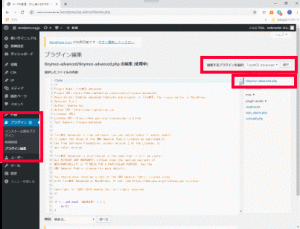
1332行目:「Advanced Editor Tools (TinyMCE Advanced)」の前に「エディタ設定:」を追加します。
$menu_item_label = __( 'エディタ設定:Advanced Editor Tools (TinyMCE Advanced)', 'tinymce-advanced' );
「ファイルを更新」をクリックします。
「設定」→「エディタ設定」クリックし、ドラッグアンドドロップでカスタマイズします。
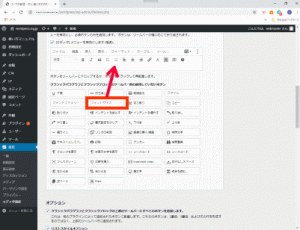
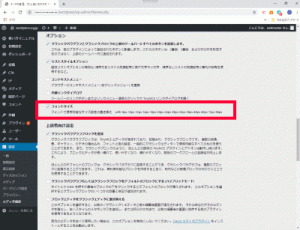
下にスクロールして「フォントサイズ」にチェックを入れます。
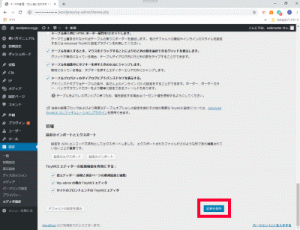
下にスクロールして「変更を保存」をクリックします。
「投稿」→「記事一覧」→「記事ページ」のパーマリンクは「編集」をクリックし、ページ名をアルファベット表記にします。
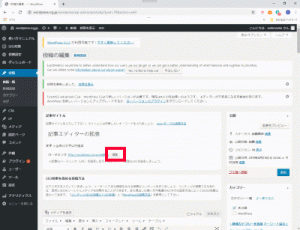
「記事タイトル」→キーワードを入れて30文字以内
「メタディスクリプション」→キーワードを入れて120文字以内
「パーマリンク」→ページ名をアルファベット表記にする
「メディアを追加」をクリックします。
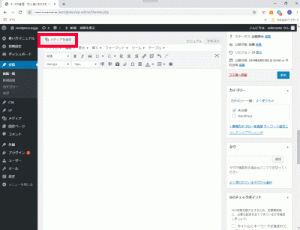
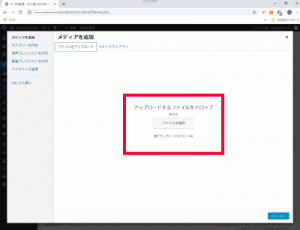
ファイルを選択またはドラッグアンドドロップします。
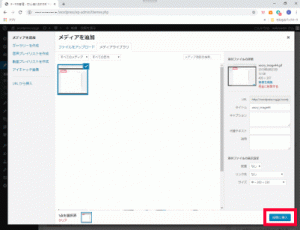
「投稿に挿入」をクリックします。
Shiftキー +?Enterで段落なし改行
h1:記事タイトル(1ページ1回のみでエディタでは使わない)
h2→h6の順で階層を作って使用します。
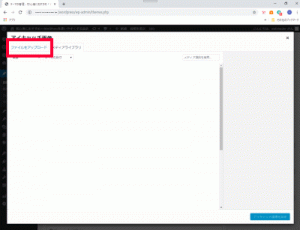
「アイキャッチ画像を設定」をクリックします。

「ファイルをアップロード」をクリックします。
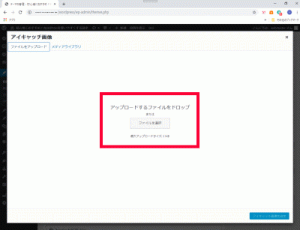
アップロードするファイルをドロップまたは「ファイルを選択」でファイルアップロードします。
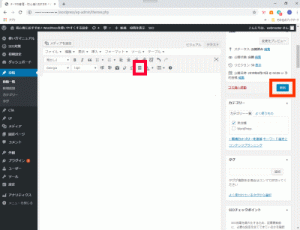
挿入位置を決して『「続きを読む」タグを挿入』のアイコンをクリックして、「更新」をクリックします。