Ubuntu20:Usermin設定

Userminインストール

必要なモジュールをインストールします。

root@www:~# apt -y install python apt-show-versions libapt-pkg-perl libauthen-pam-perl libio-pty-perl libnet-ssleay-perl

Userminモジュールをインストールします。

root@www:~# curl -L -O http://www.webmin.com/download/deb/usermin-current.deb
root@www:~# dpkg -i usermin-current.deb

miniserv.confを設定します。

root@www:~# vi /etc/usermin/miniserv.conf

最終行についきします。

allow=127.0.0.1 192.168.1.1/24
denyusers=root
keyfile=/etc/letsencrypt/live/ubuntuserver.jp/privkey.pem
certfile=/etc/letsencrypt/live/ubuntuserver.jp/fullchain.pem

起動します。

root@www:~# systemctl restart usermin

起動確認

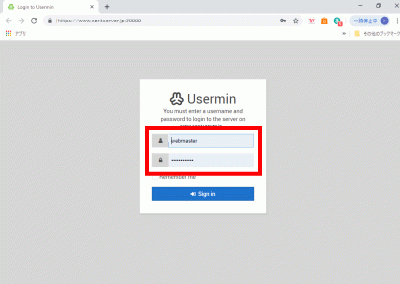
Webブラウザを起動し、「https://ubuntuserver.jp:20000/」へアクセスし、ユーザーでログインします。

「Sign in」でログイン

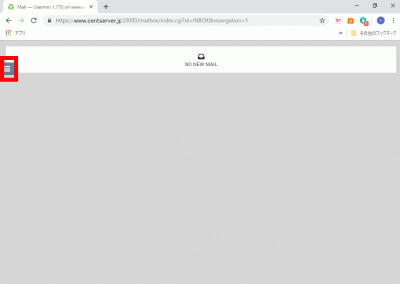
クリックします。

「Sign in」でログイン

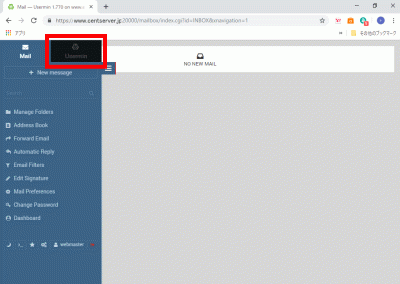
クリックします。

「Sign in」でログイン

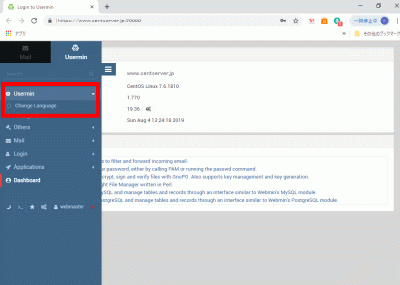
「Usermin」→「Change Language」を選択して、日本語化します。

Usermin

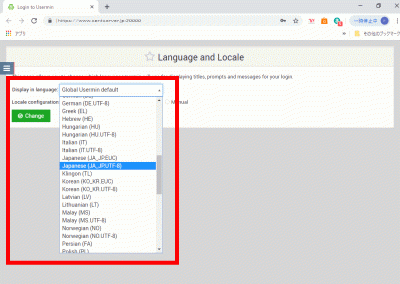
「Display in language:」→「Japanese(JA_JP,UTF-8)」を選択して、「Change」をクリックします。

「Change」をクリック

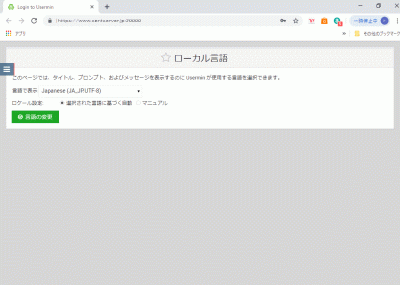
「F5」キー押下して、「日本語表示」を確認します。

日本語表示

Ubuntu20:システム監視設定

Nagiosのインストール

nagiosユーザーを作成します。

root@www:~# useradd -d /usr/local/nagios/ -M nagios

Nagiosをダウンロードします。

root@www:~# wget https://downloads.sourceforge.net/project/nagios/nagios-4.x/nagios-4.2.4/nagios-4.2.4.tar.gz

Nagiosを展開します。

root@www:~# tar zxvf nagios-4.2.4.tar.gz

Nagios展開先ディレクトリへ移動します。

root@www:~# cd nagios-4.2.4

Nagios日本語化パッチをダウンロードします。

root@www:nagios-4.2.4# wget http://ftp.momo-i.org/pub/security/nagios/patches/nagios-jp-4.2.4.patch.gz

Nagios日本語化パッチを施行します。

root@www:nagios-4.2.4# gzip -dc nagios-jp-4.2.4.patch.gz |patch -p1

Nagiosをインストールします。

root@www:nagios-4.2.4# ./configure && make all && make fullinstall && make install-config

ディレクトリを抜けます。

root@www:nagios-4.2.4# cd

Nagios展開先ディレクトリを削除します。

root@www:~# rm -rf nagios-4.2.4

ダウンロードしたファイルを削除します。

root@www:~# rm -f nagios-4.2.4.tar.gz

Nagiosプラグインインストール

mysql-clientをインストールします。

root@www:~# apt -y install mysql-client

libmysqlclient-devをインストールします。

root@www:~# apt -y install libmysqlclient-dev

Nagiosプラグインをダウンロードします。

root@www:~# wget https://nagios-plugins.org/download/nagios-plugins-2.1.4.tar.gz

Nagiosプラグインを展開します。

root@www:~# tar zxvf nagios-plugins-2.1.4.tar.gz

Nagiosプラグイン展開先ディレクトリへ移動します。

root@www:~# cd nagios-plugins-2.1.4

Nagiosプラグインをインストールします。

root@www:nagios-plugins-2.1.4# ./configure && make && make install

ディレクトリを抜けます。

root@www:nagios-plugins-2.1.4# cd

Nagiosプラグイン展開先ディレクトリを削除します。

root@www:~# rm -rf nagios-plugins-2.1.4

ダウンロードしたファイルを削除します。

root@www:~# rm -f nagios-plugins-2.1.4.tar.gz

Nagios設定

nagios.cfgを設定します。

root@www:~# vi /usr/local/nagios/etc/nagios.cfg

51行目:行頭の「#」を削除してコメント解除し、サーバー監視設定有効化を設定します。

cfg_dir=/usr/local/nagios/etc/servers

1094行目:日付書式をYYYY-MM-DD HH:MM:SSにするを設定します。

date_format=iso8601

サーバー監視設定ファイル格納ディレクトリを作成します。

root@www:~# mkdir /usr/local/nagios/etc/servers

contacts.cfgを設定します。

root@www:~# vi /usr/local/nagios/etc/objects/contacts.cfg

34行目:管理者メールアドレスを指定を設定します。

define contact{
        contact_name                    nagiosadmin             ; Short name of user
        use                             generic-contact         ; Inherit default values from generic-contact template (defined above)
        alias                           Nagios Admin            ; Full name of user

        email                           root@localhost
        }

localhost.cfgを設定します。

root@www:~# vi /usr/local/nagios/etc/objects/localhost.cfg

141行目:SSH状態変化時に通知するを設定します。

define service{
        use                             local-service         ; Name of service template to use
        host_name                       localhost
        service_description             SSH
        check_command                   check_ssh
        notifications_enabled           1
        }

154行目:SSH状態変化時に通知するを設定します。

define service{
        use                             local-service         ; Name of service template to use
        host_name                       localhost
        service_description             HTTP
        check_command                   check_http
        notifications_enabled           1
        }

commands.cfgを設定します。

root@www:~# vi /usr/local/nagios/etc/objects/commands.cfg

29行目:nkfコマンドのメール本文文字化け対策を設定します。

# 'notify-host-by-email' command definition
define command{
        command_name    notify-host-by-email
        command_line    /usr/bin/printf "%b" "***** Nagios *****\n\nNotification Type: $NOTIFICATIONTYPE$\nHost: $HOSTNAME$\nState: $HOSTSTATE$\nAddress: $HOSTADDRESS$\nInfo: $HOSTOUTPUT$\n\nDate/Time: $LONGDATETIME$\n" | /usr/bin/nkf -j | /usr/bin/mail -s "** $NOTIFICATIONTYPE$ Host Alert: $HOSTNAME$ is $HOSTSTATE$ **" $CONTACTEMAIL$
        }

35行目:nkfコマンドのメール本文文字化け対策を設定します。

# 'notify-service-by-email' command definition
define command{
        command_name    notify-service-by-email
        command_line    /usr/bin/printf "%b" "***** Nagios *****\n\nNotification Type: $NOTIFICATIONTYPE$\n\nService: $SERVICEDESC$\nHost: $HOSTALIAS$\nAddress: $HOSTADDRESS$\nState: $SERVICESTATE$\n\nDate/Time: $LONGDATETIME$\n\nAdditional Info:\n\n$SERVICEOUTPUT$\n" | /usr/bin/nkf -j | /usr/bin/mail -s "** $NOTIFICATIONTYPE$ Service Alert: $HOSTALIAS$/$SERVICEDESC$ is $SERVICESTATE$ **" $CONTACTEMAIL$
        }

Apache2設定

Nagios用Apache2設定ファイルを設定します。

root@www:~# vi /etc/apache2/sites-available/nagios.conf

16行目:追記します。

      <RequireAny>

17行目:行頭に「#」を追記してコメント化し、内部からのみアクセス可能にする設定をします。

#         Require all granted

19行目:内部ネットワーク(192.168.1.1/24)からのみアクセス可能にする設定をします。

         Require ip 192.168.1.1/24

20行目:追記します。

      </RequireAny>

49行目:追記します。

      <RequireAny>

50行目:行頭に「#」を追記してコメント化し、内部からのみアクセス可能にする設定をします。

#         Require all granted

52行目:内部ネットワーク(192.168.1.1/24)からのみアクセス可能にする設定をします。

         Require ip 192.168.1.1/24

53行目:追記します。

      </RequireAny>

Webサーバー設定反映を設定します。

root@www:~# systemctl restart apache2

Nagios管理ユーザー(nagiosadmin)を作成します。

root@www:~# htpasswd -c /usr/local/nagios/etc/htpasswd.users nagiosadmin

パスワードを設定します。

New password:
Re-type new password:
Adding password for user nagiosadmin

Nagios起動

起動します。

root@www:~# systemctl restart nagios

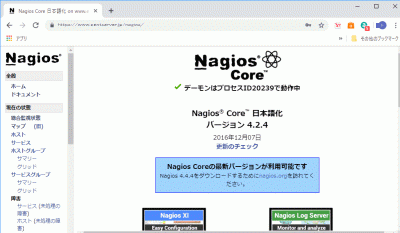
Webブラウザを起動し、「http://ubuntuserver.jp/nagios/」にアクセスし、管理ユーザー:nagiosadmin、登録済パスワードでログインして動作確認をします。

nagios

Ubuntu20:ログ解析設定

Webアクセスログ解析(AWStats)のインストール

AWStatsをインストールします。

root@www:~# apt -y install awstats

ファイルを設定します。

root@www:~# vi /etc/awstats/awstats.ubuntuserver.jp.conf 

125行目:変更します。

LogFormat=1

156行目:ホスト名を設定します。

SiteDomain="ubuntuserver.jp"

171行目:除外したドメイン名やIPアドレスを追記します。

HostAliases="localhost 127.0.0.1 REGEX[^.*ubuntuserver\.jp$] REGEX[^192\.168\.1\.]"

ファイルを作成します。

root@www:~# cp /usr/share/doc/awstats/examples/apache.conf /etc/apache2/conf-available/awstats.conf

ファイルを設定します。

root@www:~# vi /etc/apache2/conf-available/awstats.conf 

12行目、21行目、30行目:アクセス許可IPを追記します。

        Allow from 192.168.1.1/24

45行目:行頭に「#」を追記してコメント化します。

#ScriptAlias /cgi-bin/ /usr/lib/cgi-bin/

設定有効にします。

root@www:~# a2enconf awstats serve-cgi-bin

再起動します。

root@www:~# systemctl restart apache2
root@www:~# sed -i -e "s/www-data/root/g" /etc/cron.d/awstats

10分毎に自動更新する設定をします。

root@www:~# /usr/share/awstats/tools/update.sh

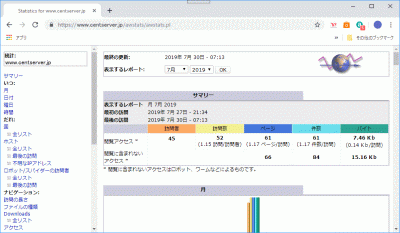
Web ブラウザを起動し、「http://ubuntuserver.jp/cgi-bin/awstats.pl」にアクセスして、作動確認します。

awstats

メールログ解析(Pfiogsumm)のインストール

pflogsumm をインストールします。

root@www:~# apt -y install pflogsumm

メールログのサマリーを出力します。

root@www:~# perl /usr/sbin/pflogsumm -d yesterday /var/log/maillog
Postfix log summaries for Jul 29

Grand Totals
------------
messages

      8   received
      8   delivered
      2   forwarded
      1   deferred  (1  deferrals)
      0   bounced
      0   rejected (0%)
      0   reject warnings
      0   held
      0   discarded (0%)

   2428k  bytes received
   2429k  bytes delivered
      3   senders
      2   sending hosts/domains
      2   recipients
      2   recipient hosts/domains


Per-Hour Traffic Summary
------------------------
    time          received  delivered   deferred    bounced     rejected
    --------------------------------------------------------------------
    0000-0100           0          0          0          0          0
    0100-0200           0          0          0          0          0
    0200-0300           0          0          0          0          0
…

root宛てにメール送信する設定をします。

root@www:~# crontab -e

最終行に毎日午前1時にメール送信する設定を追記します。

00 01 * * * perl /usr/sbin/pflogsumm -e -d yesterday /var/log/mail.log | mail -s 'Logwatch for Postfix' root

Ubuntu20:MAILサーバー設定

Postfixの設定

外部からWebアクセスできるようにします。

root@www:~# vi /etc/apache2/sites-available/virtualhost-00-linuxserver.jp.conf
<VirtualHost *:80>
    ServerName linuxserver.jp
    DocumentRoot /var/www/html
    ServerAlias mail.linuxserver.jp
    RewriteEngine On
    RewriteCond %{HTTP_HOST} ^linuxserver\.jp
    RewriteRule ^(.*)$ http://linuxserver.jp/$1 [R=301,L]
</VirtualHost>

Postfixをインストールします。

root@www:~# apt -y install postfix sasl2-bin

Postfixを設定します。

root@www:~# cp /usr/share/postfix/main.cf.dist /etc/postfix/main.cf
root@www:~# vi /etc/postfix/main.cf

78行目:行頭の「#」を削除してコメント解除します。

mail_owner = postfix

94行目:行頭の「#」を削除してコメント解除し、メールサーバードメイン名を指定します。

myhostname = mail.linuxserver.jp

102行目:行頭の「#」を削除してコメント解除し、ドメイン名を指定します。

mydomain =  linuxserver.jp

123日行目:行頭の「#」を削除してコメント解除し、送信元メールアドレスにドメイン名を指定します。

myorigin = $mydomain

137行目:行頭の「#」を削除してコメント解除します。

inet_interfaces = all

185行目:行頭の「#」を削除してコメント解除し、ドメインメールを受信する設定に変更します。

mydestination = $myhostname, localhost.$mydomain, localhost, $mydomain

228行目:行頭の「#」を削除してコメント解除します。

local_recipient_maps = unix:passwd.byname $alias_maps

270行目:行頭の「#」を削除してコメント解除します。

mynetworks_style = subnet

287行目:ネットワーク設定を追記します。

mynetworks = 127.0.0.0/8, 192.168.1.1/24

407行目:行頭の「#」を削除してコメント解除します。

alias_maps = hash:/etc/aliases

418行目:行頭の「#」を削除してコメント解除します。

alias_database = hash:/etc/aliases

440行目:行頭の「#」を削除してコメント解除し、メール格納形式をMaildir形式にする設定をします。

home_mailbox = Maildir/

576行目:行頭に「#」を追記してコメント化します。

#smtpd_banner = $myhostname ESMTP $mail_name (linux)

577行目:メールサーバーソフト名の隠蔽化の設定を追記します。

smtpd_banner = $myhostname ESMTP unknown

650行目:sendmailパスの設定を追記します。

sendmail_path = /usr/sbin/postfix

655行目:メールの転送の設定を追記します。

newaliases_path = /usr/bin/newaliases

660行目:メールキューの設定を追記します。

mailq_path = /usr/bin/mailq

666行目:送信メッセージの一時格納場所のグループの設定を追記します。

setgid_group = postdrop

670行目:行頭に「#」を追記してコメント化します。

#html_directory =

674行目:行頭に「#」を追記してコメント化します。

#manpage_directory =

679行目:行頭に「#」を追記してコメント化します。

#sample_directory =

683行目:行頭に「#」を追記してコメント化します。

#readme_directory =

SMTP認証の設定を最終行へ追加します。

smtpd_sasl_type = dovecot
smtpd_sasl_path = private/auth
smtpd_sasl_auth_enable = yes
smtpd_sasl_security_options = noanonymous
smtpd_sasl_local_domain = $myhostname
smtpd_recipient_restrictions = permit_mynetworks, permit_auth_destination, permit_sasl_authenticated, reject

受信メールサイズを10MB=10*1024*1024に制限する設定を最終行へ追記します。

message_size_limit = 10485760

master.cfを設定します。

root@www:~# vi /etc/postfix/master.cf

17行目:行頭の「#」を削除してコメント解除します。

submission inet n    -    n    -    -    smtpd

20行目:行頭の「#」を削除してコメント解除します。

 -o smtpd_sasl_auth_enable=yes

設定を有効にします。

root@www:~# newaliases

再起動します。

root@www:~# systemctl restart postfix

Dovecotのインストール

root@www:~# apt -y install dovecot-core dovecot-pop3d dovecot-imapd

dovecot.confを設定します。

root@www:~# vi /etc/dovecot/dovecot.conf

30行目:行頭「#」を削除してコメント解除し、IPv6を無効にする設定に変更します。

listen = *

10-mail.confを設定します。

root@www:~# vi /etc/dovecot/conf.d/10-mail.conf

30行目:メール格納形式をMaildir形式にする設定に変更します。

mail_location = maildir:~/Maildir

10-auth.confを設定します。

root@www:~# vi /etc/dovecot/conf.d/10-auth.conf

10行目:行頭「#」を削除してコメント解除し、プレインテキスト認証を許可する設定を追記します。

disable_plaintext_auth = no

100行目:追記します。

auth_mechanisms = plain login

10-master.confを設定します。

root@www:~# vi /etc/dovecot/conf.d/10-master.conf

106~109行目:行頭「#」を削除してコメント解除し追記します。

# Postfix smtp-auth
unix_listener /var/spool/postfix/private/auth {
    mode = 0666
    user = postfix
    group = postfix
}

10-ssl.confを設定します。

root@www:~# vi /etc/dovecot/conf.d/10-ssl.conf

6行目:SSL接続を無効にする設定に変更します。

ssl = no

起動します。

root@www:~# systemctl restart dovecot

SMTP認証設定

cyrus-saslをインストールします。

root@www:~# apt -y install sasl2-bin cyrus-sasl-plain

起動します。

root@www:~# systemctl start saslauthd

Maildir形式メールボックスの作成

新規ユーザー追加時に自動でMaildir形式メールボックス作成する設定をします。

root@www:~# mkdir -p /etc/skel/Maildir/{new,cur,tmp}

メールボックスパーミッションを設定します。

root@www:~# chmod -R 700 /etc/skel/Maildir/

起動します。

root@www:~# systemctl restart postfix

現在のユーザーのMaildir形式メールボックス作成する設定をします。

[root@www ~]# wget https://rcg.jp/perfect_maildir/perfect_maildir.pl -O /usr/local/bin/perfect_maildir.pl
[root@www ~]# chmod +x /usr/local/bin/perfect_maildir.pl

Maildir変換に必要なPerlのTimeDateモジュールをインストールします。

[root@www ~]# apt -y install perl-TimeDate

Postfixを停止します。

[root@www ~]# systemctl stop postfix

Maildir一括変換スクリプトを作成します。

[root@www ~]# vi migrate-maildir.sh
#!/bin/bash
#
#Maildir一括変換スクリプト
#
#メールボックス=>Maildir形式変換スクリプト
#http://perfectmaildir.home-dn.net/
FOLDERCONVERT=/usr/local/bin/perfect_maildir.pl
#一般ユーザリスト
USERLIST=`ls /home/`
#ログ
MIGRATELOG=/tmp/migrate-maildir.log
rm -f $MIGRATELOG
#引数(変換元メールボックス形式)チェック
if [ "$1" != "mbox" ] && [ "$1" != "Mailbox" ]; then
echo "Usage: migrate-maildir.sh {mbox|Mailbox}"
exit
fi
#一般ユーザメールボックス移行
for user in $USERLIST;
do
if [ "$1" = "mbox" ]; then
inbox="/var/spool/mail/${user}"
else
inbox="/home/${user}/Mailbox"
fi
if [ -f "${inbox}" ]; then
newdir="/home/${user}/Maildir/"
mkdir -p "$newdir"
mkdir -p "$newdir"/cur
mkdir -p "$newdir"/new
mkdir -p "$newdir"/tmp
chmod -R 700 "${newdir}"
$FOLDERCONVERT "$newdir" < "${inbox}" >> $MIGRATELOG 2>&1
chown -R ${user}. "$newdir"
find "$newdir" -type f -exec chmod 600 {} \;
fi
done
#rootユーザメールボックス移行
user="root"
if [ "$1" = "mbox" ]; then
inbox="/var/spool/mail/${user}"
else
inbox="/${user}/Mailbox"
fi
if [ -f "${inbox}" ]; then
newdir="/${user}/Maildir/"
mkdir -p "$newdir"
mkdir -p "$newdir"/cur
mkdir -p "$newdir"/new
mkdir -p "$newdir"/tmp
chmod -R 700 "${newdir}"
$FOLDERCONVERT "$newdir" < "${inbox}" >> $MIGRATELOG 2>&1
chown -R ${user}. "$newdir"
find "$newdir" -type f -exec chmod 600 {} \;
fi
[ -a $MIGRATELOG ] && cat $MIGRATELOG;rm -f $MIGRATELOG

一括変換スクリプトを実行します。

[root@www ~]# sh migrate-maildir.sh mbox

Maildir一括変換スクリプトを削除します。

[root@www ~]# rm -f migrate-maildir.sh

Maildir変換ツールを削除します。

[root@www ~]# rm -f /usr/local/bin/perfect_maildir.pl

起動します。

[root@www ~]# systemctl restart postfix dovecot

webmasterユーザーをメール使用する場合は「/etc/aliases」を変更します。

[root@www ~]# vi /etc/aliases

行頭に#を追加して転送を無効にします。

#webmaster: root

転送設定を反映します。

[root@www ~]# newaliases

TCP25番、TCP587番ポート開放

ルーターの設定で、TCP25番、TCP587番ポートを開放します。(設定方法はご自身の環境に合わせて調べてください。

ポート開放テスト

こちらのサイトで「ホスト名(linuxserver.jp)」、「ポート番号(25,587)」の開放確認をします。

メールサーバーのOP25B対策

メールサーバーのOP25B対策として送信メールをGmailを経由して送信するように設定します。

Postfixを設定します。

root@www:~# vi /etc/postfix/main.cf

以下を最終行へ追加します。

relayhost = [smtp.gmail.com]:587
smtp_use_tls = yes
smtp_sasl_auth_enable = yes
smtp_sasl_password_maps = hash:/etc/postfix/sasl_passwd
smtp_sasl_tls_security_options = noanonymous
smtp_sasl_mechanism_filter = plain

SMTP認証情報を設定します。

root@www:~# echo [smtp.gmail.com]:587 Gmailアドレス:Gmailパスワード > /etc/postfix/sasl_passwd

root以外参照できないようにパーミッション変更します。

root@www:~# chmod 640 /etc/postfix/sasl_passwd

SMTP認証情報をデータベース化します。

root@www:~# postmap /etc/postfix/sasl_passwd

Postfixを再起動します。

root@www:~# systemctl reload postfix

Gmailのメール転送設定

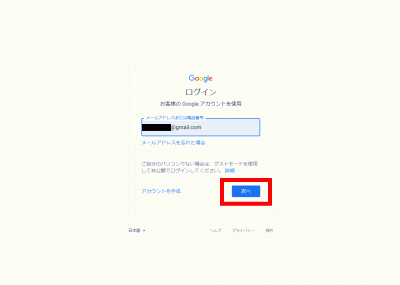
先にThunderbirdへGmail(送信用メール)を設定します。

Thunderbirdを起動し、送信用メールアドレスで「ブロックされたログインについてご確認ください」を開き、「安全性の低いアプリへのアクセスを許可」をクリックします。
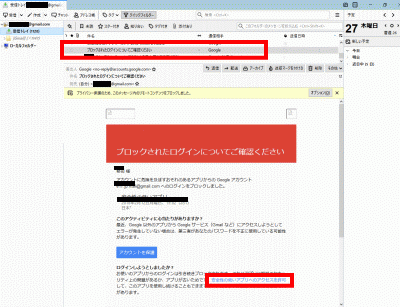
Gmailのメール転送設定

ブラウザでGmailにログインします。

Gmailにログイン

右上のユーザーアイコンを右クリック→「Googleアカウントの管理」→「セキュリティ」→「安全性の低いアプリのアクセス」でアクセスを有効にします。
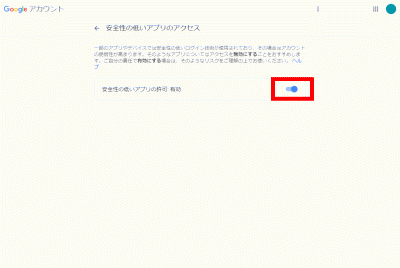
安全性の低いアプリの許可を有効

TCP110番またはTCP143番ポート開放

ルーターの設定で、TCP110番またはTCP143番ポートを開放します。(設定方法はご自身の環境に合わせて調べてください。

ポート開放テスト

こちらのサイトで「ホスト名(linuxserver.jp)」、「ポート番号(110または143)」の開放確認をします。

メールユーザーの追加

ユーザーを追加します。(ユーザー例:linux)

root@www:~# useradd linux

パスワードを設定します。

root@www:~# passwd linux
Changing password for user linux.
New UNIX password:
Retype new UNIX password:

「/etc/ssh/sshd_config」を編集して、秘密鍵での認証接続を無効にする

sshd_configを編集します。

root@www:~# vi /etc/ssh/sshd_config

56行目:「no」→「yes」に変更します。

PasswordAuthentication yes

SSHを再起動します。

root@www:~# systemctl restart sshd

TeraTermでlinuxユーザーの接続確認をします。

SSHサーバー公開鍵認証方式接続の設定をします。

メールソフトの登録

Thunderbirdを起動し、メールをクリックします。
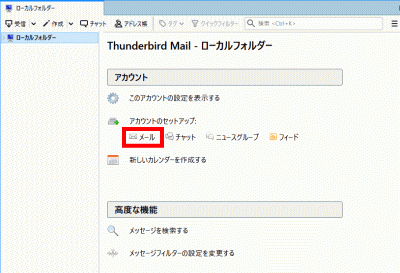
Thunderbird

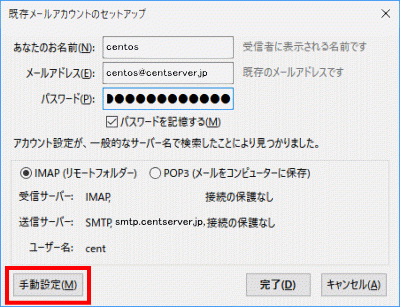
あなたのお名前、メールアドレス(linux@linuxserver.jp)、パスワードを入力し、「続ける」をクリックします。
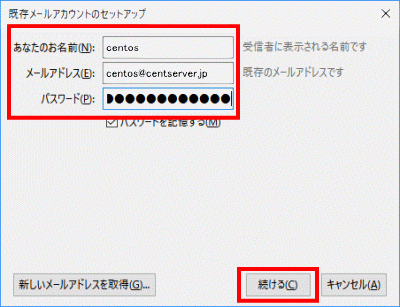
メールアドレス

「手動設定」をクリックします。

手動設定

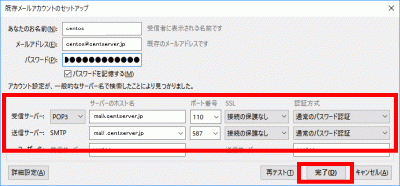
サーバーのホスト名 ポート番号 SSL 認証方式
受信サーバー POP3 mail.linuxserver.jp 110 接続の保護なし 通常のパスワード認証
送信サーバー SMTP mail.linuxserver.jp 587 接続の保護なし 通常のパスワード認証

上の表を参考にして設定し、「完了」をクリックします。

完了

「接続する上での危険性を理解しました」を選択して「完了」をクリックします。
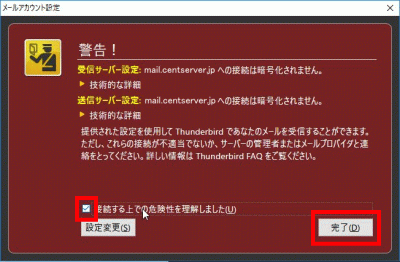
接続する上での危険性を理解しました

サーバー証明書の取得

Certbotをインストールします。

root@www:~# apt -y install certbot

証明書を取得します。

ドキュメントルート:/var/www/html/

メールアドレス:webmasterlinuxerver.jp

メールサーバー名:mail.linuxserver.jp

root@www:~# certbot certonly --webroot -w /var/www/html/ -m webmaster@linuxserver.jp  -d mail.linuxserver.jp --agree-tos

証明書自動更新を設定します。

root@www:~# vi /etc/cron.d/letsencrypt

下記を追記します。

00 16 * * 2 root /usrobin/certbot renew --post-hook "service httpd restart"

SSLの設定

main.cfを設定します。

root@www:~# vi /etc/postfix/main.cf

下記を最終行に追記します。

smtp_tls_security_level = may
smtpd_tls_security_level = may
smtpd_tls_cert_file = /etc/letsencrypt/live/mail.linuxserver.jp/fullchain.pem
smtpd_tls_key_file = /etc/letsencrypt/live/mail.linuxserver.jp/privkey.pem
smtpd_tls_session_cache_database = btree:/var/lib/postfix/smtpd_scache

tls_high_cipherlist = kEECDH:+kEECDH+SHA:kEDH:+kEDH+SHA:+kEDH+CAMELLIA:kECDH:+kECDH+SHA:kRSA:+kRSA+SHA:+kRSA+CAMELLIA:!aNULL:!eNULL:!SSLv2:!RC4:!MD5:!DES:!EXP:!SEED:!IDEA:!3DES
smtp_tls_ciphers = high
smtpd_tls_ciphers = high
smtpd_tls_mandatory_ciphers = high

smtpd_tls_mandatory_protocols=!SSLv2,!SSLv3
smtp_tls_mandatory_protocols=!SSLv2,!SSLv3
smtpd_tls_protocols=!SSLv2,!SSLv3
smtp_tls_protocols=!SSLv2,!SSLv3

master.cfを設定します。

root@www:~# vi /etc/postfix/master.cf

17行目:行頭に「#」を追加してコメント化し、SUBMISSIONポートを無効化します。

#submission inet n    -    n    -    -    smtpd

20行目:行頭に「#」を追加してコメント化し、SUBMISSIONポートのSMTP認証を無効化します。

#  -o smtpd_sasl_auth_enable=yes

29行目:行頭の「#」を削除してコメント解除し、SMTPSを有効化します。

smtps    inet n    -    n    -    -    smtpd

31行目:行頭の「#」を削除してコメント解除し、SMTPSを有効化します。

 -o smtpd_tls_wrappermode=yes

32行目:行頭の「#」を削除してコメント解除し、SMTPSを有効化します。

 -o smtpd_sasl_auth_enable=yes

45行目:行頭の「#」を削除してコメント解除し、SMTPSを有効化します。

tlsmgr    unix    -    -    n    300    1    tlsmgr

再起動します。

root@www:~# systemctl restart postfix

TCP465番ポート開放

ルーターの設定で、TCP465番ポートを開放します。(設定方法はご自身の環境に合わせて調べてください。

ポート開放テスト

こちらのサイトで「ホスト名(mail.linuxserver.jp)」、「ポート番号(465)」の開放確認をします。

TCP587番ポート閉鎖

ルーターの設定で、TCP587番ポートを閉鎖します。(設定方法はご自身の環境に合わせて調べてください。

ポート開放テスト

こちらのサイトで「ホスト名(mail.linuxserver.jp)」、「ポート番号(587)」の開放されていないことを確認をします。

Dovecot設定

10-auth.confを設定します。

root@www:~# vi /etc/dovecot/conf.d/10-ssl.conf

6行目:SSL接続を有効にする設定に変更します。

ssl = yes

12行目:行頭の「#」を削除してコメント解除し、サーバー証明書+中間証明書を指定します。

ssl_cert = </etc/letsencrypt/live/mail.linuxserver.jp/fullchain.pem

13行目:行頭の「#」を削除してコメント解除し、秘密鍵を指定します。

ssl_key = </etc/letsencrypt/live/mail.linuxserver.jp/privkey.pem

再起動します。

root@www:~# systemctl restart dovecot

TCP995番またはTCP993番ポート開放

ルーターの設定で、TCP995番またはTCP993番ポートを開放します。(設定方法はご自身の環境に合わせて調べてください。

ポート開放テスト

こちらのサイトで「ホスト名(mail.linuxserver.jp)」、「ポート番号(995または993)」の開放確認をします。

メールソフトの設定変更

Thunderbirdを起動し、メールアドレスを選択し、「このアカウントの設定を表示する」をクリックします。
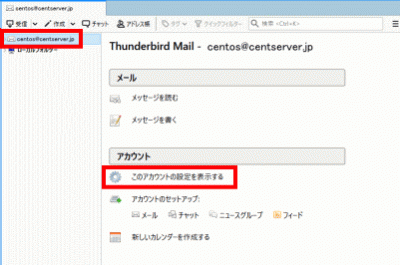
このアカウントの設定を表示する

「サーバー設定」をクリックし、「接続の保護」で「SSL/TLS」を選択します。
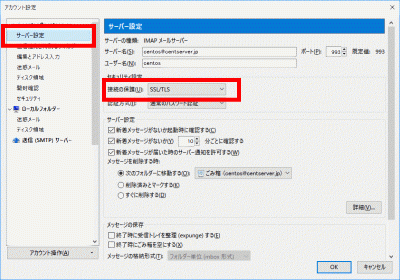
サーバー設定

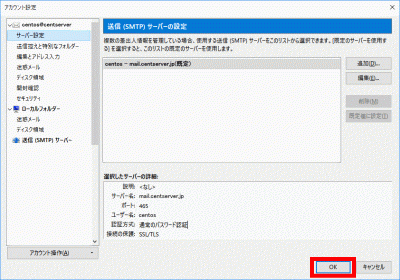
「送信(SMTP)サーバー」をクリックし、SMTPサーバーを選択して「編集」をクリックします。
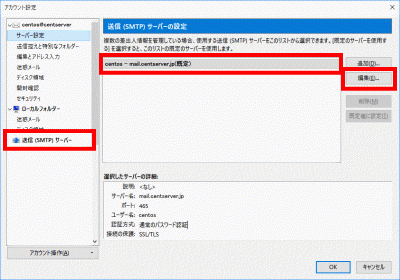
送信(SMTP)サーバー

「ポート番号」に「465」を入力し、「接続の保護」で「SSL/TLS」を選択して、「OK」をクリックします。
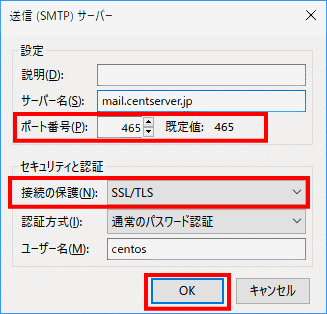
ポート番号

「OK」をクリックします。

「OK」をクリック

アンチウィルスソフトの連携(Clamav)

Clamav をインストールします。

root@www:~# apt -y install clamav-daemon clamsmtp

clamsmtpd.confを設定します。

root@www:~# vi /etc/clamsmtpd.conf

27行目:行頭の「#」を削除してコメント解除します。

Header: X-AV-Checked: ClamAV using ClamSMTP

45行目:変更します。

User: clamav

設定を有効にします。

root@www:~# chown -R clamav. /var/spool/clamsmtp
root@www:~# chown -R clamav. /var/run/clamsmtp

main.cfを設定します。

root@www:~# vi /etc/postfix/main.cf

最終行へ追記します。

content_filter = scan:127.0.0.1:10026

master.cfを設定します。

root@www:~# vi /etc/postfix/master.cf

最終行へ追記します。

scan unix - - n - 16 smtp
-o smtp_data_done_timeout=1200
-o smtp_send_xforward_command=yes
-o disable_dns_lookups=yes
127.0.0.1:10025 inet n - n - 16 smtpd
-o content_filter=
-o local_recipient_maps=
-o relay_recipient_maps=
-o smtpd_restriction_classes=
-o smtpd_client_restrictions=
-o smtpd_helo_restrictions=
-o smtpd_sender_restrictions=
-o smtpd_recipient_restrictions=permit_mynetworks,reject
-o mynetworks_style=host
-o smtpd_authorized_xforward_hosts=127.0.0.0/8

再起動します。

root@www:~# systemctl restart clamav-daemon clamsmtp postfix

Ubuntu20:FTPサーバー設定

Vsftpd のインストール

Vsftpd をインストールします。

root@www:~# apt -y install vsftpd

Vsftpd を設定します。

root@www:~# vi /etc/vsftpd.conf

31行目:行頭の「#」を削除してコメント解除します。

write_enable=YES

99,100行目:行頭の「#」を削除してコメント解除し、アスキーモードでの転送を許可します。

ascii_upload_enable=YES
ascii_download_enable=YES

122,123行目:行頭の「#」を削除しコメント解除し、chrootを有効にします。

chroot_local_user=YES
chroot_list_enable=YES

125行目:行頭の「#」を削除しコメント解除し、リストファイルを指定します。

chroot_list_file=/etc/vsftpd/chroot_list

131行目:行頭の「#」を削除しコメント解除し、ディレクトリ転送を有効にします。

ls_recurse_enable=YES

ローカルタイム指定を最終行に追記します。

seccomp_sandbox=NO

上層への移動を許可するユーザーを追加します。

root@www:~# vi /etc/vsftpd.chroot_list

ユーザー名を追記します。

webmaster

「/var/www/html」の書き込みを許可します。

root@www:~# chmod 0777 /var/www/html

起動します。

root@www:~# systemctl restart vsftpd

FTPクライアントの設定

ドキュメントルート所有者を確認します。

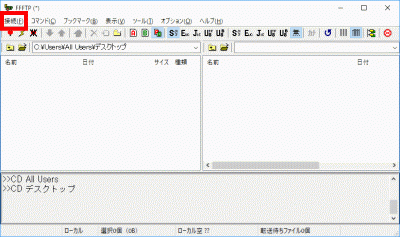
「FFFTP」をダウンロード・インストールし、起動します。

FFFTP

FFFTP

「接続」をクリックします。

接続

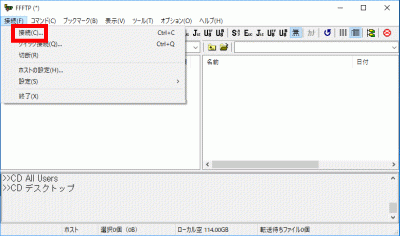
「接続」をクリックします。

接続

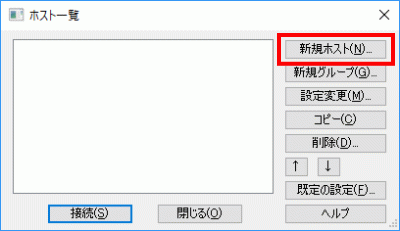
「新規ホスト」をクリックします。

新規ホスト

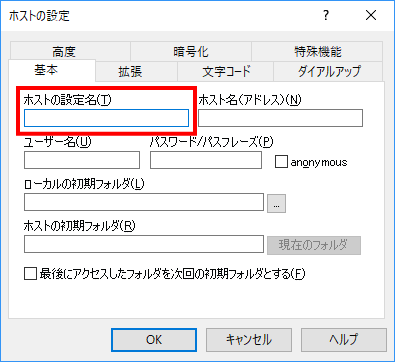
「ホストの設定名」に分かりやすい名前を決めて入力します。

ホストの設定名

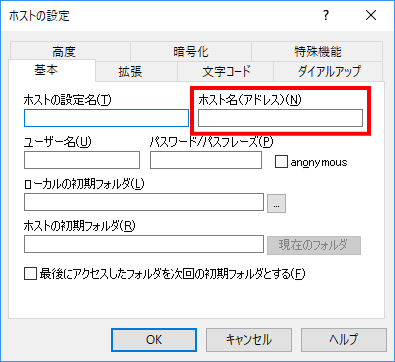
「ホスト名(192.168.1.3)」を入力します。

ホスト名

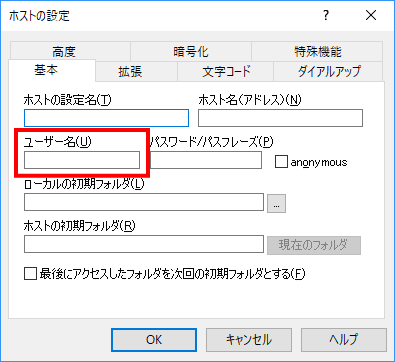
「ユーザー名(webmaster)」を入力します。

ユーザー名

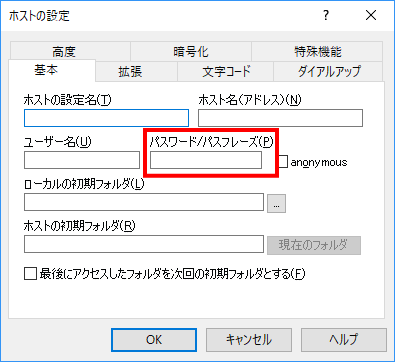
「パスワード」を入力します。

パスワード

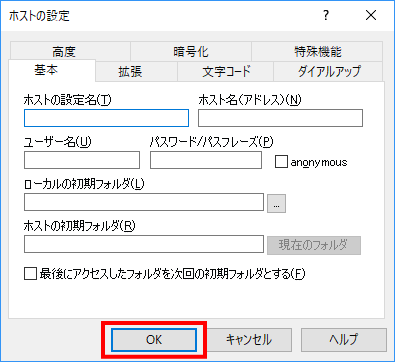
「OK」をクリックします。

「OK」をクリック

Ubuntu20:データベース設定

MariaDB の インストール

MariaDB をインストールします。

root@www:~# apt -y install mariadb-server mysql-server-core-8.0 mariadb-server-10.3

初期設定します。

root@www:~# mysql_secure_installation

下記の表示後、「Enter」を押下します。

Enter current password for root (enter for none):

root パスワードを設定します。

Set root password? [Y/n] y
New password:
Re-enter new password:

「y」で応答します。

Remove anonymous users? [Y/n] y

「y」で応答します。

Disallow root login remotely? [Y/n] y

「y」で応答します。

Remove test database and access to it? [Y/n] y

「y」で応答します。

Reload privilege tables now? [Y/n] y

MariaDBにrootユーザーで接続します。

root@www:~# mysql -u root -p
Enter password:

ユーザー情報一覧を表示します。

MariaDB [(none)]> select user,host,password from mysql.user;
+------+-----------+-------------------------------------------+
| user | host      | password                                  |
+------+-----------+-------------------------------------------+
| root | localhost | ***************************************** |
| root | 127.0.0.1 | ***************************************** |
| root | ::1       | ***************************************** |
+------+-----------+-------------------------------------------+
3 rows in set (0.00 sec)

データベース一覧を表示します。

MariaDB [(none)]> show databases;
+--------------------+
| Database |
+--------------------+
| information_schema |
| mysql |
| performance_schema |
+--------------------+
3 rows in set (0.00 sec)

終了します。

MariaDB [(none)]> exit

phpMyAdmin のインストール

apache2をインストールしておきます。

PHP をインストールしておきます。

phpMyAdminをインストールします。

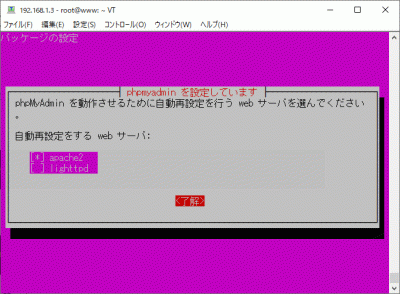
root@www:~# apt -y install phpmyadmin php-mbstring php-zip php-gd php-json php-curl

↑ ↓キーで「apache2」に移動しスペースキーで選択し、Tabキーで「了解」を選択しEnterキーを押下します。

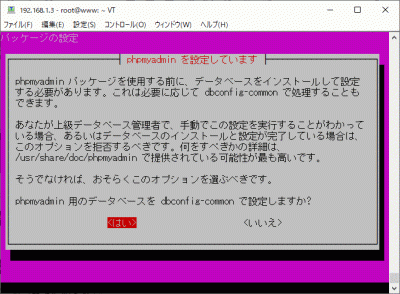
← →キーで「はい」を選択し、Enterキーを押下します。

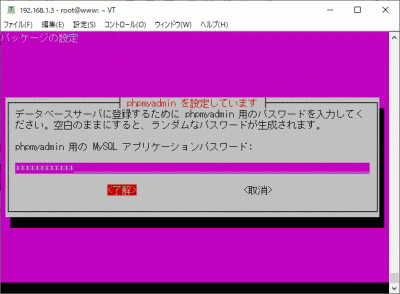
パスワードを設定し、Tabキーで「了解」を選択しEnterキーを押下します。

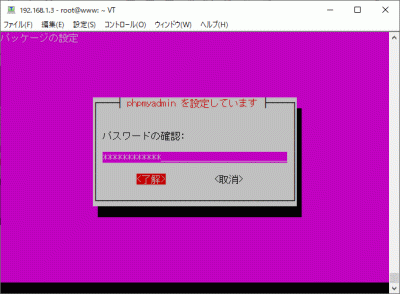
パスワードを再入力し、Tabキーで「了解」を選択しEnterキーを押下します。

phpMyAdminを設定します。

root@www:~# vi /etc/phpmyadmin/apache.conf

8行目:アクセス許可IPを追記します。

    Require ip 127.0.0.1 192.168.1.1/24

MariaDB にログインします。

root@www:~# mysql
Enter password:

root でログインするための設定に変更します。

MariaDB [mysql]> update mysql.user set plugin='' where user='root';

設定を有効化します。

MariaDB [mysql]> flush privileges;

ログアウトします。

MariaDB [mysql]> exit

再起動します。

root@www:~# systemctl restart apache2

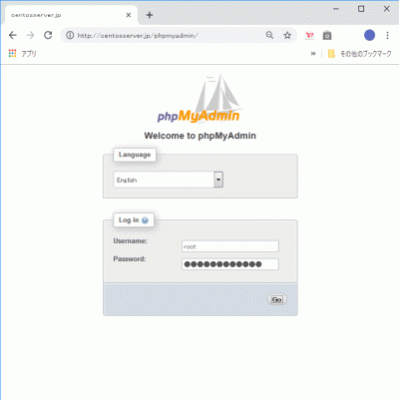
Webブラウザを起動し、「http://ubuntuserver.jp/phpmyadmin/」にアクセスし、登録したユーザーで認証してログインします。(管理画面から MariaDB を操作することができます。)

phpmyadmin

Ubuntu20:Webサーバー設定

Apache2のインストール

Apache2 をインストールします。

root@www:~# apt -y install apache2

ウェルカムページを削除します。

root@www:~# rm -f /var/www/html/index.html

security.confを設定します。

root@www:~# vi /etc/apache2/conf-enabled/security.conf

25行目:変更します。

ServerTokens Prod

dir.confを設定します。

root@www:~# vi /etc/apache2/mods-enabled/dir.conf

2行目:ディレクトリ名のみでアクセスできるファイル名を追記します。

DirectoryIndex index.html index.cgi index.pl index.php index.rb index.py index.xhtml index.htm
apache2.confを設定します。

root@www:~# vi /etc/apache2/apache2.conf

70行目:サーバー名追記します。

ServerName ubuntuserver.jp

000-default.confを設定します。

root@www:~# vi /etc/apache2/sites-enabled/000-default.conf

11行目:管理者アドレス変更します。

ServerAdmin webmaster@ubuntuserver.jp

ドキュメントルート所有者を編集ユーザー(webmaster)に変更します。

root@www:~# chown webmaster. /var/www/html/

ドキュメントルート所有者を確認します。

root@www:~# ll /var/www/
合計 0
drwxr-xr-x 2 root root 6 4月 24 22:46 cgi-bin
drwxr-xr-x 2 webmaster webmaster 6 4月 24 22:46 html

URLのwwwを設定します。

root@www:~# vi /etc/apache2/sites-available/virtualhost-00-ubuntuserver.jp.conf

wwwなしに統一します。

<VirtualHost *:80>
    ServerName ubuntuserver.jp
    DocumentRoot /var/www/html
    RewriteEngine On
    RewriteCond %{HTTP_HOST} ^www\.ubuntuserver\.jp
    RewriteRule ^(.*)$ http://ubntuserver.jp/$1 [R=301,L]
</VirtualHost>

再起動します。

root@www:~# systemctl restart apache2

HTMLテストページを作成します。

root@www:~# vi /var/www/html/index.html
<html>
<body>
<div style="width: 100%; font-size: 20px; font-weight: bold; text-align: center;">
Test Page
</div>
</body>
</html>

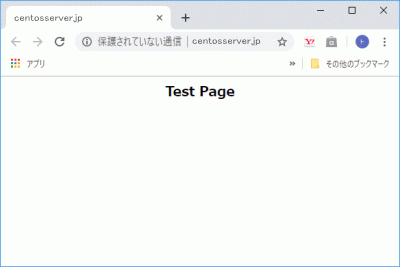
Webブラウザを起動し、「http://ubuntuserver.jp」にアクセスし、動作確認をします。

Webブラウザを起動

TCP80番ポート開放

ルーターの設定で、TCP80番ポートを開放します。(設定方法はご自身の環境に合わせて調べてください。

ポート開放テスト

開放確認サイトで開放確認をします。

ホスト名:linuxserver.jp

ポート番号:80

Perlのインストール

Perl をインストールします。

root@www:~# apt -y install perl

CGI モジュールを有効にします。

root@www:~# a2enmod cgi

apache2を再起動します。

root@www:~# systemctl restart apache2

「html」ディレクトリで CGI の実行を許可する設定します。

root@www:~# vi /etc/apache2/conf-available/html.conf

拡張子 cgi、pl、rb、py を CGI として設定します。

<Directory "/var/www/html">
    Options +ExecCGI
    AddHandler cgi-script .cgi .pl .rb .py
</Directory>

拡張子の設定を有効にします。

root@www:~# a2enconf html

「/usr/local/bin/perl」で、Perlコマンドへアクセスできるようにします。

root@www:~# ln -s /usr/bin/perl /usr/local/bin/perl

Perlのパスを確認します。

root@www:~# whereis perl
perl: /usr/bin/perl /usr/local/bin/perl /usr/share/man/man1/perl.1.gz

再起動します。

root@www:~# systemctl restart apache2

CGIテストページを作成します。

root@www:~# vi /var/www/html/index.cgi
#!/usr/bin/perl

print "Content-type: text/html\n\n";
print "<html>\n<body>\n";
print "<div style=\"width: 100%; font-size: 20px; font-weight: bold; text-align: center;\">\n";
print "CGI Test Page";
print "\n</div>\n";
print "</body>\n</html>\n";

パーミッションを設定します。

root@www:~# chmod 705 /var/www/html/index.cgi

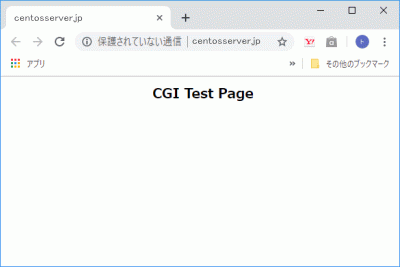
Webブラウザを起動し、「http://ubuntuserver.jp/index.cgi」にアクセスし、動作確認をします。

Webブラウザを起動

PHPのインストール

PHP をインストールします。

root@www:~# apt -y install php php-cgi libapache2-mod-php php-common php-pear php-mbstring php-mysql

PHP を設定します。

root@www:~# a2enconf php7.4-cgi

apache2を再起動します。

root@www:~# systemctl restart apache2

php.iniを設定します。

root@www:~# vi /etc/php/7.4/apache2/php.ini

962行目:行頭の「;」を削除してコメント解除し、自身のタイムゾーンを追記します。

date.timezone = "Asia/Tokyo"

再起動します。

root@www:~# systemctl restart apache2

PHPテストページを作成します。

root@www:~# vi /var/www/html/index.php
<html>
<body>
<div style="width: 100%; font-size: 20px; font-weight: bold; text-align: center;">
<?php
print "PHP Test Page";
?>
</div>
</body>
</html>

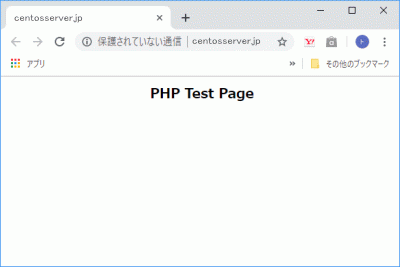
Webブラウザを起動し、「http://ubuntuserver.jp/index.php」にアクセスし、動作確認をします。

Webブラウザを起動

Rubyのインストール

Ruby をインストールします。

root@www:~# apt -y install ruby

CGI モジュールを有効にします。

root@www:~# a2enmod cgi

再起動します。

root@www:~# systemctl restart apache2

Rubyテストページを作成します。

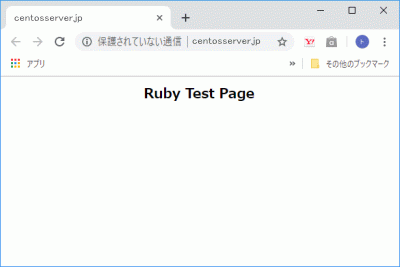
root@www:~# vi /var/www/html/index.rb
#!/usr/bin/ruby

print "Content-type: text/html\n\n";
print "<html>\n<body>\n";
print "<div style=\"width: 100%; font-size: 20px; font-weight: bold; text-align: center;\">\n";
print "Ruby Test Page";
print "\n</div>\n";
print "</body>\n</html>\n";

パーミッションを設定します。

root@www:~# chmod 705 /var/www/html/index.rb

Webブラウザを起動し、「http://ubuntuserver.jp/index.rb」にアクセスし、動作確認をします。

Webブラウザを起動

Pythonのインストール

Python をインストールします。

root@www:~# apt -y install python

CGI モジュールを有効にします。

root@www:~# a2enmod cgi

再起動します。

root@www:~# systemctl restart apache2

Python テストページを作成します。

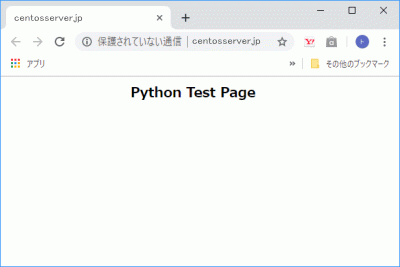
root@www:~# vi /var/www/html/index.py
#!/usr/bin/env python

print "Content-type: text/html\n\n";
print "<html>\n<body>\n";
print "<div style=\"width: 100%; font-size: 20px; font-weight: bold; text-align: center;\">\n";
print "Python Test Page";
print "\n</div>\n";
print "</body>\n</html>\n";

パーミッションを設定します。

root@www:~# chmod 705 /var/www/html/index.py

Webブラウザを起動し、「http://ubuntuserver.jp/index.py」にアクセスし、動作確認をします。

Webブラウザを起動

Perlモジュールのインストール

ビルドツールをインストールします。

root@www:~# apt -y install build-essential

CPANを起動します。

root@www:~# perl -MCPAN -e shell

「y」を入力してEnterキー押下します。

Would you like to configure as much as possible automatically? [yes] y

チェックを入れて「OK」をクリックするとインストールログが表示されます。

モジュール名 説明
全て
Jcode 日本語文字コードの変換
Getopt::Long コマンドライン引数のオプションを処理する
Archive::Tar tarファイルの展開と作成(v5.10以降)
Cwd カレントディレクトリのパスを取得する
File::Basename ファイルのベース名とディレクトリ名の取得
File::Copy ファイルの移動とコピー
File::Path 複数階層のディレクトリの作成と削除
File::Spec ファイル名に対する移植性のある処理
File::Temp 一時ファイルの作成
File::Find ファイルの検索
FindBin スクリプトが存在するディレクトリのパスの取得
Encode 日本語などのマルチバイト文字列を適切に処理する
utf8 ソースコード内の文字列を内部文字列に変換
Carp モジュールの呼び出し元の観点で例外を発生させる
lib モジュールの検索パスの追加
Time::Piece 日付・時刻を扱うための標準モジュール(v5.10からコアモジュール)
Time::Local localtime,gmtimeの逆返還
base クラスの継承
Data::Dumper 変数の内容を出力する
Benchmark ベンチマーク(性能比較)を行う
JSON JSONデータの解析
MIME::Base64 Base64形式へのエンコード
MIME::QuotedPrint quoted-printable形式へのエンコード
Digest::MD5 MD5値を求める
Digest::SHA 各種SHA値を求める (v5.10以降)
Storable データのシリアライズ化
Scalar::Util スカラ値に関するユーティリティ
List::Util 配列に対するさまざまな操作
Hash::Uti ハッシュのキーの制限
Sys::Hostname ホスト名の取得
Net::FTP FTPクライアント
Net::Ping リモートホストの生存確認
Exporter 関数のエクスポート
CPAN CPANからモジュールをインストールする
Pod::Usage PODドキュメントの出力
Errno システムのエラー番号をあらわす定数
POSIX POSIXで定義された関数
Math::BigInt 大きな数の計算
Math::BigFloat 大きな数の計算
Mojolicious Webフレームワーク
Mojolicious::Plugin::AutoRoute ルートを自動的に生成
MIME::Lite メールを簡単に送信
Class::Accessor::Fast アクセサの作成
Object::Simple デフォルト値つきのアクセサの作成
DDP データをく出力する
DBIx::Custom データベース簡単操作
MySQL::Diff MySQLの差分を表示
DateTime 日付の汎用的な処理
PDL 統計解析
Imager 画像編集
Text::CSV::Encoded 日本語を含んだCSVファイルを取り扱う
Text::Diff テキストの差分確認
XML::Simple シンプルなXMLパーサ
Validator::Custom HTMLフォームの検証
Data::Page ページング処理の支援
Data::Page::Navigation ページのナビゲーションの作成
Module::Starter モジュールの雛形を作成する
Devel::NYTProf 使いやすいプロファイラ
perltidy ソースコードの整形
Net::Ping::External pingコマンドの実行
IO::ScalarArray 標準入力の自動試験
IO::Capture 標準出力、標準エラー出力の自動試験
FFI::Raw ダイナミックライブラリ内の関数を呼び出す
Math::Trig さまざまな三角関数
FFI::Platypus 機能豊富なFFIモジュール
Time::Moment 日付・時刻の高速な処理
CGI CGIモジュール
CGI::Carp HTTPD(またはその他)にエラーログを書込む
DBI 各種データベースをアクセスする
strict 文法チェックを厳しくする
LWP::UserAgent Web 上のデータに アクセスする
LWP::Protocol::https LWP::UserAgentでSSLに アクセスする
Net::SSLeay LWP::UserAgentでSSLに アクセスする
Net::SSL LWP::UserAgentでSSLに アクセスする
Crypt::SSLeay LWP::UserAgentでSSLに アクセスする
Encode::Guess 文字コードを判別
Image::ExifTool Exifの情報を取得する
Archive::Tar tar 展開、作成、ファイルの追加
Image::Magick ImageMagick のコマンドラインツール
Archive::Zip zip 展開、作成、ファイルの追加

モジュールをインストールします。

Terminal does not support AddHistory.

cpan shell -- CPAN exploration and modules installation (v2.11)
Enter 'h' for help.

cpan[1]>

ImageMagikのインストール

ImageMagickをインストールします。

root@www:~# apt -y install imagemagick

perl ImageMagickをインストールします。

root@www:~# apt -y install libimage-magick-perl

関連のライブラリをインストールします。

root@www:~# apt -y install libmagickwand-dev libmagickcore libmagickcore-dev libmagickwand-dev
root@www:~# apt -y install pkg-config
root@www:~# apt -y install php-dev

サーバー証明書の取得

Certbotをインストールします。

root@www:~# apt -y install certbot

証明書を取得します。

ドキュメントルート:/var/www/html/

メールアドレス:webmasterubuntuserver.jp

Webサーバー名:ubuntuserver.jp

root@www:~# certbot certonly --webroot -w /var/www/html/ -m webmaster@ubuntuserver.jp  -d centserver.jp --agree-tos

証明書自動更新を設定します。

root@www:~# vi /etc/cron.d/letsencrypt

下記を追記します。

00 16 * * 2 root /usr/bin/certbot renew --post-hook "service httpd restart"

SSLの設定

SSLを設定します。

root@www:~# vi /etc/apache2/sites-available/default-ssl.conf

3行目:管理者アドレス変更します。

ServerAdmin webmaster@ubuntuserver.jp

32行目:取得した証明書を指定します。

SSLCertificateFile /etc/letsencrypt/live/ubuntuserver.jp/cert.pem

33行目:取得した鍵ファイルを指定します。

SSLCertificateKeyFile /etc/letsencrypt/live/ubuntuserver.jp/privkey.pem

SSLを有効にします。

root@www:~# a2ensite default-ssl
root@www:~# a2enmod ssl

再起動します。

root@www:~# systemctl restart apache2

Free Monitoring Test Toolsで「https://ubuntuserver.jp」の作動確認をします。

Ubuntu20:DNSサーバー設定

インターフェース名を確認

インターフェース名を確認します。

root@www:~# nmcli device
デバイス タイプ 状態 接続
enp2s0 ethernet 管理無し --

BINDのインストール

BIND をインストールします。

root@www:~# apt -y install bind9 bind9utils bind9-doc bind9-host

BIND を設定します。

root@www:~# vi /etc/bind/named.conf

最終行に追記します。

include "/etc/bind/named.conf.internal-zones";

内部向けの定義ファイルを作成します。

root@www:~# vi /etc/bind/named.conf.internal-zones

view "internal" {
        match-clients {
                localhost;
                192.168.1.1/24;
        };
        zone "ubuntuserver.jp" IN {
                type master;
                file "/etc/bind/ubuntuserver.jp.lan";
                allow-update { none; };
        };
        zone "1.168.192.in-addr.arpa" IN {
                type master;
                file "/etc/bind/1.168.192.db";
                allow-update { none; };
        };
        include "/etc/bind/named.conf.default-zones";
};

IPv4 のみの使用に設定します。

root@www:~# vi /etc/default/named

6行目:行頭に追記します。

OPTIONS="-u bind -4"

ゾーン情報の設定

内部向け正引き情報ファイルを作成します。

root@www:~# vi /etc/bind/ubuntuserver.jp.lan

$TTL 86400
@   IN  SOA     ubuntuserver.jp. root.ubuntuserver.jp. (
        2014071001  ;Serial
        3600        ;Refresh
        1800        ;Retry
        604800      ;Expire
        86400       ;Minimum TTL
)
        IN  NS      ubuntuserver.jp.
        IN  MX 10   ubuntuserver.jp.
@       IN  A       192.168.1.3
*       IN  A       192.168.1.3

内部向け逆引き情報ファイルを作成します。

root@www:~# vi /etc/bind/1.168.192.db

$TTL 86400
@   IN  SOA     ubuntuserver.jp. root.ubuntuserver.jp. (
        2014071001  ;Serial
        3600        ;Refresh
        1800        ;Retry
        604800      ;Expire
        86400       ;Minimum TTL
)
        IN  NS      ubuntuserver.jp.
        IN  A       255.255.255.0
3       IN  PTR     centserver.jp.

名前解決の問い合わせ等を設定します。

root@www:~# vi /etc/bind/named.conf.options

16行目:追記します。

allow-query { localhost; 192.168.1.1/24; };
allow-transfer { localhost; 192.168.1.1/24; };
allow-recursion { localhost; 192.168.1.1/24; };

26行目:変更します。

     listen-on-v6 { none; }

TCP/UDP53番ポート開放

ルーターの設定で、TCP/UDP53番ポートを開放します。(設定方法はご自身の環境に合わせて調べてください。

ポート開放テスト

こちらのサイトで「ホスト名(ubuntuserver.jp)」、「ポート番号(53)」の開放確認をします。

BINDの起動と作動確認

名前解決の参照先を変更します。

root@www:~# vi /etc/netplan/01-netcfg.yaml

8~10行目:「nameservers」を変更します。

        nameservers:
            addresses: [192.168.1.3,192.168.1.1]

変更を有効化します。

root@www:~# sudo netplan --debug generate
root@www:~# sudo netplan apply

自動起動を設定して再起動します。

[root@www ~]# systemctl enable --now named

エラーを確認します。

[root@www ~]# systemctl status named

エラーがある場合は構文の検証を行い、エラーを修正します。

192.168.1.1/24」にエラーがある場合は「localhost;」に変更してください。

[root@www ~]# sudo named-checkconf

作動を確認します。

root@www:~# dig ubuntuserver.jp

; <<>> DiG 9.9.4-RedHat-9.9.4-73.el7_6 <<>> ubuntuserver.jp
;; global options: +cmd
;; Got answer:
;; ->>HEADER<<- opcode: QUERY, status: NOERROR, id: 15234
;; flags: qr aa rd ra; QUERY: 1, ANSWER: 1, AUTHORITY: 1, ADDITIONAL: 1

;; OPT PSEUDOSECTION:
; EDNS: version: 0, flags:; udp: 4096
;; QUESTION SECTION:
;ubuntuserver.jp.                                IN      A

;; ANSWER SECTION:
ubuntuserver.jp.                 86400   IN      A       192.168.1.3

;; AUTHORITY SECTION:
ubuntuserver.jp.                 86400   IN      NS      ubuntuserver.jp.

;; Query time: 18 msec
;; SERVER: 192.168.1.3#53(192.168.1.3)
;; WHEN: 水  7月 03 15:23:54 JST 2019
;; MSG SIZE  rcvd: 65


[root@www:~]# dig -x 192.168.1.3

; <<>> DiG 9.9.4-RedHat-9.9.4-73.el7_6 <<>> -x 192.168.1.3
;; Got answer:
;; ->>HEADER<<- opcode: QUERY, status: NOERROR, id: 54270
;; flags: qr aa rd ra; QUERY: 1, ANSWER: 1, AUTHORITY: 1, ADDITIONAL: 2

;; OPT PSEUDOSECTION:
; EDNS: version: 0, flags:; udp: 4096
;; QUESTION SECTION:
;3.1.168.192.in-addr.arpa.      IN      PTR

;; ANSWER SECTION:
3.1.168.192.in-addr.arpa. 86400 IN      PTR     ubuntuserver.jp.

;; AUTHORITY SECTION:
1.168.192.in-addr.arpa. 86400   IN      NS      ubuntuserver.jp.

;; ADDITIONAL SECTION:
ubuntuserver.jp.                 86400   IN      A       192.168.1.3

;; Query time: 87 msec
;; SERVER: 192.168.1.3#53(192.168.1.3)
;; WHEN: 水  7月 03 16:13:36 JST 2019
;; MSG SIZE  rcvd: 103

ホームネットワーク内PCのDNSを設定変更

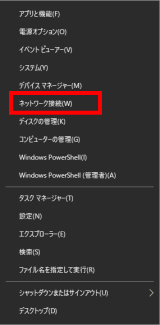
Windows10 スタートメニューを右クリックして「ネットワーク接続」をクリックします。

ネットワーク接続

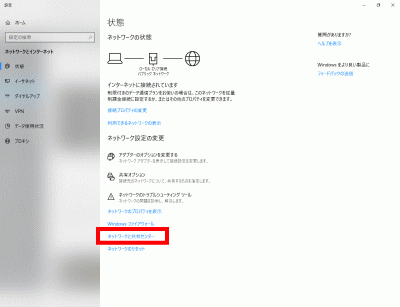
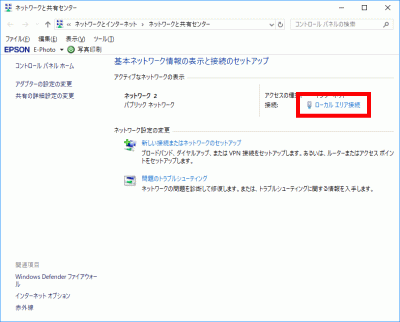
「ネットワークと共有センター」をクリックします。

ネットワークと共有センター

「ローカルエリア接続」をクリックします。

ローカルエリア接続

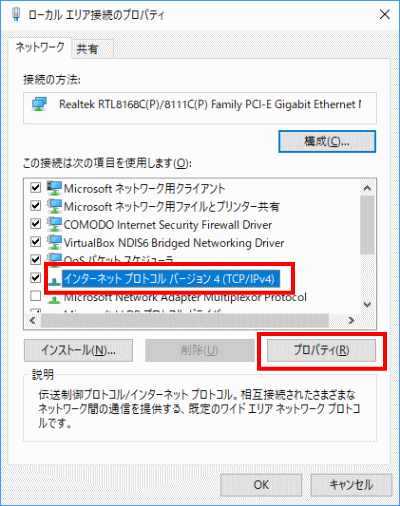
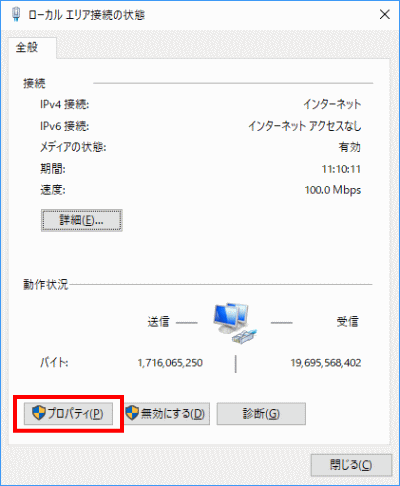
「プロパティ」をクリックします。

プロパティ

「インターネットプロトコルバージョン4(TCP/IPv4)」を選択して「プロパティ」をクリックします。

インターネットプロトコルバージョン4

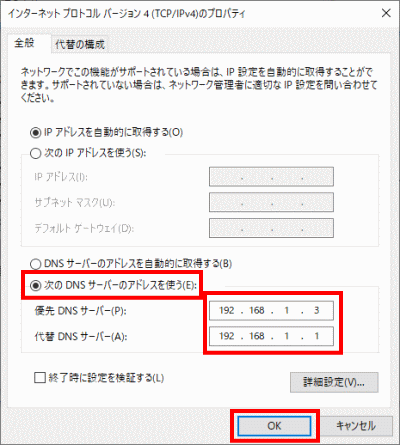
「次のDNSサーバーのアドレスを使う」を選択して「優先DNSサーバー」を「192.168.1.3」、「代替DNSサーバー」を「192.168.1.1」に設定し「OK」をクリックします。

Ubuntu20:ドメイン設定

DiCEのインストール

i386アーキテクチャーを有効にします。

root@www:~# dpkg --add-architecture i386
root@www:~# apt update

32ビットライブラリをインストールします。

root@www:~# apt -y install libc6:i386 libstdc++6:i386

DiCE をダウンロードし、解凍します。

root@www:~# cd /usr/local/bin
root@www:/usr/local/bin# wget https://rcg.jp/download/DiCE.tar.gz
root@www:/usr/local/bin# tar xzvf DiCE.tar.gz
root@www:/usr/local/bin# rm -f DiCE.tar.gz
root@www:/usr/local/bin# cd

DiCE の設定

文字コードを「EUC-JP」に変更

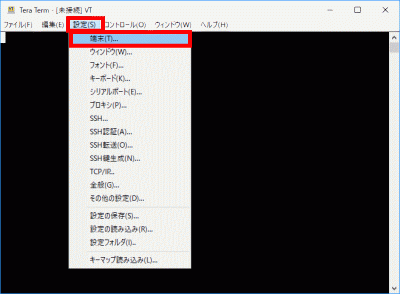
「設定」→「端末」を選択します。

「設定」→「端末」を選択

「漢字-受信」、「漢字-送信」をEUCに変更し、「OK」をクリックします。

「漢字-受信」、「漢字-送信」をEUCに変更し、「OK」をクリック

セットアップします。

root@www:~# setarch `uname -m` /usr/local/bin/DiCE/diced
=-=-=- DiCE DynamicDNS Client -=-=-=
Version 0.19 for Japanese
Copyright(c) 2001 sarad

:setup
IPアドレスの検出方法を指定してください
(0) 自動検出
(1) ローカルのネットワークアダプタから検出
(2) 外部のスクリプトから検出
<現在:0>
(N)変更しない  (P)戻る
>2
-------------------------------------------------
スクリプトのURLを入力してください
<現在:>
(N)変更しない (P)戻る
>http://dyn.value-domain.com/cgi-bin/dyn.fcg?
-------------------------------------------------
プライベートIPアドレスも検出対象ですか? (Y/N)
<現在:いいえ>
(P)戻る
>N
-------------------------------------------------
IPアドレスの検出をテストしますか? (Y/N)
(P)戻る
>Y
検出IPアドレス>***.***.***.*** 
上記の検出IPアドレスが表示しない場合の確認はこちら、IPアドレス確認
-------------------------------------------------
IPアドレスの検出をテストしますか? (Y/N) 
(P)戻る 
>N
-------------------------------------------------
IPアドレスをチェックする間隔を指定してください(分)
設定可能範囲は5分以上です
<現在:60>
(N)変更しない  (P)戻る
>5
=================================================
DNSサーバーの負荷を軽減するために頻繁なDNS更新を防ぐ必要があります
前回の更新から一定時間DNS更新処理を行わないように保護時間を設定して
ください(分)  設定可能範囲は10分から1440分です
<現在:60>
(N)変更しない  (P)戻る
>10
=================================================
設定を保存しますか? (Y/N)
(P)戻る
>Y
設定を保存しました
=================================================

DiCEイベントの追加

ドメイン(VALUE DOMAIN)に合わせて設定します。

:add
新しくイベントを追加します

DynamicDNSサービス名を入力してください
"?"で対応しているサービスを一覧表示します
(P)戻る
>?
           ZENNO.COM            livedoor            MyDNS.JP
              pcc.jp              JPN.ch             MyIP.US
              @nifty         StaticCling            MyServer
             ddns.ca                 p2p      did.expoze.com
              Dynamx          WebReactor               unicc
               Earth              DNS2Go              instat
              Now.nu           dynDNS.it          onamae.com
                DION                 ODN         RegisterFly
                 DHS          Netservers                todd
                 USA                 cjb              Dyn.ee
             BIGLOBE                dnip             3domain
             miniDNS           my-domain            ZoneEdit
                ZiVE                  yi                ysdn
              theBBS            SelfHOsT              ddo.jp
               No-IP             nicolas                eNom
           CyberGate            EveryDNS           Microtech
            ieServer          HAMMERNODE             GetmyIP
               Dynup                Dynu                dyns
              DynDSL            DynDNSdk              dyndns
               DtDNS                dnsQ                 dhs
             DDNS.nu            cheapnet            changeIP
            ARTofDNS         VALUEDOMAIN                 ODS
              JSPEED               IPDYN            DnsTokyo
=================================================
新しくイベントを追加します


ホスト名を入力してください
(P)戻る
>VALUEDOMAIN
=================================================
ドメイン名を入力してください
"?"でドメイン一覧を表示します
(P)戻る
>ドメイン名
=================================================
ホスト名を入力してください
(P)戻る
>*
=================================================
ログインユーザ名を入力してください
(P)戻る
>
=================================================
ログインパスワードを入力してください
(P)戻る
>ログインパスワード
=================================================
登録するIPアドレスを入力してください
空白にすると現在のIPアドレスを自動検出します
(P)戻る
>
=================================================
このイベントに題名を付けてください
(P)戻る
>VALUEDOMAIN-ドメイン名

このイベントを実行するスケジュールを設定します
-------------------------------------------------
実行する頻度を指定してください (番号入力)
(0)1回のみ (1)1日1回 (2)1週間に1回 (3)1ヵ月に1回
(4)その他の周期 (5)IPアドレス変化時 (6)起動時
(P)戻る
>4
-------------------------------------------------
実行する周期を指定してください
<現在:9>
(0)3分毎   (1)5分毎   (2)10分毎  (3)30分毎
(4)1時間毎 (5)2時間毎 (6)6時間毎 (7)12時間毎
(8)24時間毎(9)7日毎   (10)14日毎 (11)21日毎
(12)28日毎 (13)35日毎 (14)56日毎 (15)84日毎
(N)変更しない  (P)戻る
>0
=================================================
=================================================
このイベントを有効にしますか? (Y/N)
(イベントの有効/無効は"EN/DIS"コマンドで切替えられます)
>Y
=================================================
イベントを保存しますか? (Y/N)
>Y
イベント"VALUE-DOMAIN-server.jp"を保存しました
=================================================
:

転送を有効化して終了します。

:ex 0
+ 4/8 17:00 にVALUEDOMAIN-server.jpが実行されました
  IPアドレスを更新しました
:quit

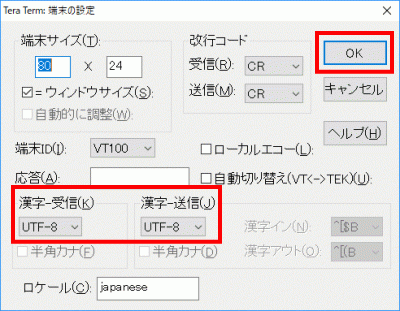
「漢字-受信」、「漢字-送信」をUTF-8に変更し、「OK」をクリックします。

「漢字-受信」、「漢字-送信」をUTF-8に変更し、「OK」をクリック

その他の方法

IPアドレス更新スクリプトを作成します。

[root@www ~]# vi /usr/local/bin/update_ip_script.sh
#!/bin/bash

# Store your domain, password, hostname, and current IP address in variables
DOMAIN=${1}
PASS=${2}
HOST=${3}

# Store URLs and values in variables
IPINFO_URL="http://ipinfo.io/ip"
VD_UPDATE_BASE_URL="http://dyn.value-domain.com/cgi-bin/dyn.fcg"
NS_SERVER="ns1.value-domain.com"  # Store the DNS server address

DOMAIN_LOG="d"
PASS_LOG="p"
HOST_LOG="h"
CURRENTIP_LOG="i"

if [ "${HOST}" = "" ]; then
    FQDN=${DOMAIN}
else
    FQDN="${HOST}.${DOMAIN}"
fi

# Error Messages
ERROR_MSG_VDIP="Error detecting IP address configured in VALUE-DOMAIN settings"
ERROR_MSG_CURRENTIP="Error detecting current IP address"
UPDATE_SUCCESS_MSG="IP address update successful"
UPDATE_ERROR_MSG="IP address update error"
EMAIL_SUBJECT="IP address update error"

# Obtain IP address configured in VALUE-DOMAIN settings
IPGETLOG=`host ${FQDN} ${NS_SERVER} 2>&1`
VDIP=`echo "${IPGETLOG}" | grep "has address" | awk '{ print $NF }' | egrep ^[0-9]+\.[0-9]+\.[0-9]+\.[0-9]+$`
if [ $? -ne 0 ]; then
    echo "${FQDN} ${ERROR_MSG_VDIP}" | logger -t $(basename $0)
    echo ${IPGETLOG} | logger -t $(basename $0)
    exit
fi

# Obtain current IP address
IPGETLOG=`curl "${IPINFO_URL}" 2>&1`
echo "${IPGETLOG}" | egrep ^[0-9]+\.[0-9]+\.[0-9]+\.[0-9]+$ > /dev/null 2>&1
if [ $? -eq 0 ]; then
    CURRENTIP=`echo "${IPGETLOG}" | tail -n 1 | awk '{ print $NF }'`
else
    echo "${DOMAIN} ${ERROR_MSG_CURRENTIP}" | logger -t $(basename $0)
    echo "${IPGETLOG}" | logger -t $(basename $0)
    exit
fi

# Create URL query parameters
QUERY_PARAMS="${DOMAIN_LOG}=${DOMAIN}&${PASS_LOG}=${PASS}&${HOST_LOG}=${HOST}&${CURRENTIP_LOG}=${CURRENTIP}"

# Combine with the base URL for VALUE-DOMAIN update
VD_UPDATE_URL="${VD_UPDATE_BASE_URL}?${QUERY_PARAMS}"

# Update VALUE-DOMAIN configured IP address
# (Only if VALUE-DOMAIN configured IP address is different from current IP address)
if [ "${VDIP}" != "${CURRENTIP}" ]; then
    IPUPDATE=`wget -q -O - "${VD_UPDATE_URL}"`
    echo ${IPUPDATE} | grep -q OK
    if [ $? -eq 0 ]; then
        echo "${FQDN} ${UPDATE_SUCCESS_MSG} ${VDIP} to ${CURRENTIP}" | logger -t $(basename $0)
    else
        echo "${FQDN} ${UPDATE_ERROR_MSG}" | logger -t $(basename $0)
        echo ${IPUPDATE} | logger -t $(basename $0)
        (
        echo ${UPDATE_ERROR_MSG}
        echo ${IPUPDATE}
        ) | mail -s "${SCRIPT##*/}${EMAIL_SUBJECT}" root
        exit 1
    fi
fi
exit

IPアドレス更新スクリプトへ実行権限付加します。

[root@www ~]# chmod +x /usr/local/bin/update_ip_script.sh

IPアドレス更新スクリプトを実行します。

[root@www ~]# /usr/local/bin/update_ip_script.sh ドメイン パスワード "*"

IPアドレス更新スクリプトを定期自動実行ファイルを作成します。(3分毎に実行します。)

[root@www ~]# vi /etc/cron.d/ddns-update
*/3 * * * * root /usr/local/bin/update_ip_script.sh ドメイン パスワード "*"

Ubuntu20:セキュリティ対策

アンチウィルスソフトの導入(Clam AntiVirus)

Clam AntiVirus をインストールします。

root@www:~# apt -y install clamav

有効化します。

root@www:~# sed -i -e "s/^NotifyClamd/#NotifyClamd/g" /etc/clamav/freshclam.conf

停止します。

root@www:~# systemctl stop clamav-freshclam

パターンファイルを更新します。

root@www:~# freshclam
ClamAV update process started at Sun Jun 30 23:51:01 2019
main.cvd is up to date (version: 58, sigs: 4566249, f-level: 60, builder: sigmgr)
daily.cld is up to date (version: 25496, sigs: 1606212, f-level: 63, builder: raynman)
bytecode.cvd is up to date (version: 328, sigs: 94, f-level: 63, builder: neo)

起動します。

root@www:~# systemctl start clamav-freshclam

スキャンを実行して動作確認します。

root@www:~# clamscan --infected --remove --recursive /home

----------- SCAN SUMMARY -----------
Known viruses: 6163086
Engine version: 0.101.2
Scanned directories: 38
Scanned files: 23
Infected files: 0
Data scanned: 0.00 MB
Data read: 0.00 MB (ratio 0.00:1)
Time: 179.738 sec (2 m 59 s)

テスト用無害ウィルスをダウンロードします。

root@www:~# wget http://eicar.org/download/eicar.com

スキャンを実行して動作確認します。

root@www:~# clamscan --infected --remove --recursive ./

----------- SCAN SUMMARY -----------
Known viruses: 6163097
Engine version: 0.101.2
Scanned directories: 3
Scanned files: 10
Infected files: 1
Data scanned: 0.00 MB
Data read: 0.00 MB (ratio 0.00:1)
Time: 179.738 sec (2 m 59 s)

ファイル改竄検知システムの導入(Tripwire)

Tripwire をインストールします。

root@www:~# apt -y install tripwire

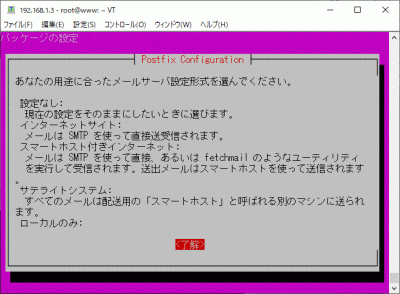
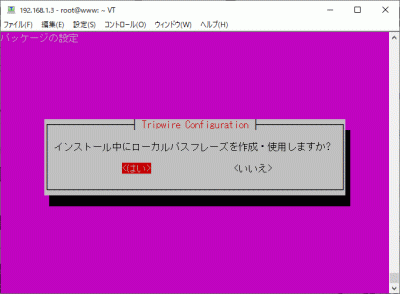
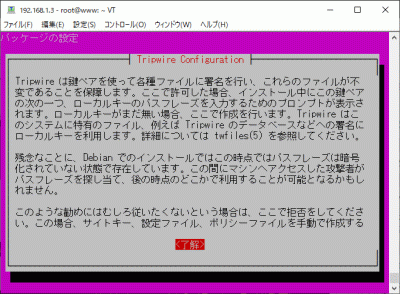
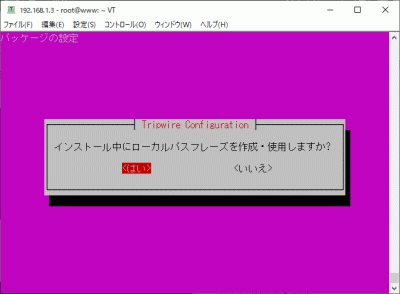
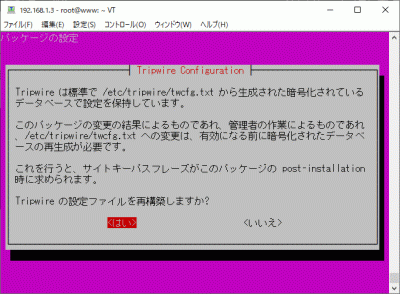
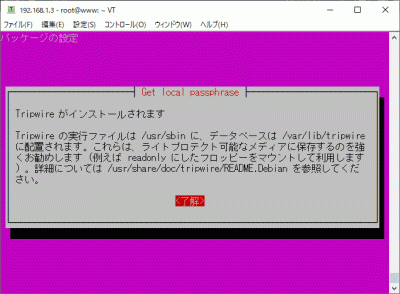
← →キーで「了解」を選択して「Enter」キーを押下します。

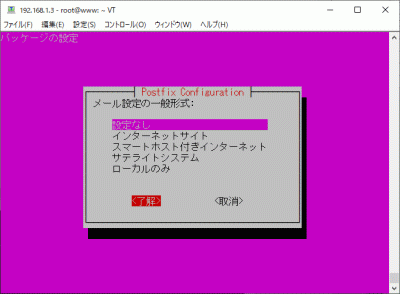
↑ ↓ キーで「設定なし」を選択し、← →キーで「了解」を選択して「Enter」キーを押下します。

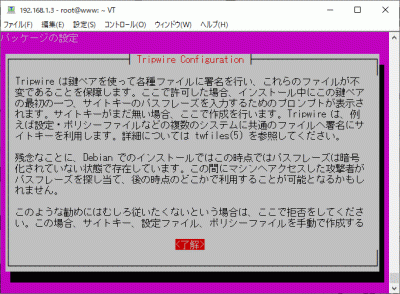
→キーで「了解」を選択し、「Enter」キーを押下します。

← → キーで「はい」を選択し、「Enter」キーを押下します。

→キーで「了解」を選択し、「Enter」キーを押下します。

← → キーで「はい」を選択し、「Enter」キーを押下します。

← → キーで「はい」を選択し、「Enter」キーを押下します。

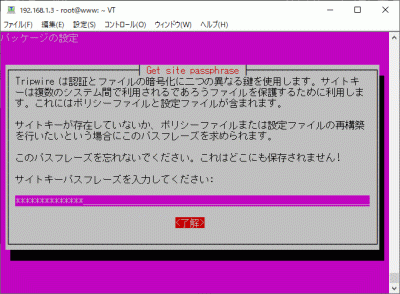
「サイトキーパスフレーズ」を入力し、↓キーで「はい」を選択し、「Enter」キーを押下します。

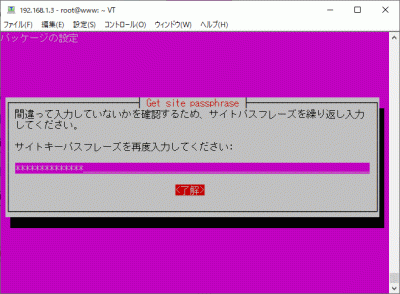
「サイトキーパスフレーズ」を再度入力し、↓キーで「はい」を選択し、「Enter」キーを押下します。

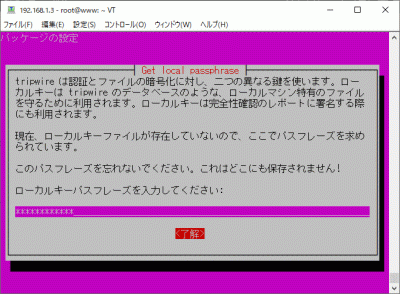
「ローカルキーパスフレーズ」を入力し、↓キーで「はい」を選択し、「Enter」キーを押下します。

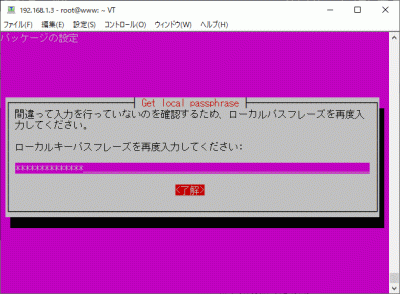
「ローカルキーパスフレーズ」を再度入力し、↓キーで「はい」を選択し、「Enter」キーを押下します。

「Enter」キーを押下します。

「/etc/tripwire」へディレクトリを移動します。

root@www:~# cd /etc/tripwire

初期設定をします。

root@www:/etc/tripwire# vi twcfg.txt

12行目:報告レベルを最大に変更します。

REPORTLEVEL = 4

設定ファイルを生成します。

root@www:/etc/tripwire# twadmin -m F -c tw.cfg -S site.key twcfg.txt

サイトキーファイルのパスフレーズを入力します。

Please enter your site passphrase: サイトキーファイルのパスフレーズ
Wrote configuration file: /etc/tripwire/tw.cfg

ポリシーを最適化します。

root@www:/etc/tripwire# vi twpolmake.pl

行頭に「#」が自動挿入される場合は2回に分けて作成します。

#!/usr/bin/perl
# Tripwire Policy File customize tool
# ----------------------------------------------------------------
# Copyright (C) 2003 Hiroaki Izumi
# This program is free software; you can redistribute it and/or
# modify it under the terms of the GNU General Public License
# as published by the Free Software Foundation; either version 2
# of the License, or (at your option) any later version.
# This program is distributed in the hope that it will be useful,
# but WITHOUT ANY WARRANTY; without even the implied warranty of
# MERCHANTABILITY or FITNESS FOR A PARTICULAR PURPOSE. See the
# GNU General Public License for more details.
# You should have received a copy of the GNU General Public License
# along with this program; if not, write to the Free Software
# Foundation, Inc., 59 Temple Place - Suite 330, Boston, MA 02111-1307, USA.
# ----------------------------------------------------------------
# Usage:
# perl twpolmake.pl {Pol file}
# ----------------------------------------------------------------
#
#ここまでを1回目で作成して行頭に「#」の無い行を挿入して、以下を作成します。
$POLFILE=$ARGV[0];

open(POL,"$POLFILE") or die "open error: $POLFILE" ;
my($myhost,$thost) ;
my($sharp,$tpath,$cond) ;
my($INRULE) = 0 ;

while (<POL>) {
    chomp;
    if (($thost) = /^HOSTNAME\s*=\s*(.*)\s*;/) {
        $myhost = `hostname` ; chomp($myhost) ;
        if ($thost ne $myhost) {
            $_="HOSTNAME=\"$myhost\";" ;
        }
    }
    elsif ( /^{/ ) {
        $INRULE=1 ;
    }
    elsif ( /^}/ ) {
        $INRULE=0 ;
    }
    elsif ($INRULE == 1 and ($sharp,$tpath,$cond) = /^(\s*\#?\s*)(\/\S+)\b(\s+->\s+.+)$/) {
        $ret = ($sharp =~ s/\#//g) ;
        if ($tpath eq '/sbin/e2fsadm' ) {
            $cond =~ s/;\s+(tune2fs.*)$/; \#$1/ ;
        }
        if (! -s $tpath) {
            $_ = "$sharp#$tpath$cond" if ($ret == 0) ;
        }
        else {
            $_ = "$sharp$tpath$cond" ;
        }
    }
    print "$_\n" ;
}
close(POL) ;

root@www:/etc/tripwire# perl twpolmake.pl twpol.txt > twpol.txt.new
root@www:/etc/tripwire# twadmin -m P -c tw.cfg -p tw.pol -S site.key twpol.txt.new

サイトキーファイルのパスフレーズを入力します。

Please enter your site passphrase: サイトキーファイルのパスフレーズ
Wrote configuration file: /etc/tripwire/tw.pol

データベースを作成します。

root@www:/etc/tripwire# tripwire -m i -s -c tw.cfg

ローカルキーファイルのパスフレーズを入力します。

Please enter your local passphrase: ローカルキーファイルのパスフレーズ

ディレクトリを戻ります。

root@www:/etc/tripwire# cd

チェックを実行します。(定期チェックは日次でチェック実行されます。)

root@www:~# tripwire -m c -s -c /etc/tripwire/tw.cfg
Open Source Tripwire(R) 2.4.2.2 Integrity Check Report

Report generated by:          root
...
...
...
All rights reserved.

チェック結果を確認します。

root@www:~# ll /var/lib/tripwire/report
total 4
-rw-r--r-- 1 root root 1821526 6月 29 07:58 server.jp-20190629-075230.twr
-rw-r--r-- 1 root root 1830182 6月 30 06:09 server.jp-20190630-060029.twr
-rw-r--r-- 1 root root 1829590 7月 1 09:29 server.jp-20190701-092314.twr
-rw-r--r-- 1 root root 1828518 7月 1 17:27 server.jp-20190701-171400.twr

レポートを指定してデータベースを更新します。

root@www:~# tripwire -m u -a -s -c /etc/tripwire/tw.cfg -r /var/lib/tripwire/report/server.jp-20190701-171400.twr

ローカルキーファイルのパスフレーズを入力します。

Please enter your local passphrase: ローカルキーファイルのパスフレーズ

rootkit検知システム導入(RkHunter)

RKHunter をインストールします。

root@www:~# apt -y install rkhunter

RKHunter を設定します。

root@www:~# vi /etc/default/rkhunter

9行目:日次で実行する設定にします。

CRON_DAILY_RUN="true"

13行目:週次でデータベースを更新する設定にします。

CRON_DB_UPDATE="true"

17行目:データベース更新の際レポートメールを送信する設定にします。

DB_UPDATE_EMAIL="true"

データベースをアップデートします。

root@www:~# rkhunter --update

システムのファイル情報をアップデートすます。

root@www:~# rkhunter --propupd

チェック実行します。

root@www:~# rkhunter --check --sk
[ Rootkit Hunter version 1.4.2 ]

Checking system commands...
...
...
No warnings were found while checking the system.

SSHサーバー公開鍵認証方式接続の設定

windows PCの任意の場所に「SSH鍵」フォルダを作成し、その中に「公開鍵」フォルダ、「秘密鍵」フォルダを作成します。

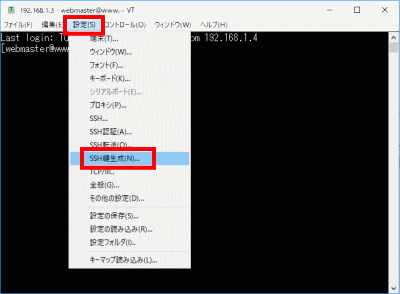
windows PCのTeraTermを起動し、「設定」→「SSH鍵生成」を選択します。

SSH鍵生成

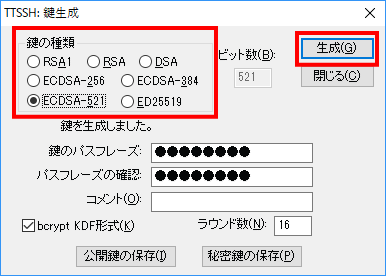
「鍵の種類」で鍵の暗号方式(例:ECDSA-521)を選択し、「生成」をクリックします。

鍵の種類

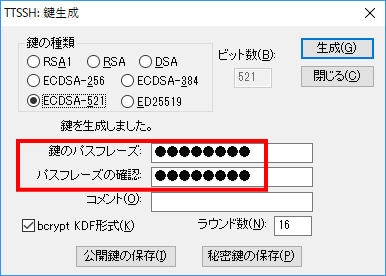
「鍵のパスフレーズ」を設定します。

鍵のパスフレーズ

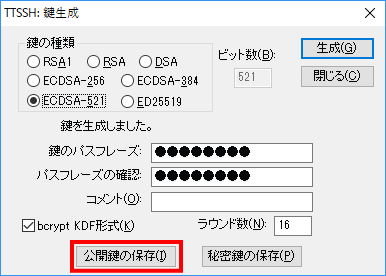
「公開鍵の保存」をクリックして、作成した「公開鍵」フォルダに保存します。(公開鍵ファイル名を「id_rsa.pub」に変更します。)

公開鍵の保存

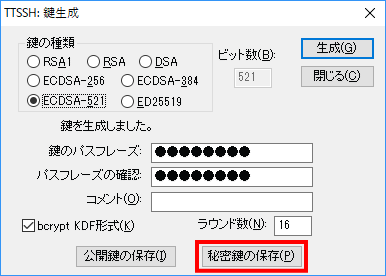
「秘密鍵の保存」をクリックして、作成した「秘密鍵」フォルダに保存します。

秘密鍵の保存

サーバーの公開鍵の作成

TeraTermを起動し、ユーザーでログインします。

webmaster@www:~$ mkdir .ssh
webmaster@www:~$ chmod 700 .ssh/
webmaster@www:~$ touch .ssh/authorized_keys
webmaster@www:~$ chmod 600 .ssh/authorized_keys

TeraTermで公開鍵を転送します。

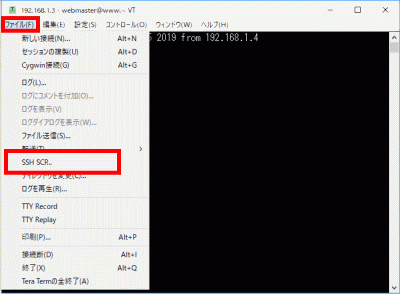
「ファイル」→「SSH SCP…」を選択します。

SSH SCP...

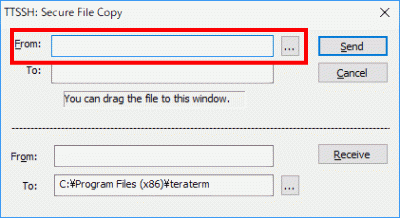
「…」をクリックして、「公開鍵」を選択します。

公開鍵

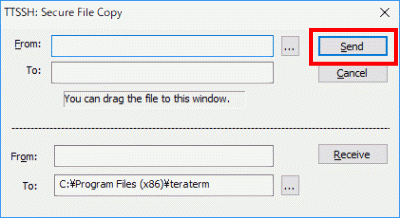
「Send」をクリックしてユーザーホームに転送します。

Send

公開鍵を「.ssh/」へ転記します。

webmaster@www:~$ cat id_rsa.pub >> .ssh/authorized_keys

接続テスト

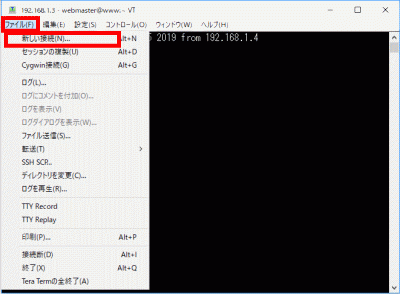
「新しい接続」を選択します。

新しい接続

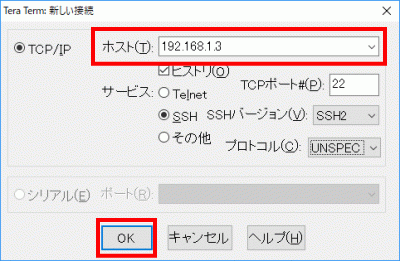
「ホスト」にIPアドレスを入力して、「OK」をクリックします。

IPアドレス

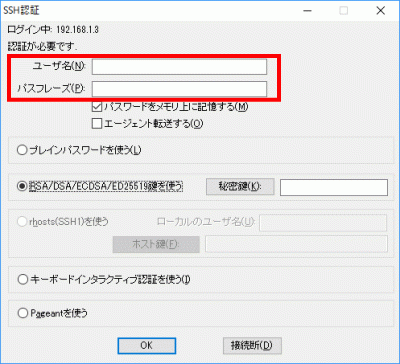
「ユーザー名」、「パスフレーズ(鍵のパスフレーズ)」を入力します。

「ユーザー名」、「パスフレーズ(鍵のパスフレーズ)」を入力

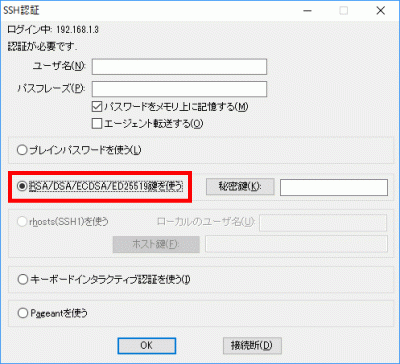
「RSA/DSA/ECDSA/ED25519鍵を使う」を選択します。

RSA/DSA/ECDSA/ED25519鍵を使う

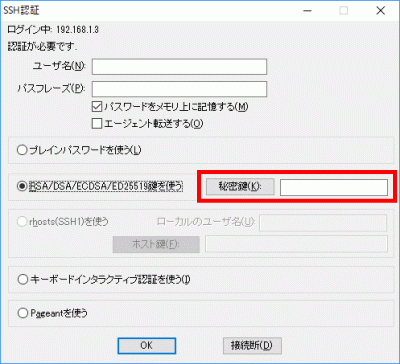
「秘密鍵」をクリックして、保存した「SSH鍵/秘密鍵/id_rsa」を選択します。

SSH鍵/秘密鍵/id_rsa

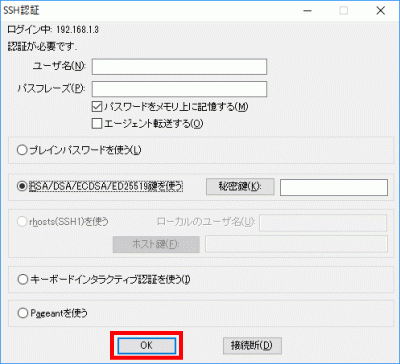
「OK」をクリックして接続を確認します。

「OK」をクリックして接続を確認

rootへログインします。

webmaster@www:~$ su -
パスワード:

「/etc/ssh/sshd_config」を編集して、秘密鍵での認証接続

バックアップを作成します。

root@www:~# cp -p /etc/ssh/sshd_config /etc/ssh/sshd_config_bck

編集します。

root@www:~# vi /etc/ssh/sshd_config

58行目:行頭の「#」を削除してコメント解除し、「yes」→「no」に変更します。

PasswordAuthentication no

SSHを再起動します。

root@www:~# systemctl restart sshd