CentOS7:ファイルサーバー設定

sambaのインストール

sambaをインストールします。

[root@www ~]# yum install samba samba-client samba-common -y

sambaの初期設定

sambaの設定ファイルをバックアップ。

[root@www ~]# mv /etc/samba/smb.conf /etc/samba/smb.conf.bk

sambaを設定します。

[root@www ~]# vi /etc/samba/smb.conf

ファイルを作成します。

[global]
workgroup = WORKGROUP
server string = Samba Server %v
netbios name = centos
security = user
map to guest = bad user
dns proxy = no
ntlm auth = yes
#==========================================================
[Share]
#共有フォルダ
path = /samba/share/
#マイネットワークに表示の有無
browsable = yes
#書き込み許可
writable = yes
#ゲストユーザのログイン許可
guest ok = yes
#読込みの許可
read only = no
#ファイル属性
force create mode = 0777
#ディレクトリ属性
force directory mode = 0777

共有フォルダを作成します。

root@www:~# mkdir /samba
root@www:~# mkdir /samba/share
root@www:~# chown nobody:nobody /samba/share
root@www:~# chmod 0777 /samba/share

起動します。

[root@www ~]# systemctl start smb.service
[root@www ~]# systemctl start nmb.service

自動起動設定をします。

[root@www ~]# systemctl enable smb.service
[root@www ~]# systemctl enable nmb.service

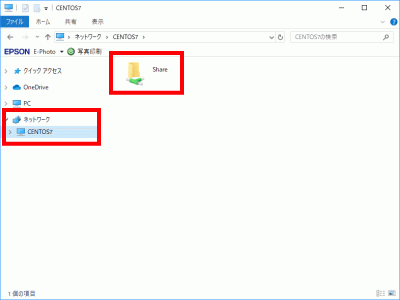
クライアントWindowsPCを再起動し、「ネットワーク」→「centos」→「Share」を開いて書き込みができることを確認します。(「ネットワーク」→「centos」が表示されない場合はディスクトップの任意の場所で右クリックで新規フォルダを作成して、その新規フォルダを右クリックしてショートカットを作成し、そのショートカットを右クリックしてプロパティを開いてリンク先を「\\centos」に変更し接続します。)

WindowsPC

CentOS7:初期設定

一般ユーザーの作成

rootユーザーにログインします。

[webmaster@www ~]$ su -
パスワード:
[root@www ~]#

一般ユーザーを作成します。(初期設定では一般ユーザーは必要ありません。)

[root@www ~]# useradd ユーザー名

パスワードを設定します。

[root@www ~]# passwd ユーザー名
新しいパスワード:
新しいパスワードを再入力してください:

rootになれるユーザーを限定

rootになれるユーザーを限定します。

[root@www ~]# usermod -G wheel webmaster
[root@www ~]# vi /etc/pam.d/su

#を削除してコメント解除

#%PAM-1.0
auth            sufficient      pam_rootok.so
# Uncomment the following line to implicitly trust users in the "wheel" group.
#auth           sufficient      pam_wheel.so trust use_uid
# Uncomment the following line to require a user to be in the "wheel" group.
auth            required        pam_wheel.so use_uid
auth            substack        system-auth
auth            include         postlogin
account         sufficient      pam_succeed_if.so uid = 0 use_uid quiet
account         include         system-auth
password        include         system-auth
session         include         system-auth
session         include         postlogin
session         optional        pam_xauth.so

一般ユーザーの削除

ユーザーのみ削除する場合

[root@www ~]# userdel ユーザー名

ホームディレクトリも削除する場合

[root@www ~]# userdel -r ユーザー名

ファイアウォールとSELinuxを無効化

ファイアウォールサービス停止します。

[root@www ~]# systemctl stop firewalld

自動起動設定を無効にします。

[root@www ~]# systemctl disable firewalld
rm '/etc/systemd/system/dbus-org.fedoraproject.FirewallD1.service'
rm '/etc/systemd/system/basic.target.wants/firewalld.service'

SELinux を無効にします。

[root@www ~]# vi /etc/selinux/config

disabled に変更します。

# This file controls the state of SELinux on the system.
# SELINUX= can take one of these three values:
# enforcing - SELinux security policy is enforced.
# permissive - SELinux prints warnings instead of enforcing.
# disabled - No SELinux policy is loaded.
SELINUX=disabled #変更
# SELINUXTYPE= can take one of these two values:
# targeted - Targeted processes are protected,
# minimum - Modification of targeted policy. Only selected processes are protected.
# mls - Multi Level Security protection.
SELINUXTYPE=targeted

再起動します。

[root@www ~]# reboot

ネットワークの設定

IPv6 を無効にします。

[root@www ~]# vi /etc/default/grub

7行目:「crashkernel=auto」→「ipv6.disable=1」に変更します。

GRUB_CMDLINE_LINUX="ipv6.disable=1 rd.lvm.lv=centos/root..

変更を反映します。

[root@www ~]# grub2-mkconfig -o /boot/grub2/grub.cfg
[root@www ~]# reboot

ルーター設定

ルーターでDHCP固定IPアドレス設定ができる場合は「MACアドレス」、「サーバーIPアドレス」を設定します。

DHCP固定IPアドレス設定

MACアドレス(例:0c:2e:48:2b:dg:f4)

サーバーIPアドレス:192.168.1.3

システムの最新化

システムを最新化します。

[root@www ~]# yum -y update

リポジトリを追加

標準リポジトリを追加します。

[root@www ~]# yum -y install yum-plugin-priorities

標準リポジトリを最優先にします。

[root@www ~]# sed -i -e "s/\]$/\]\npriority=1/g" /etc/yum.repos.d/CentOS-Base.repo

EPELリポジトリを追加します。

[root@www ~]# yum -y install epel-release

EPELリポジトリを最優先にします。

[root@www ~]# sed -i -e "s/\]$/\]\npriority=5/g" /etc/yum.repos.d/epel.repo

CentOS SCLo Software collections リポジトリを追加します。

[root@www ~]# yum -y install centos-release-scl-rh centos-release-scl

CentOS SCLo Software collections リポジトリを最優先にします。

[root@www ~]# sed -i -e "s/\]$/\]\npriority=10/g" /etc/yum.repos.d/CentOS-SCLo-scl.repo
[root@www ~]# sed -i -e "s/\]$/\]\npriority=10/g" /etc/yum.repos.d/CentOS-SCLo-scl-rh.repo

Remi’s RPM repositoryリポジトリを追加します。

[root@www ~]# yum -y install http://rpms.famillecollet.com/enterprise/remi-release-7.rpm

Remi’s RPM repositoryリポジトリを最優先にします。

[root@www ~]# sed -i -e "s/\]$/\]\npriority=10/g" /etc/yum.repos.d/remi-safe.repo

パッケージ自動更新設定

yum-cronをインストールします。

[root@www ~]# yum -y install yum-cron

yum-cronを設定します。

[root@www ~]# vi /etc/yum/yum-cron.conf

自動ダウンロード&自動アップデートを行うようにする

# Whether updates should be applied when they are available. Note
# that download_updates must also be yes for the update to be applied.
apply_updates = yes #変更

パッケージ自動更新起動

[root@www ~]# systemctl start yum-cron

パッケージ自動更新自動起動設定

[root@www ~]# systemctl enable yum-cron

開発ツールパッケージのインストール

開発ツールパッケージをインストールします。

[root@www ~]# yum -y groupinstall base "Development tools"

Vim(テキストエディタ)の設定

Vim(テキストエディタ)をインストールします。

[root@www ~]# yum -y install vim-enhanced

コマンドエイリアスを適用します。

[root@www ~]# vi /etc/profile

最終行に追記します。

alias vi='vim'

変更を反映します。

[root@www ~]# source /etc/profile

vim を設定します。

[root@www ~]# vi ~/.vimrc

行番号を表示する(サーバー設定を行番号で説明いたします。)

set number

Sudo(root権限)のを設定

root権限を特定のユーザーに設定します。

[root@www ~]# visudo

最終行に追記します。

webmaster    ALL=(ALL)       ALL

Cronの設定

従来通りの Cron の設定に戻したい場合は以下のように設定します。

[root@www ~]# yum -y install cronie-noanacron

インストール後に、Anacron設定のパッケージは削除します。

[root@www ~]# yum -y remove cronie-anacron

メールサーバーのOP25B対策

メールサーバーのOP25B対策として送信メールをGmailを経由して送信するように設定します。

Postfixを設定します。

[root@www ~]# vi /etc/postfix/main.cf

以下を最終行へ追加します。

relayhost = [smtp.gmail.com]:587
smtp_use_tls = yes
smtp_sasl_auth_enable = yes
smtp_sasl_password_maps = hash:/etc/postfix/sasl_passwd
smtp_sasl_tls_security_options = noanonymous
smtp_sasl_mechanism_filter = plain,login

SMTP認証情報を設定します。

[root@www ~]# echo [smtp.gmail.com]:587 Gmailアドレス:Gmailパスワード > /etc/postfix/sasl_passwd

root以外参照できないようにパーミッション変更します。

[root@www ~]# chmod 640 /etc/postfix/sasl_passwd

SMTP認証情報をデータベース化します。

[root@www ~]# postmap /etc/postfix/sasl_passwd

Postfixを再起動します。

[root@www ~]# systemctl reload postfix

root宛メールを転送(フリーメール使用)

root宛メールを転送します。

[root@www ~]# vi /etc/aliases

最終行に追記します。

# Person who should get root's mail
#root: marc
root: 転送用メールアドレス

転送設定を反映します。

[root@www ~]# newaliases

メールの送信テスト

テストメールをroot宛に送信します。

[root@www ~]# echo test|mail root

Gmailのメール転送設定

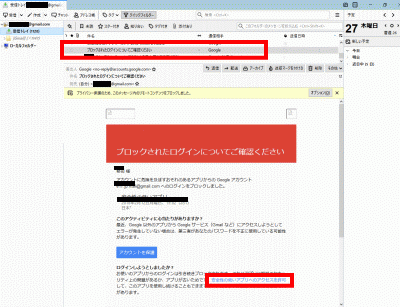
先にThunderbirdへGmail(送信用メール)を設定します。

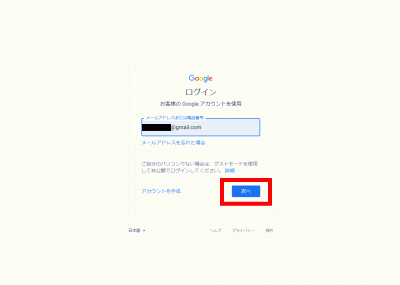
Thunderbirdを起動し、送信用メールアドレスで「ブロックされたログインについてご確認ください」を開き、「安全性の低いアプリへのアクセスを許可」をクリックします。
Gmailのメール転送設定

ブラウザでGmailにログインします。

Gmailにログイン

右上のユーザーアイコンを右クリック→「Googleアカウントの管理」→「セキュリティ」→「安全性の低いアプリのアクセス」でアクセスを有効にします。
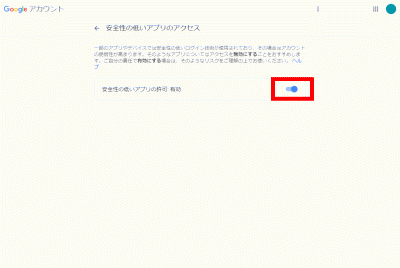
安全性の低いアプリの許可を有効

root宛メールの受信確認

先にThunderbirdへGmail(転送用メール)を設定します。

Thunderbird(Gmail)のroot宛の転送用メールアドレスで受信を確認します。

nkfコマンドツールインストール

文字コード変換コマンド nkfダウンロードします。

[root@www ~]# wget "http://sourceforge.jp/frs/redir.php?m=jaist&f=%2Fnkf%2F59912%2Fnkf-2.1.3.tar.gz" -O nkf-2.1.3.tar.gz

nkfを展開します。

[root@www ~]# tar zxvf nkf-2.1.3.tar.gz

nkfを展開先ディレクトリへ移動します。

[root@www ~]# cd nkf-2.1.3/

nkfをインストールします。

[root@www  nkf-2.1.3]# make && make install

展開先ディレクトリを抜けます。

[root@www  nkf-2.1.3]# cd

展開先ディレクトリを削除します。

[root@www ~]# rm -rf nkf-2.1.3

ダウンロードしたnkfを削除します。

[root@www ~]# rm -f nkf-2.1.3.tar.gz

/usr/local/bin/nkfから/usr/bin/nkfへリンクします。

[root@www ~]# ln -s /usr/local/bin/nkf /usr/bin/nkf

再起動します。

[root@www ~]# reboot

CentOS8:インストール

CentOS8ダウンロード

ダウンロードページからインストールディスクイメージ(CentOS-8-x86_64-DVD-****.iso)をダウンロードします。

インストールDVD作成

ImgBurnを使いCentOS-8-x86_64-DVD-****.isoでCentOS8インストールディスクを作成します。

CentOS8インストール

インストール前にBIOSでDVDブートができるように設定します。

ご自身のサーバーの設定方法をメーカーサイトでお調べください。

作成したインストールDVDでインストールします。

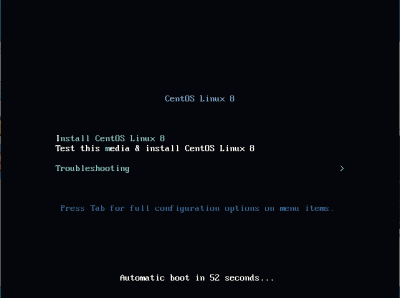
下の画面が表示されたらキーボードの「Enter」を押下します。

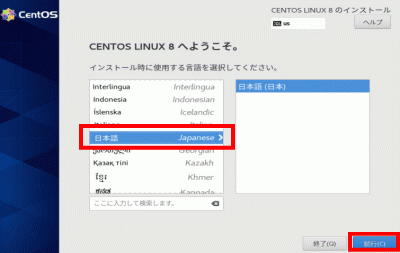
「日本語」を選択して「続行」をクリックします。

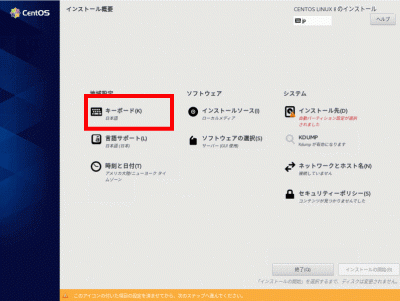
「キーボード」で日本語に設定します。

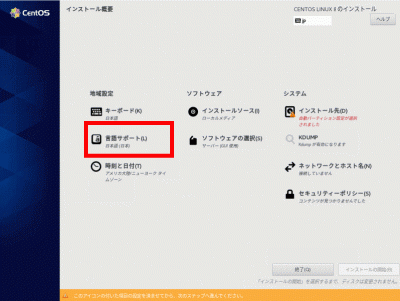
「言語サポート」で日本語(日本)に設定します。

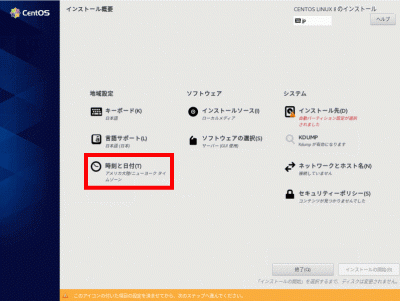
「日付と時刻」でアジア/東京 タイムゾーンに設定します。

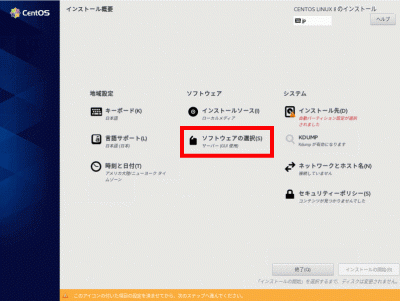
「ソフトウェアの選択」をクリックします。

「ベース環境」で「サーバー」を選択して、「選択した環境のアドオン」で「GNOME 」を選択して「完了」をクリックします。

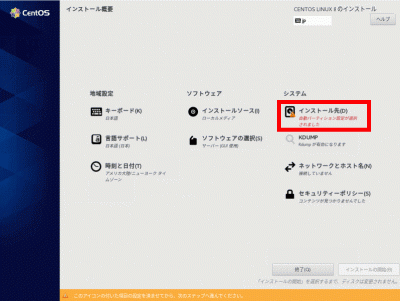
「インストール先」で自動パーティションを選択します。

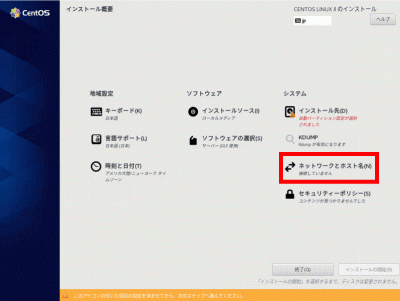
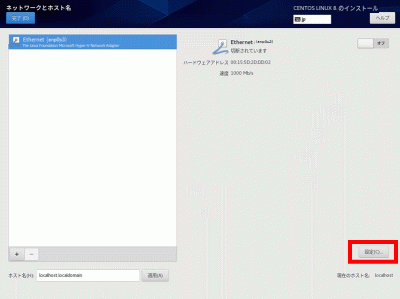
「ネットワークとホスト名」をクリックします。

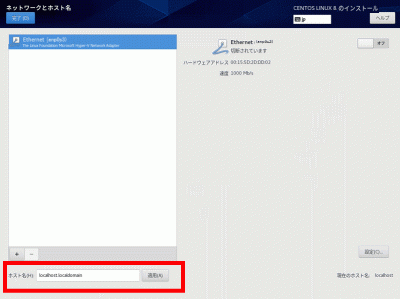
「ホスト名」をcentserver.jpに変更して「適用」をクリックします。

「設定」をクリックします。

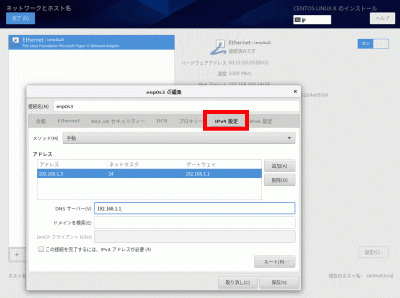
「IPv4のセッティング」をクリックします。

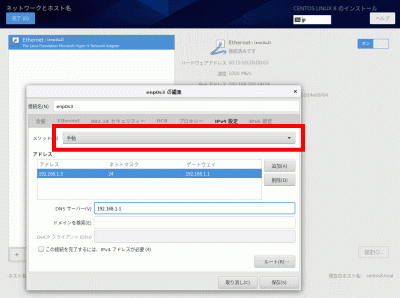
方式の「手動」を選択します。

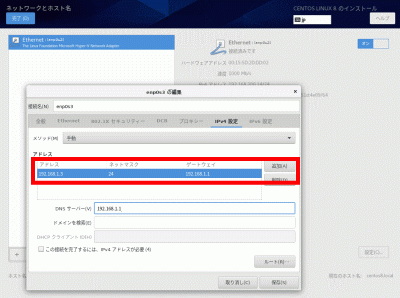
「追加」をクリックして、「アドレス」に192.168.1.3 、「ネットマスク」に24 、「ゲートウェイ」に192.168.1.1を入力します。

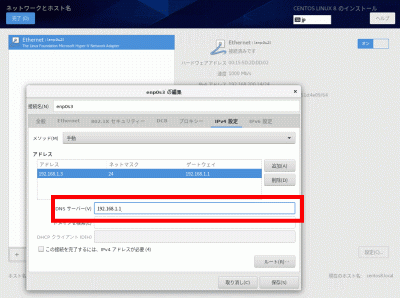
「DNSサーバー」に192.168.1.1を入力します。

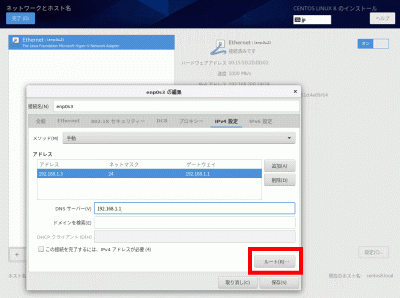
「保存」をクリックします。

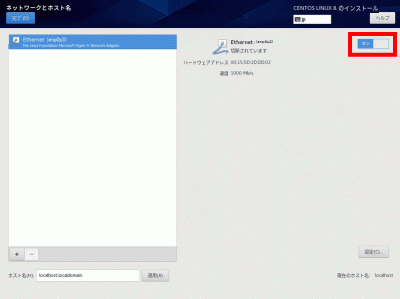
「オン」を選択します。

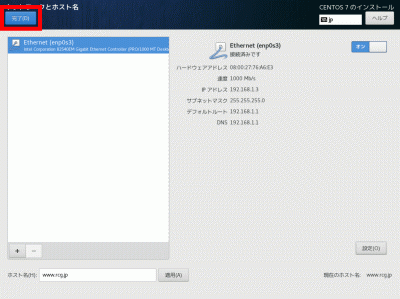
「完了」をクリックします。

「完了」をクリック

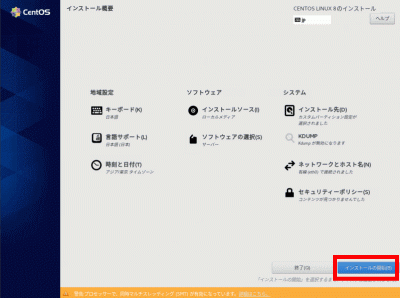
「インストール開始」をクリックします。

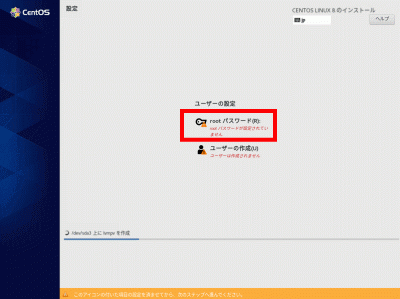
「rootパスワード」をクリックします。

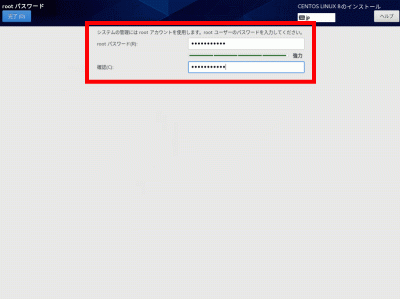
「rootパスワード」を入力します。

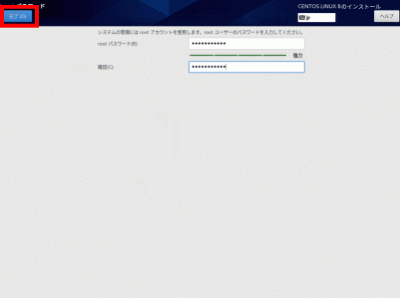
「完了」をクリックします。

「ユーザーの作成」をクリックします。

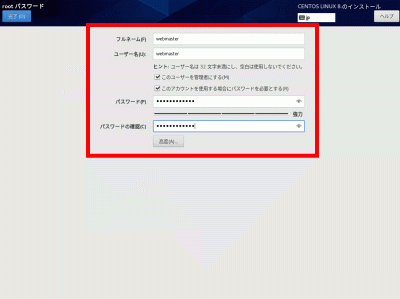
「フルネーム」「ユーザーネーム」にwebmasterを入力します。

「このユーザーを管理者にする」を選択します。

「このアカウントを使用する場合にパスワードを必要とする」を選択します。

「パスワード」を入力します。

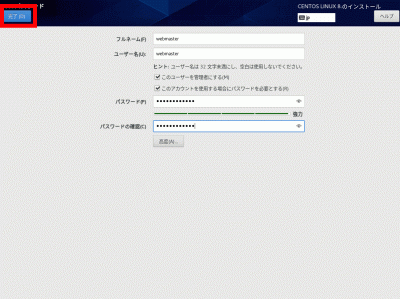
「完了」をクリックします。

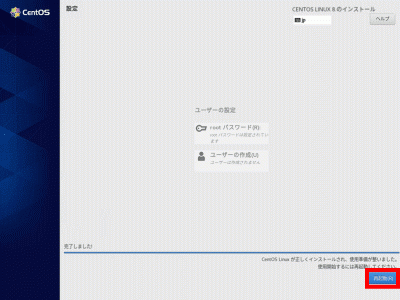
この画面が表示されたら「再起動」をクリックします。

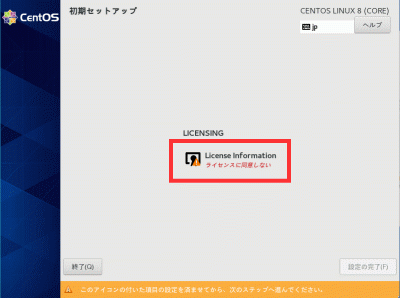
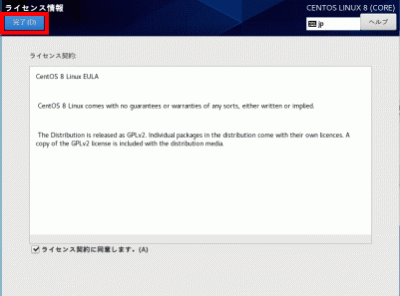
「ライセンスに同意しない」をクリックします。

「ライセンス契約に同意します」を選択します。

「完了」をクリックします。

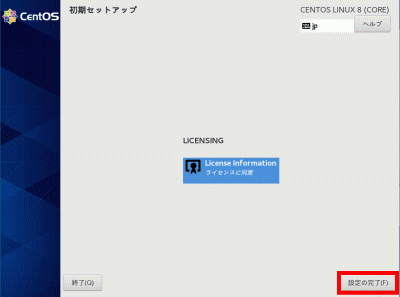
「設定の完了」をクリックします。

初心者におすすめ!コピペでできる使いやすいWordPressの作り方

WordPress

初心者におすすめのSEO対策、外観設定の使いやすいプラグインのインストール、初期設定、使い方を紹介します。

初期設定

  • テーマ設定
  • ユーザーニックネーム設定
  • ツールバー
  • 一般設定
  • カテゴリー作成
  • 投稿設定
  • 表示設定
  • ディスカッション設定
  • メディア設定
  • パーマリンク設定

記事エディターの拡張

  • 「TinyMCE Advanced」インストール
  • 日本語化
  • 初期設定
  • パーマリンク設定
  • 記事エディターの使い方

SEO対策

  • 「All in One SEO Pack」インストール
  • 日本語化
  • 初期設定

Site Kit by Google

  • 「Site Kit by Google」インストール
  • 日本語化
  • 初期設定

ウィジェット追加

  • 最近の投稿ウィジェット
  • 各ページのウィジェット表示
  • カテゴリー表示順入替

カスタムCSS

  • 「Simple Custom CSS」インストール
  • 日本語化
  • 使い方

クイックタグの追加

  • 「AddQuicktag」インストール
  • 日本語化
  • 初期設定

スライドショー設置

  • 「Meta Slider」インストール
  • 使い方

コメント欄非表示

  • 「Disable Comments」インストール
  • 日本語化
  • 初期設定

関連記事表示

  • 「Yet Another Related Posts Plugin」インストール
  • 日本語化
  • 初期設定

リダイレクト検知

  • 「Broken Link Checker」インストール
  • 初期設定

Google にインデックスさせる

  • 「PuSHPress」インストール
  • 初期設定

マルチバイト機能の拡張

  • 「WP Multibyte Patch」インストール
  • 初期設定

サイトマップを出力

  • 「PS Auto Sitemap」インストール
  • 日本語化
  • 初期設定
  • 使い方

お問い合わせフォーム

  • 「Contact Form 7」インストール
  • 初期設定
  • 使い方

予約自動投稿

  • 「Automatic Post Scheduler」インストール
  • 使い方

投稿記事の表示順

  • 「Intuitive Custom Post Order」インストール
  • 初期設定
  • 使い方

代替え入力

  • 「Wow Plugins」インストール
  • 日本語化
  • 使い方

自宅サーバー構築準備:SSHサーバーリモート接続(Tera Term)

s50

SSHサーバーリモート接続の準備.

ホームネットワーク内の接続機器を全て電源を切り、最初にサーバーの電源を入れて、次にクライアントPC(Windows)の電源を入れます。s51

Tera Termの使い方.

クライアントPC(Windows)のアイコンをクリックしてTera Termを起動します。

Tera Term

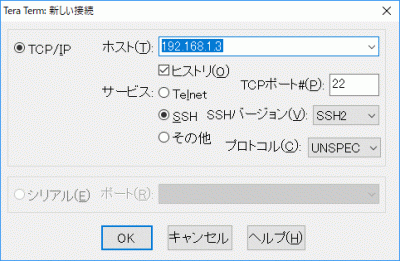
s52サーバーIPアドレスを入力し「OK」をクリックします。

サーバーIPアドレス

s53ユーザー名、パスワードを入力して「OK」をクリックします。

ユーザー名、パスワードを入力

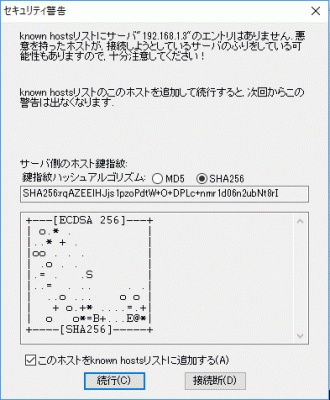
s54初回のみセキュリティ警告が出ますので「続行」をクリックします。

セキュリティ警告s55

rootログイン.

su -(ルートログインコマンド)を入力してクリック、そしてrootパスワードを入力します。
行頭部末尾が「$」はローカルユーザーにログインしています。
行頭部末尾が「#」はroot(管理者)にログインしています。
「www」はホスト名に置き換わります。

[webmaster@www ~]$ 54_1su -
パスワード:

s56

viエディタ.

ファイルを編集します。

[root@www ~]# 55_1vi ファイル名

s57「i」キー押下で編集モードへ移ります。

文字を消す場合は「Back Space」を押下して後ろから消します。

「Esc」を押下でコマンドモードへ移ります。

セーブせずに終了します。

56_1:q

s58セーブして終了します。

57_1:wq

s59

ディレクトリの移動.

移動します。

[root@www ~]# 58_1cd ディレクトリのパス

s60移動解除します。

[root@www ~]# 59_1cd

s61

ファイル操作.

コピーします。

[root@www ~]# 60_1cp -b 元ファイル 先ファイル

s62移動します。名前変更にも使えます。

[root@www ~]# 61_1mv 元ファイル 先ファイル

s63削除します。

[root@www ~]# 62_1rm ファイル名

s64

ディレクトリ操作.

作成します。

[root@www ~]# 63_1mkdir ディリクトリ名

s65削除します。

[root@www ~]# 64_1rm -r ディリクトリ名

s66

パーミッションの変更.

アクセス権(0+所有者+グループ+第三者)

所有者 グループ 第三者
作成・削除 7 7 7
読み書き 6 6 6
実行 5 5 5
読込のみ 4 4 4
全て禁止 0 0

s67変更します。

[root@www ~]# 66_1chmod アクセス権限 ファイル名

s68

システム操作.

起動します。

[root@www ~]# 67_1systemctl start サービス名

s69再起動します。

[root@www ~]# 68_1systemctl restart サービス名

s70停止します。

[root@www ~]# 69_1systemctl stop サービス名

s71再設定します。

[root@www ~]# 70_1systemctl reload サービス名

s72自動起動設定します。

[root@www ~]# 71_1systemctl enable サービス名

s73自動起動解除します。

[root@www ~]# 72_1systemctl disable サービス名

s74

サーバー操作.

再起動します。

[root@www ~]# 73_1reboot

s75停止します。

[root@www ~]# 74_1hait

自宅サーバー構築準備:自宅サーバー構築準備作業


s50

サーバーとは.

サーバーとは簡単に言うとインターネット上に公開されたコンピューターです。
一般的にはホームページ、ブログなどを公開するために使われています。

利用方法は、自己所有、レンタルなどがあり、それぞれにメリット、デメリットがあります。

自宅サーバーのメリットは利用制限が無いことです、デメリットは電気代、メンテナンスの手間などがかかります。

レンタルサーバーのメリットはメンテナンスの手間なく手軽に使用できますが、デメリットとしてはレンタル料金がかかり、容量、速度、プログラムなどの利用制限があります。

サーバーを公開するには、固定IPアドレスを利用することが多いですが一般家庭用インターネット回線の場合は動的IPアドレスがほとんどで、固定IPアドレスを利用すると使用料金が別途かかってきます。

動的IPアドレスは、自宅からインターネットを閲覧する場合には、問題がありませんが、一定時間でIPアドレスが変わりますので、サーバーを公開した時に、ドメインからの接続で問題があります。

ここでは、接続での問題を解決して動的IPアドレスのまま、サーバーを公開する方法を説明します。

s51

ルーター設定.

ルーター設定方法はご自身の環境にあわせてメーカーサイトでお調べください。

DHCPv4サーバ設定のIPアドレス/マスク長を調べてください。

例:192.168.1.1 / 24

WebサーバのIPアドレスを決めて外部に公開する設定方法を調べてください。

例:192.168.1.3

現在のグローバルIPアドレスを「例」で確認します。(一定時間で変更されます。)

(例にIPアドレスが表示されない場合は「IPアドレス検出CGI」で確認します。)

例:***.***.***.***

IPアドレス検出CGI

s52

静的NAT設定.

  • Webサーバーを外部公開にする。IPアドレス:192.168.1.3
  • FTPサーバーを外部公開にする。IPアドレス:192.168.1.3

DHCP固定IPアドレス設定.

  • MACアドレス:サーバーのMACアドレス(端末でコマンド「ip add」で調査)
  • IPアドレス:192.168.1.3

静的IPマスカレード設定.

  • 変換対象プロトコル、変換対象ポート、宛先IPアドレス、宛先ポートを設定します。
変換対象プロトコル 変換対象ポート 宛先IPアドレス 宛先ポート
TCP・UDP 53 domain 192.168.1.3 53 domain
TCP・UDP 80 www 192.168.1.3 80 www
TCP・UDP 443 ssl 192.168.1.3 443 ssl
TCP 25 smtp 192.168.1.3 25 smtp
TCP 143 imtp 192.168.1.3 143 imtp
TCP 465 smtp 192.168.1.3 465 smtp
TCP 587 smtp 192.168.1.3 587 smtp
TCP 110 pop3 192.168.1.3 110 pop3
TCP 993 pop3 192.168.1.3 993 pop3
TCP・UDP 20 ftpdata 192.168.1.3 20 ftpdata
TCP・UDP 21 ftp 192.168.1.3 21 ftp

s53

サーバー本体。

古いPC(intel core i シリーズ以上)の再利用でもサーバー利用できますが

24時間稼働しますので、サーバー仕様のものを推奨します。

注:ノートパソコンは長時間使用の設計になっていませんのでサーバー使用しないでください。(火災の危険があります。)

キーボード・マウス・HDDが別途必要です。

HDDはメイン、バックアップ用と2台搭載することをお勧めします。

DVDブートの場合、DVDドライブ、DVD-Rが必要になります。

USBブートの場合、USBメモリが必要になります。

BIOS設定.

BIOSの起動方法はご自身の環境に合わせてお調べください。

例:起動直後に画面に表示される場合があります。

メーカー 操作キー
富士通 「F2」
NEC 「F2」
Lenovo 「F1」または「F2」
HP 「F10」または「Esc」
Dell 「F2」 または「F12」

s54

  • Boot Menu(ブートメニュー)の設定。(ブート方法をDVDまたはUSBに設定)
  • 保存して終了します。

s55

ドメイン取得.

ドメインには、有料、無料があります。

有料ドメインは、お好みのドメインを取得できますが無料ドメインは、利用制限があります。

有料ドメイン取得.

VALUE DOMAINでユーザー登録し、ログインします。

パスワードリストを印刷してパスワード管理にお使いください。

VALUE DOMAIN ログイン

パスワードリスト

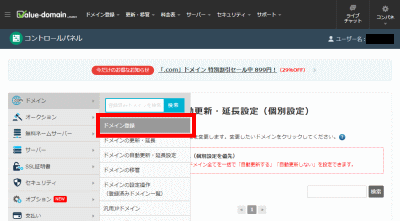
s56「ドメイン登録」をクリックします。

ドメイン登録

s57お好みのドメインを取得します。(名義を代理公開で登録)

(ページ上部の「ドメイン」に取得したいドメインを入力して空きを確認して取得します。)

注:ドメイン名は英数字のみで、記号、infoを含まないものにしましょう。

注:購入可能金額・バリュードメインポイントには有効期限がありますので余分な入金には注意しましょう。

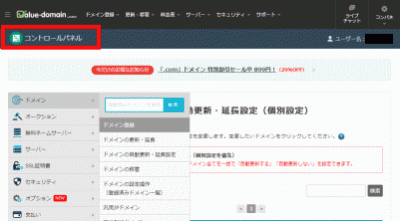
「コントロールパネル」に戻ります。

コントロールパネル

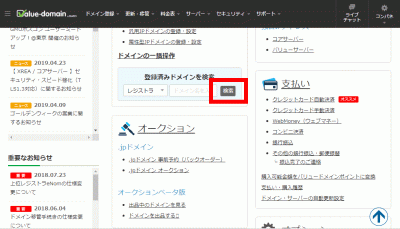
s58下にスクロールして「検索」をクリックします。

検索

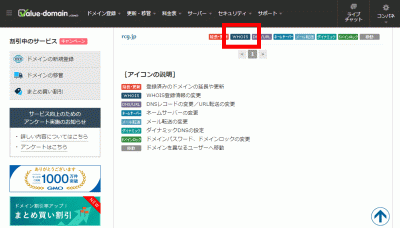
s59「WHOIS」をクリックします。

個人情報が公開されていないことを確認します。

WHOIS

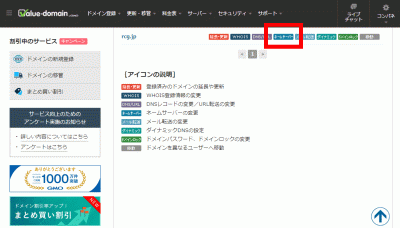
s60「ネームサーバー」をクリックします。

ネームサーバー

s61WP-Coder title=”section_title”]ドメインのネームサーバーを変更します。

ネームサーバー 1 NS1.VALUE-DOMAIN.COM
ネームサーバー 2 NS2.VALUE-DOMAIN.COM

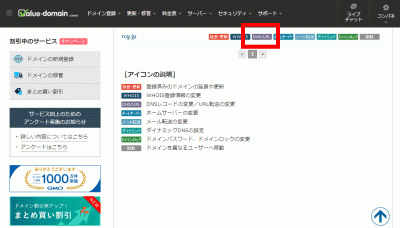
s62「DNS/URL」をクリックします。

DNS/URL

s63DNS設定に下記をコピーアンドペーストをします。

61_1 a * グローバルIPアドレス
61_2mx mail. server.jp. 10

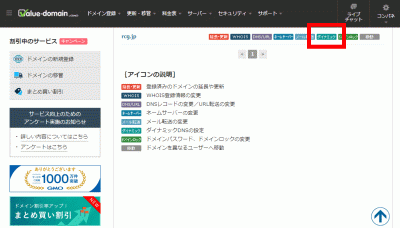
s64「ダイナミックDNS」をクリックします。

ダイナミックDNS

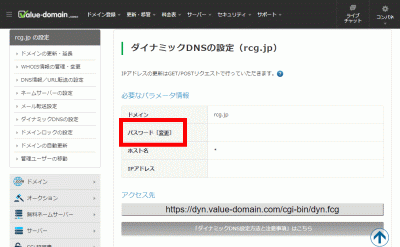
s65「パスワード」を設定します。

パスワード

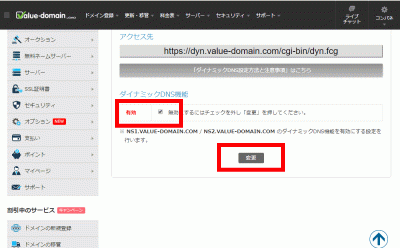
s66ダイナミックDNS機能を有効にして「変更」をクリックします。

ダイナミックDNS機能

s67ドメイン名でアクセスできるようになるまで24~48時間程度掛かります。

s68

isoファイルの容量計算.

isoファイルの容量以上のDVD、USBメモリを使いインストールメディアを作成します。


s69

ImgBurn(インストールDVD作成ソフト).

ダウンロード・インストール.

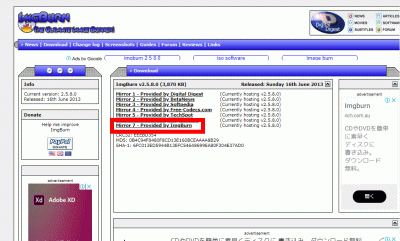
ダウンロードリンクをクリックしてImgBurnをダウンロードしてWindowsマシンにインストールします。

ImgBurn

ImgBurn

s70

日本語化

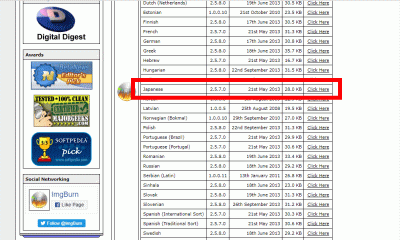
下へスクロールして「japanese」をクリックしてダウンロードします。

ダウンロードしたjapanese.zipを解凍し、japanese.lngをProgram Files/ImgBurn/Languagesへコピーします。(解凍ソフトがない場合は、7-Zip、Lhaplusなどをダウンロード、インストールしてお使いください。)

7-ZipLhaplus

japanese.lng

s71

インストールディスクの作成方法.

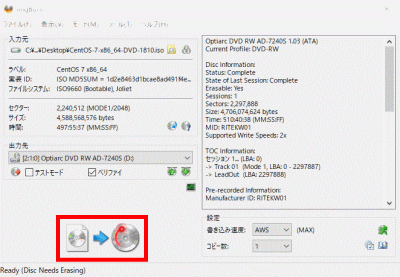
isoファイルのアイコンを右クリックして「ImgBurnでイメージディスクを作成」をクリック。

「ベリファイ」を選択して、下の作成アイコンをクリック。(ベリファイが終了すると、自動でDVD-Rが取り出されるので、再度挿入すると、書き込みスタートします。)

ImgBurnでイメージディスクを作成s72

Rufus(インストールUSBメモリ作成ソフト).

ダウンロード・インストール.

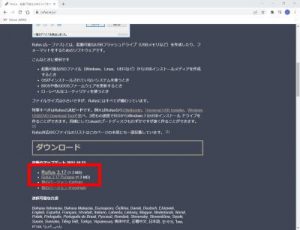
ダウンロードリンクをクリックしてRufusをダウンロードしてWindowsマシンにインストールします。

Rufus

s73

インストールUSBメモリの作成方法.

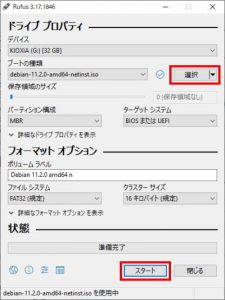
PCにUSBメモリを接続して「選択」で isoファイルを選択し「スタート」をクリックします。

s74

Tera Term(端末).

ダウンロード・インストール.

WindowsマシンからLinuxサーバーにリモート接続するためのTera TermをダウンロードしてWindowsマシンにインストールします。

Tera Term s75

Tera Termの使い方.

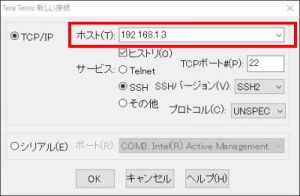
「ホスト(T):」にサーバーのIPアドレスを入力します。

s76

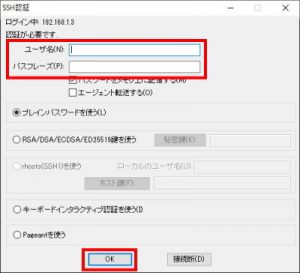
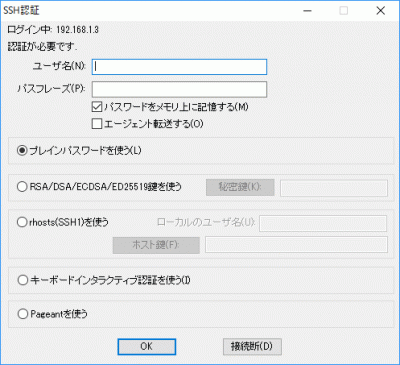
「ユーザー名(N):」にログインユーザー名を入力し「パスフレーズ(P):」にパスワードを入力し「OK」をクリックします。

s77

よく使う端末コマンド一覧.

コマンド 説明 *オプション
su – rootへログイン  
vi ファイルエディタ
vi ファイル名
エディタ内コマンド
i 編集
ESC   編集解除
:q   セーブせずに終了
:w   セーブ
:wq   セーブして終了
 
cd ディレクトリの移動
cd   ディレクトリのパス
cdのみは移動解除
 
cp ファイルのコピー
cp * 元ファイルパス 新ファイルパス
-i   インタラクティブモード
-p   ファイルの属性を維持
-R   丸ごとコピー
-v   コピーされたファイル名の表示
mv ファイルの移動
ファイル名の変更にも使えます。
mv 元ファイルパス 新ファイルパス
 
rm ファイルの削除
rm * ファイルパス
-r ディレクトリとディレクトリ内の全てのファイルを削除。
mkdir フォルダ作成
mkdir * フォルダパス
-p 入れ子のフォルダを一気に作成
chmod パーミッションの変更
chmod 0*** ファイルパス
  所有者 グループ その他
作成・削除
読み書き
実行
読込のみ
全て禁止
systemctl

サービス操作
systemctl * サービス名

start      サービス起動
restart     サービス再起動
stop       サービス停止
reload      サービス再設定
enable     サービス自動起動設定
disable     サービス自動起動解除
netstat ポート確認
netstat *
-a   全てのソケットを表示
-n   サービス名に変換せずに表示
-t   TCP情報のみ表示
-u   UDP情報のみ表示
reboot サーバー再起動  
hait サーバー停止  
s78

Gmailの登録.

Google Chromeをダウンロードしてインストールします。

Google Chrome Gmail

s79

サーバー送信用メールアドレス登録.

メールサーバーのOP25B対策でGmailを経由して送信するためにメールアドレスを登録します。

root宛メール転送用メールアドレス登録.

サーバーにはroot宛メールが大量に溜まりますので外部に転送して管理する為のメールアドレスを登録します。

s80

Thunderbirdのダウンロード・インストール.

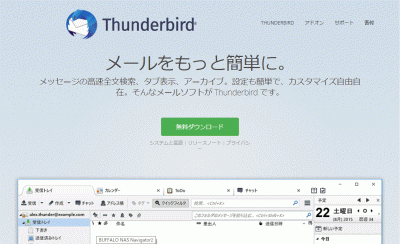
Thunderbirdをダウンロード・インストールして、Gmailを登録して管理します。

Thunderbird

Thunderbirdのダウンロード・インストールs81

メールアドレス登録方法.

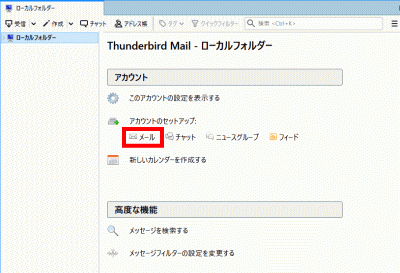
Thunderbirdを起動し、メールをクリックします。

Thunderbirds82

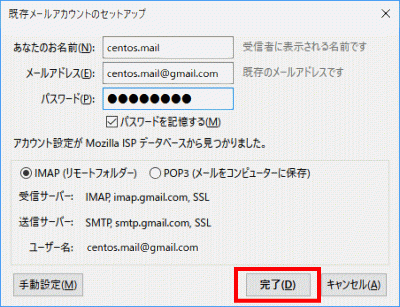
「あなたのお名前」、「メールアドレス」、「パスワード」を設定し「続ける」をクリックします。

続けるs83

「完了」をクリックします。

完了s84

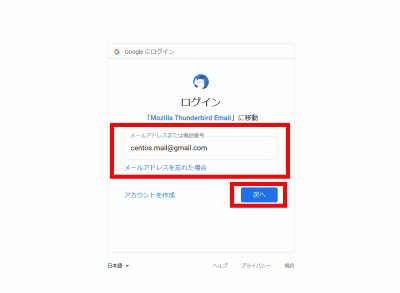
メールアドレスを確認して、「次へ」をクリックします。

次へs85

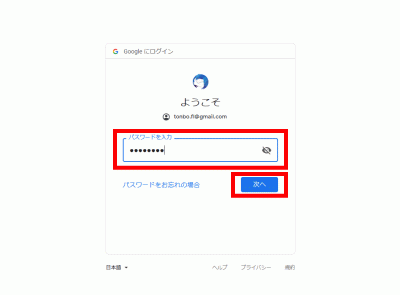
パスワードを入力して「次へ」をクリックします。

次へs86

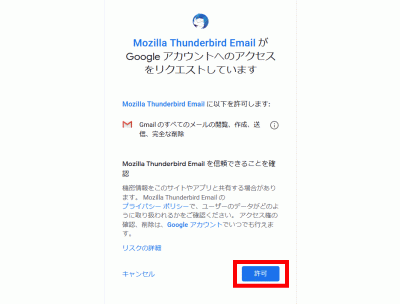
「許可」をクリックします。

許可s87

UltraVNCのダウンロード・インストール.

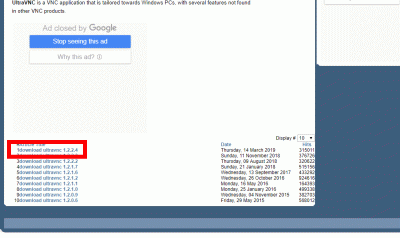
クライアントPCにUltraVNCのインストールファイルをダウンロードします。(UltraVNCサイトのトップページの下部にダウンロードリンクがあります。)

UltraVNC UltraVNC_1_2_40_X64_Setup.exe

UltraVNCをダウンロードs88

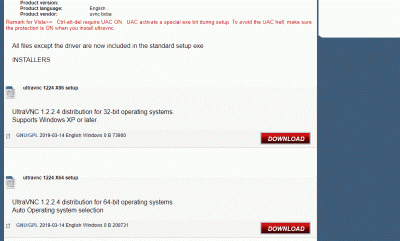
32bit、64bitを選択して「DOWNLOAD」をクリックします。

23bit、64bitを選択して「DOWNLOAD」s89

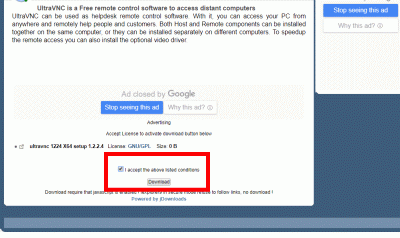
「I accept the above listed conditions」を選択して「Download」をクリックします。

「I accept the above listed conditions」を選択して「Download」s90

ダウンロードした「UltraVNC_***_Setup.exe」のアイコンをWクリックしてインストールします。

UltraVNC_***_Setup.exes91

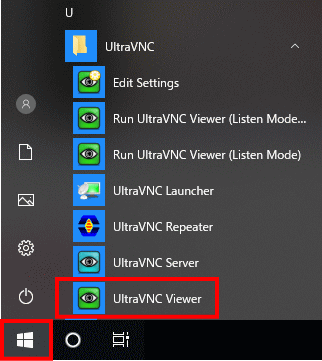
「Windowsスタートメニュー」をクリックし、「UltraVNC Viewer」を起動します。

Windowsスタートメニューs92

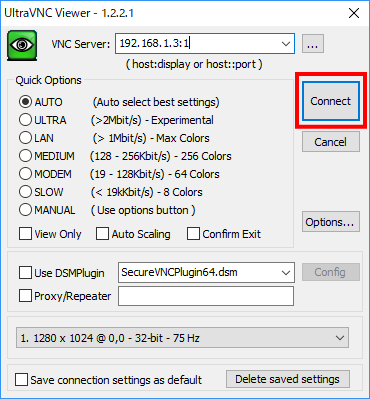
先に起動したVNCサーバーのIPアドレス:ディスプレイ番号を入力をして「Connect」をクリックします。

VNCサーバーのIPアドレス:ディスプレイ番号を入力s93

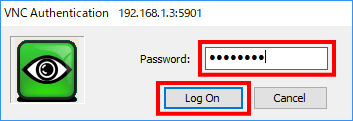
VNCパスワードを入力し「Log on」をクリックします。

VNCパスワードを入力s94

ディスクトップが表示されます。

s95

Windows のリモートデスクトップ機能.

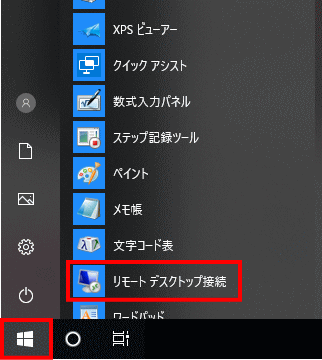
Windows スタートメニューから「アクセサリ」→「リモートデスクトップ接続」 を選択して接続画面を起動します。

スタートメニューs96

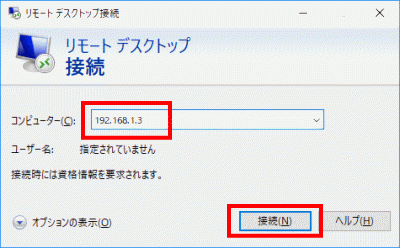
サーバーIPアドレスを入力し「接続」をクリックします。

サーバーIPアドレスを入力し「接続」をクリックs97

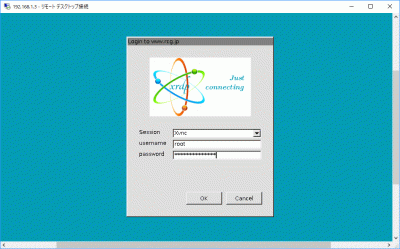
「usermame」(ユーザー名)、「password」(パスワード)を入力し「OK」をクリックします。

「usermame」(ユーザー名)、「password」(パスワード)を入力し「OK」をクリックs98

ディスクトップが表示されます。


WordPress:代替え入力

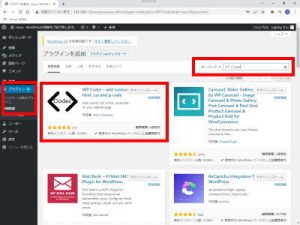
「WP Coder」インストール

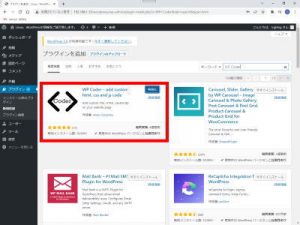
「プラグイン」→「新規追加」→「キーワード」→「WP Coger」と入力→「今すぐインストール」をクリックします。

「WP Coger」の「有効化」をクリックします。

日本語化

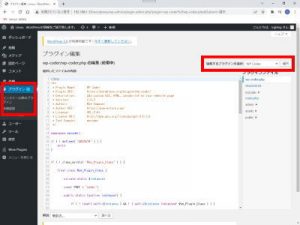
「プラグイン」→「プラグイン編集」→「編集するプラグインを選択」でWP Coderを選択し「選択」をクリックします。

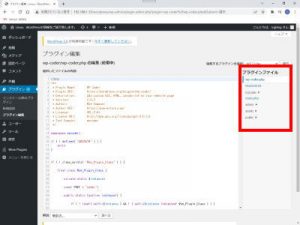
「プラグインファイル」でファイルを選択します。

「wp-coder/wp-coder.php」を選択します。

34,35行目:「’WP Coder」を「代替え入力:’WP Coder」に変更します。

					'plugin_name'     => '代替え入力:WP Coder',
					'plugin_menu'     => '代替え入力:WP Coder',

「wp-coder/admin/class-admin.php」を選択します。

50行目:「Wow Plugins」を「代替え入力:Wow Plugins」に変更します。

			add_menu_page( '代替え入力:Wow Plugins', '代替え入力:Wow Plugins', 'manage_options', 'wow-company', array(

「wp-coder/admin/partials/main.php」を選択します。

86~91行目:
「List」を「リスト」
「Add new」を「新規」
「CSS & JS Items」を「CSS & JS アイテム」
「Extension」を「拡張」
「Support」を「サポート」
に変更します。

	'list'      => __( 'リスト', 'wpcoder' ),
	'add_new'   => __( '新規', 'wpcoder' ),
	'items'     => __( 'CSS & JS アイテム', 'wpcoder' ),
	'extension' => __( '拡張', 'wpcoder' ),
	'support'   => __( 'サポート', 'wpcoder' ),

「 wp-coder/admin/partials/add_new.php」を選択します。

46行目:「$text」を「’検索’」に変更します。

			<?php submit_button( ’検索', 'button', false, false, array('ID' => 'search-submit') ); ?>

86~91行目:
「Title」を「タイトル」
「Shortcode」を「ショートコード」
「Alternative Shortcode」を「代替ショートコード」
「Edit」を「編集」
「Delete」を「削除」
「Duplicate」を「複製」
に変更します。

'title'      => 'タイトル',
				'code'       => 'ショートコード',
				'code-alt'   => '代替ショートコード',
				'edit'       => '編集',
				'delete'     => '削除',
				'duplicate'  => '複製',

229~231行目:
「edit」を「編集」
「delete」を「削除」
「duplicate」を「複製」
に変更します。

						'edit'      => '<a href="admin.php?page=' . $this->pluginname . '&tab=add_new&act=update&id=' . $value->id . '">編集</a>',
						'delete'    => '<a href="admin.php?page=' . $this->pluginname . '&info=del&did=' . $value->id . '" style="color:red;">削除</a>',
						'duplicate' => '<a href="admin.php?page=' . $this->pluginname . '&tab=add_new&act=duplicate&id=' . $value->id . '" style="color:green;">複製</a>',

273行目:「Delate」を「削除」に変更します。

				'wow-delete-items' => '削除',

「wp-coder/admin/partials/include-data.php 」を選択します。

13行目:「Where shortcode is inserted」を「ショートコードの挿入場所」に変更します。

		'shortecode' => __('ショートコードの挿入場所', 'wpcoder'),

35行目:「Register an item name」を「アイテム名を登録します」に変更します。

						<input type="text" name="title" size="30" value="<?php echo $title; ?>" id="title" placeholder="<?php _e( 'アイテム名を登録します', 'wpcoder' ); ?>">

86~89行目:
「HTML Code」を「HTML コード」
「CSS Code」を「CSS コード」
「JS Code」を「JS コード」
「Include files」を「ファイルを含める」
に変更します。

										'html_code' => __( 'HTML コード', 'wpcoder' ),
										'css_code'  => __( 'CSS コード', 'wpcoder' ),
										'js_code'   => __( 'JS コード', 'wpcoder' ),
										'include'   => __( 'ファイルを含める', 'wpcoder' ),

43行目:「Publish」を「公開」に変更します。

					<h2 class="hndle ui-sortable-handle"><span>公開</span> </h2>

63行目:「Delete」を「削除」に変更します。

										echo '<a class="submitdelete deletion" href="admin.php?page=' . $this->plugin_slug . '&info=delete&did=' . $id . '">' . __( '削除', 'wpcoder' ) . '</a>';

69行目:「<?php echo $btn; ?>」を「保存」に変更します。

									<input name="submit" id="submit" class="button button-primary button-large" value="保存" type="submit">

起動確認.

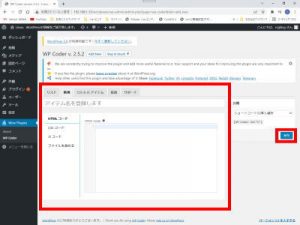
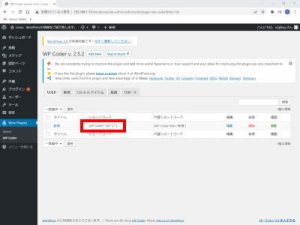
「新規」→「アイテム名を登録します」にアイテム名を登録→「HTML コード、CSS コード、JSコードを選択」を選択しコード作成し「保存」をクリックします。

「リスト」で「ショートコード (例: ) 」をコピーして投稿ページに貼り付けるとコードを表示します。

WordPress:予約自動投稿

「Automatic Post Scheduler」インストール

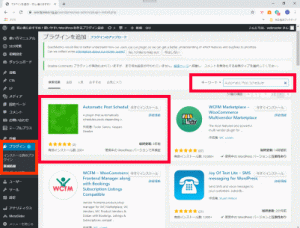
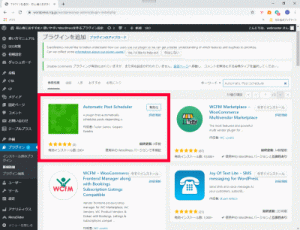
「プラグイン」→「新規追加」→「キーワード」→「Automatic Post Scheduler」と入力→「今すぐインストール」をクリックします。

「Automatic Post Scheduler」の「有効化」をクリックします。

起動確認.

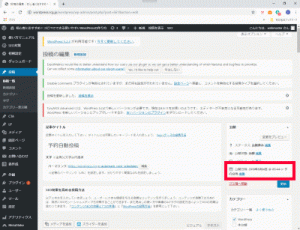
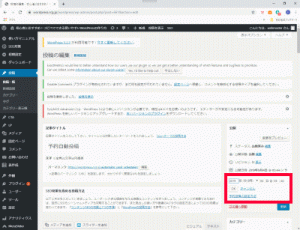
「投稿」→「投稿一覧」→「投稿ページ」で「予約投稿」の「編集」をクリックします。

投稿予定を入力し、「OK」をクリックします。

WordPress:お問い合わせフォーム

「Contact Form 7」インストール

WordPress の必須バージョン: 5.7以上(バージョン:5.6以下にインストールするとWordPressが作動しなくなります。間違えてインストールした場合はFFTTPなどで「/var/www/html/wordpress/wp-content/plugins/contact-form 7」を削除してください。

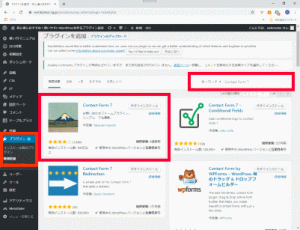
「プラグイン」→「新規追加」→「キーワード」→「Contact Form 7」と入力→「今すぐインストール」をクリックします。

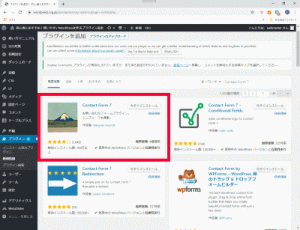
「Contact Form 7」の「有効化」をクリックします。

初期設定

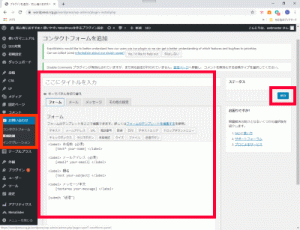
「お問い合わせ」→「新規追加定」をクリックし、フォーム、メール、メッセージ、その他の設定し、「保存」をクリックします。

起動確認.

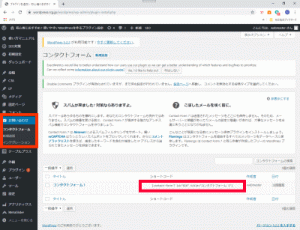
「お問い合わせ」→「コンタクトフォーム」をクリックし、ショートコードをコピーして投稿の任意の場所に貼り付けます。

WordPress:サイトマップを出力

「PS Auto Sitemap」インストール

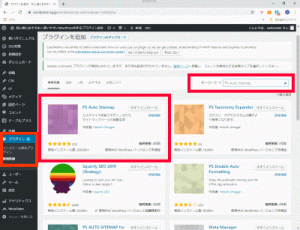
「プラグイン」→「新規追加」→「キーワード」→「PS Auto Sitemap」と入力→「今すぐインストール」をクリックします。

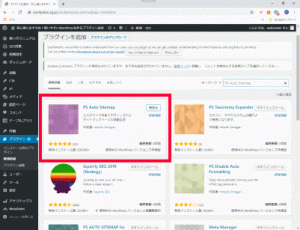
「PS Auto Sitemap」の「有効化」をクリックします。

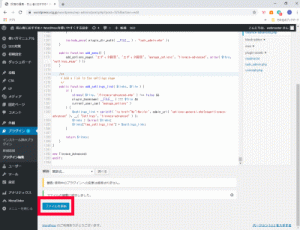
日本語化

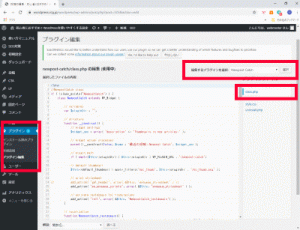
「プラグイン」→「プラグイン編集」→「編集するプラグインを選択:PS Auto Sitemap」で「選択」をクリックし、ps_auto_sitemap.phpを選択します。

237行目:「PS Auto Sitemap」の前に「エディタ設定:」を追加します。

	add_options_page( '自動サイトマップ:PS Auto Sitemap setting', '自動サイトマップ:PS Auto Sitemap', 'manage_options', basename(__FILE__), array( $this, 'sitemap_setting') );

「ファイルを更新」をクリックします。

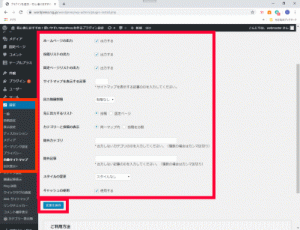
初期設定

「設定」→「自動サイトマップ」で、設定し「変更を保存」をクリックします。

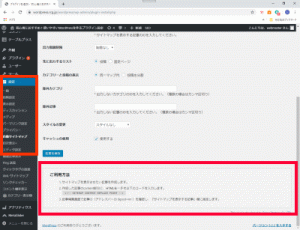
起動確認.

「設定」→「自動サイトマップ」の最下部を参照します。