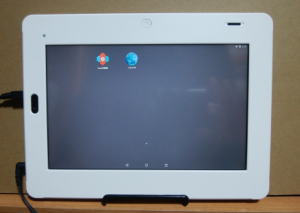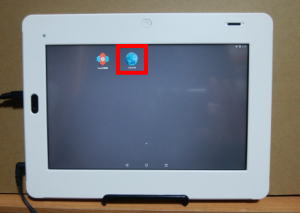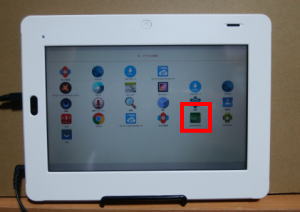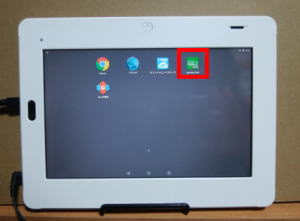
チャレンジタッチ(40S404)をアンドロイド化してGoogleアカウントを使う方法

s500

チャレンジタッチ(40S404)をアンドロイド化してGoogleアカウントを使う方法.

注意:この改造は自己責任で行ってください。

チャレンジタッチ(40S404)のスペック.

モデル番号:40S404

Androidバージョン:4.2.2

チャレンジタッチ(40S404)はスペックがとても低く購入して使われる場合はチャレンジタッチ2(TAB-A03-BR2)をお勧めいたします。

必要なもの.

WiFi環境

チャレンジタッチ(40S404)

PC(Windows10以降)

PCとチャレンジタッチをUSB接続のためにタイプA、ミニUSB ケーブルが必要です。

エレコム USBケーブル 【miniB】 USB2.0 (USB A オス to miniB オス) フェライトコア付 1m ブラック U2C-MF10BK

s506

初期化.

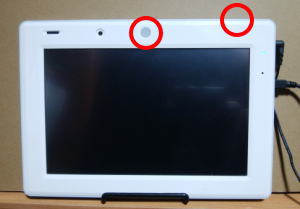
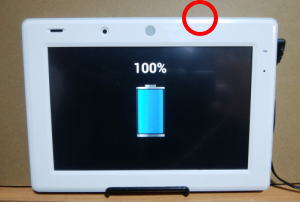
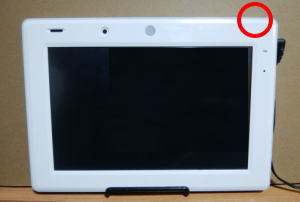
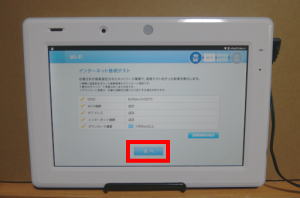
電源を切った状態からホームボタンを押したまま電源ボタンを起動するまで押し続けます。
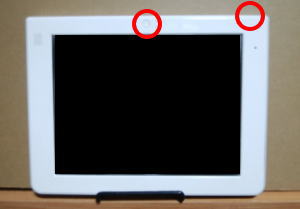
s510

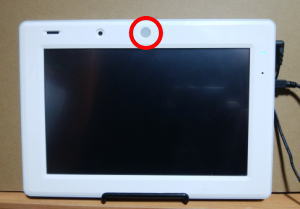
起動して「復旧モードに入ります」と表示されたらホームボタン、電源ボタンを離し、すぐにホームボタンだけを押し続けます。
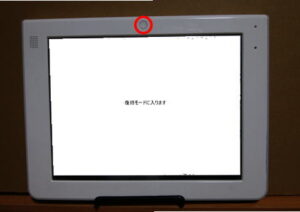
s520

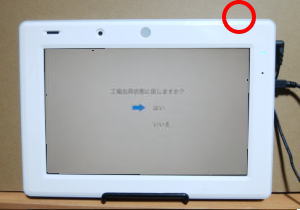
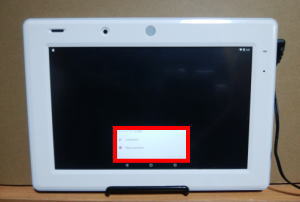
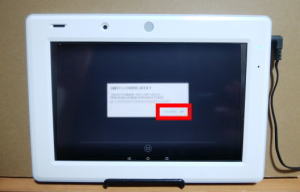
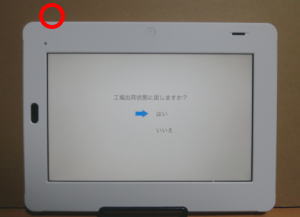
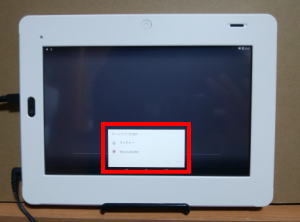
「工場出荷状態に戻しますか?」と表示したら音量ボタンで「はい」を選択し「電源ボタン」で実行します。
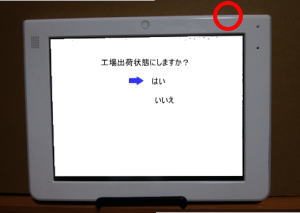
s530

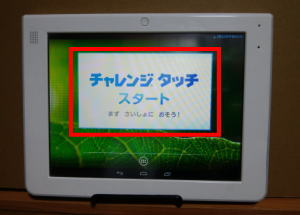
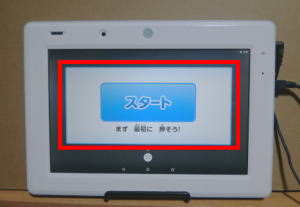
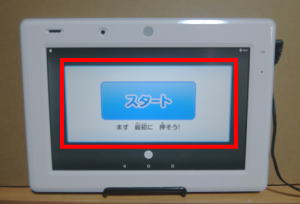
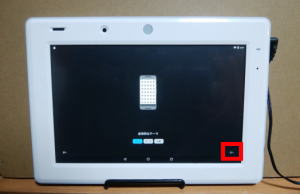
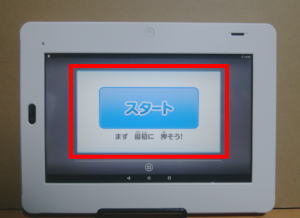
「スタートボタン」を画面外にスワイプして削除します。

s540

初期設定.

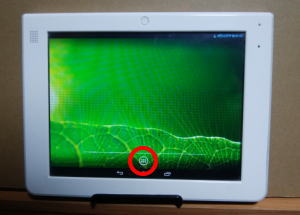
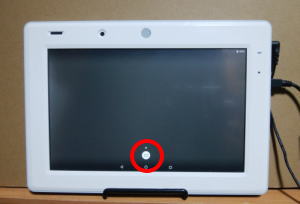
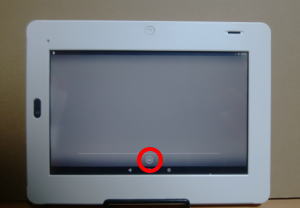
「メニュー」をタップします。

s550

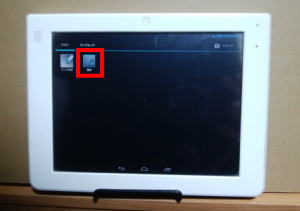
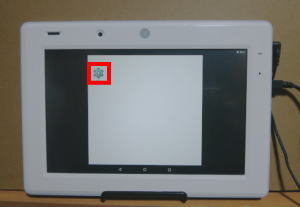
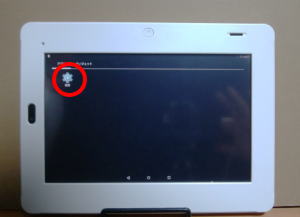
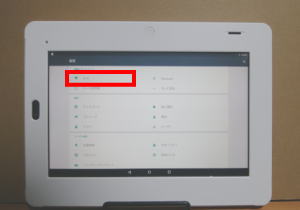
「設定」をタップします。

s560

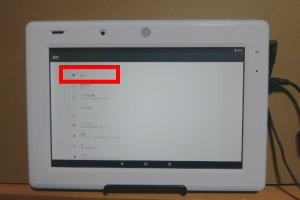
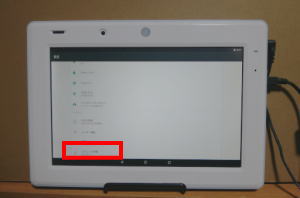
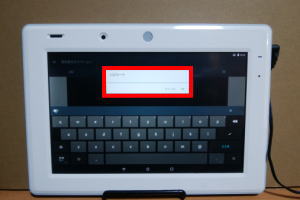
「Wi-Fi」の「ON」を選択し、空白部をタップして設定にはいりWiFiに接続します。
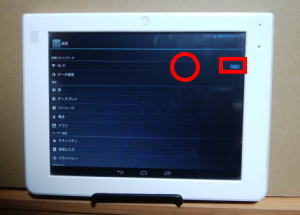
s570

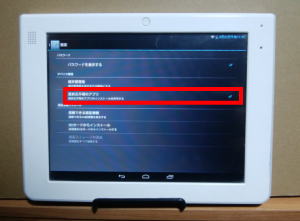
「設定」→「セキュリティ」→「提供元不明のアプリのインストールを許可する」をタップして選択します。
s580

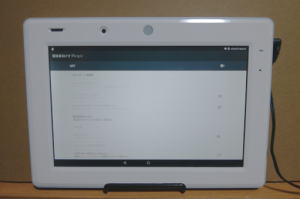
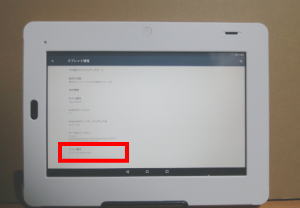
「設定」→「タブレット情報」→「ビルド番号」を7回タップします。

s590

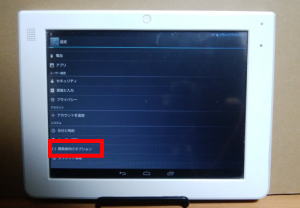
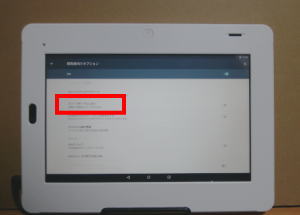
「開発者向けオプション」のメニューが表示されます。

s600

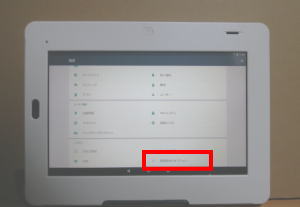
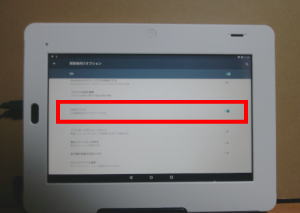
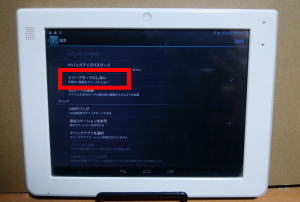
「設定」→「開発者向けオプション」→「スリープモードにしない」をタップして選択します。
s620

PCにSDK Platformをインストール.

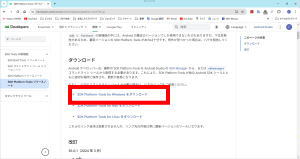
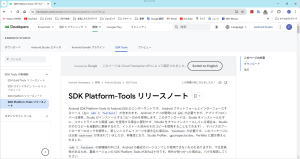
PCで「SDK Platform」を検索してタブレットにPCからアプリをインストールできるソフトをダウンロード、インストールします。

https://developer.android.com/tools/releases/platform-tools?hl=ja
s650

下にスクロールしてWindows用のソフトをダウンロードします。

s660

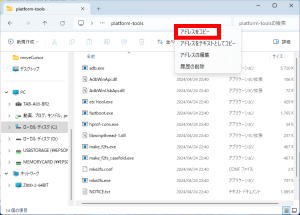
ダウンロードしたファイルを任意のフォルダーの中に解凍し、「platform-tools」フォルダーを開き、パス欄を右クリックして「アドレスをコピー」をクリックしてパスをコピー保存します。(このソフトを使うためにはパスを通す必要があります。起動用ファイルが無いため手動で起動します。)
s670

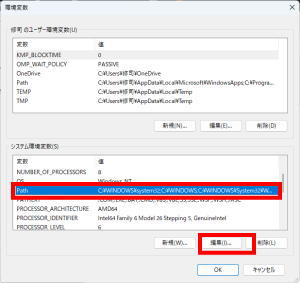
「スタート」→「設定」→「システム」→「バージョン情報」→「システム詳細設定」→「環境変数」→「Path」をクリックして選択して「編集」をクリックします。
s680

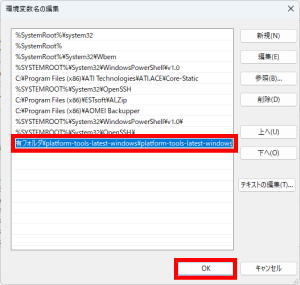
先に保存したパスを張り付けて「OK」をクリックします。

s690

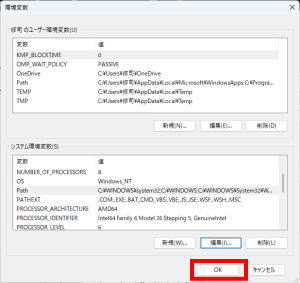
「OK」をクリックします。

s700

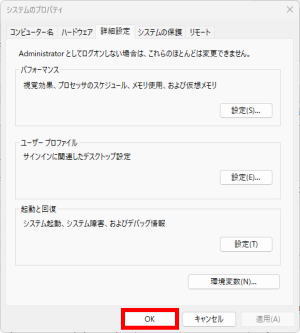
「OK」をクリックします。

s710

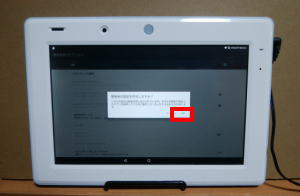
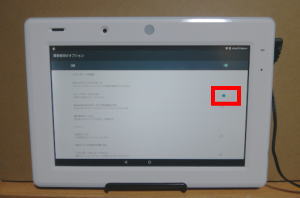
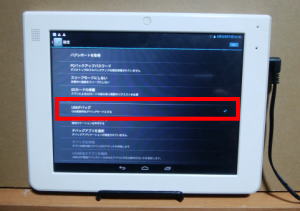
チャレンジタッチの「設定」→「開発者向けオプション」→「USBデバック」をタップして選択します。
s720

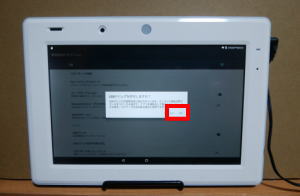
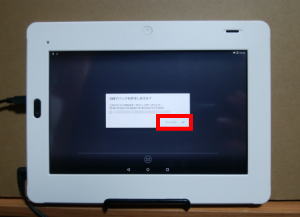
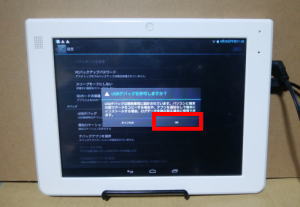
「USBデバックを許可しますか?」と表示しますので「OK」をクリックします。
s730

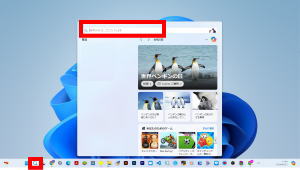
PCの「検索」で「cmd」と入力してコマンドプロンプトを開きます。(「PowerShell」でも実行できます。ピン留めしておくと便利です。)
s740

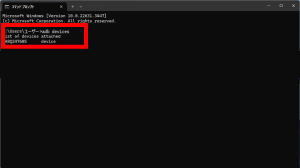
「adb devices」と入力し「Enter」を押下します。

「devices」と応答があれば接続は成功です。

「devices」と応答が無ければ再度「USBデバックを許可」の設定を行い「adb devices」と入力し「Enter」を押下します。

接続が不安定な場合はUSBコードの接触不良がありますのでUSBコードを交換します。

接続解除コマンド:「adb kill-server」

接続コマンド:「adb start-server」
s760

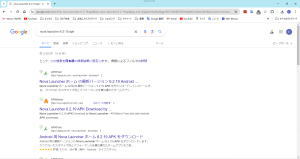
PCのWebブラウザで「Google Account Manager 5.1-1783956.apk」と検索しダウンロードします。(apkmirror.comからのダウンロードがおすすめです。)

(ダウンロードできない場合は下のリンクからダウンロードしてください。)

「Google Account Manager:Google Account Manager 5.1-1783956.apk

s770

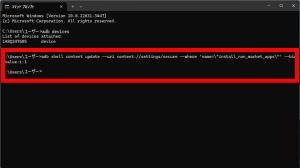
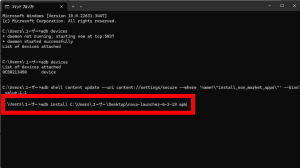
コマンドプロンプトで「adb install 」と入力しその後ろに「Google Account Manager 5.1-1783956.apk」のアイコンをドラッグアンドドロップして「Enter」キーを押下します。
s780

同様に下記のアプリをインストールします。

「Google Services Framework:Google Services Framework_4.0.4-488656.apk」(apkmirror.comからのダウンロードがおすすめです。)

「Google Play services:Google Play services_24.15.18.apk

「Google Play Store:Google Play Store 22.4.25-21

「ESファイルエクスプローラ:es-file-explorer-5-5-4.apk

「Google chrome:chrome-67-0-3396-87.apk

「セキュリティソフト:mobile-security-and-antivirus-6-10-13.apk」s790

Google アカウントでのログインテスト.

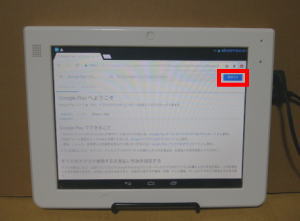
「Google chrome」で「Google Play」を検索して「ログイン」をタップしてログインします。
s800

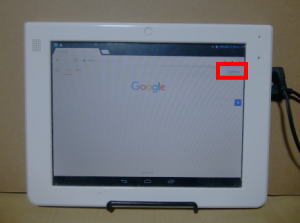
「Google」 でもログインアイコンが「ログアウト」になっているのでアカウントログインできています。
s810

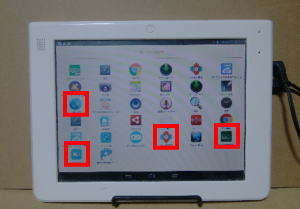
ホームのアイコンの設定.

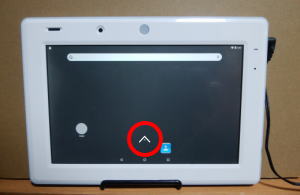
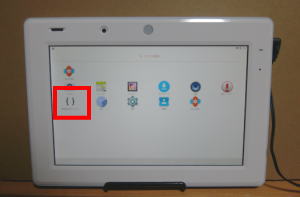
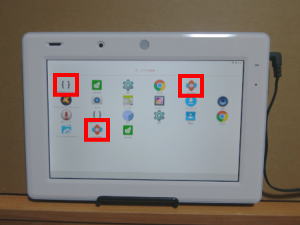
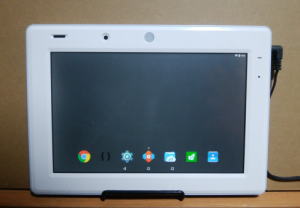
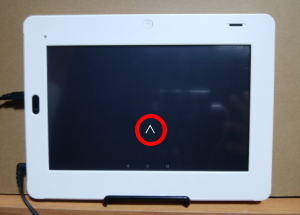
「メニュー」のアイコンをスワイプしてホームにドラッグアンドドロップして表示します。
s820

PCのサブモニター化.

PCにSpacedeskをインストール.

PCのサブモニターとして使えるようにします。

PCで「spacedesk」と検索します。

s830

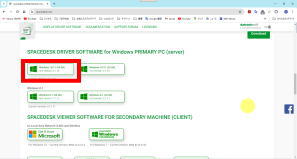
下部のリンクでPCソフトをダウンロードし、インストールします。

s840

チャレンジタッチにSpacedeskをインストール.

チャレンジタッチのホームボタンを押下して「ブラウザ」をタップして、同様に「spacedesk」をダウンロード、インストールします。

「spacedesk:spacedesk remote display_v0.9.29_apkpure.com.apk」s850

Spacedesk使い方.

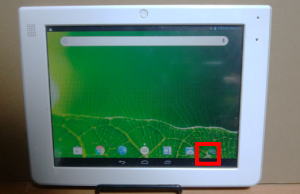
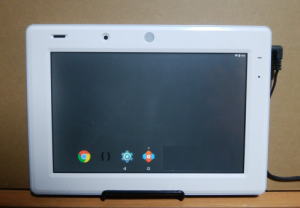
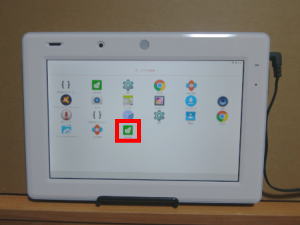
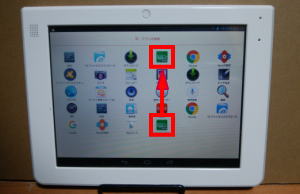
チャレンジタッチの「spacedesk」アイコンをホームに表示します。

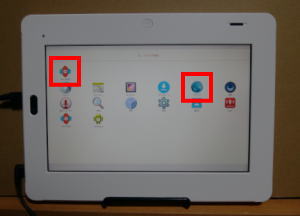
メニューをタップして開き、「spacedesk」アイコンを上段にドラッグします。
s860

ホームに表示されますのでタップして起動します。

s870

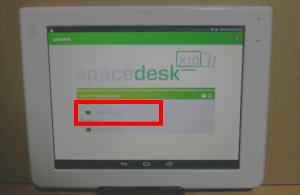
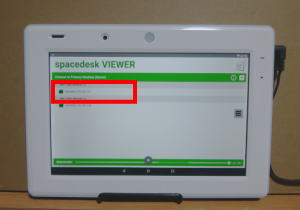
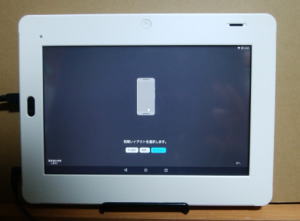
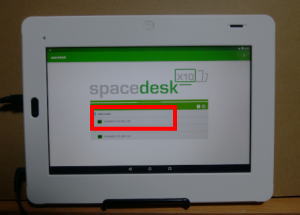
起動しているPCが表示されますのでタップして選択します。

s880

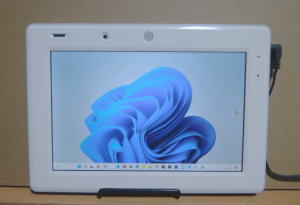
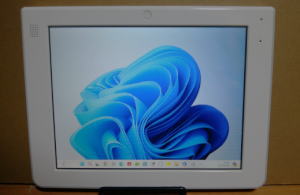
PCモニターとして使えます。

Android4.2.2なので遅延があります。監視用モニターとしては使えますが編集などの作業は思うようにできません。

作業、編集はメインモニターで行ってファイルのコピー元、コピー先として監視用モニターとして使うのが良いと思います。
s890

PCモニターの設定.

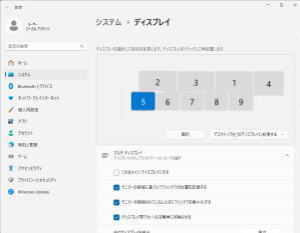
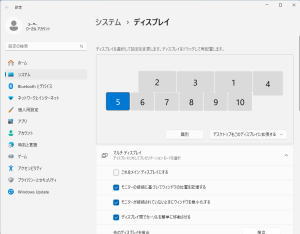
複数台の使用が可能です。PCモニター4台、チャレンジタッチ6台でレイアウトしてみました。

動画編集などでチャレンジタッチにコピー元、コピー先、アップロード先のフォルダーや動画再生のモニターなどに使用できます。

マウスの遅延がかなりあります。
s900

PCマウスの設定.

多数のモニターを使用しているとマウスの位置が分からなくなることがありますので探しやすいようにします。

「コントロールパネル」→「ハードウェアとサウンド」→「デバイスとプリンター」→「マウス」→「ポインターオプション」を開き「ポインターを自動的に既定のボタン上に移動する」、「Ctrlキーを押すとポインターの位置を表示する。」をクリックして選択して「OK」をクリックします。

s940

マウスポインタを強調するソフト.

ブラウザで「Kokomite」を検索します。

s950

ダウンロードしたZipファイルを任意で作成したフォルダーの中で解凍します。

s960

exeファイルを右クリックして「その他のオプションを確認」→「タスクバーにピン留めする」をクリックします。

s970

タスクバーのアイコンをクリックして「ON」をクリックします。(設定でデザインなどが設定できます。)

s980

マウスポインタが強調されます。


チャレンジタッチ3(TAB-A04-BR3)をアンドロイド化する方法

s500

チャレンジタッチ3(TAB-A04-BR3)をアンドロイド化する方法.

注意:この改造は自己責任で行ってください。

チャレンジタッチ3(TAB-A04-BR3)のスペック.

モデル番号:TAB-A04-BR3

Androidバージョン:7.0

必要なもの.

WiFi環境

チャレンジタッチ3(TAB-A04-BR3)

PC(Windows10以降)

マイクロSDカード(1Gb以上)

PCとチャレンジタッチ3をUSB接続のためにタイプA、ミニUSB ケーブルが必要です。

エレコム USBケーブル 【miniB】 USB2.0 (USB A オス to miniB オス) フェライトコア付 1m ブラック U2C-MF10BK

s506

初期化.

電源を切った状態からホームボタンを押したまま電源ボタンを起動するまで押し続けます。

s510

起動して「復旧モードに入ります」と表示されたらホームボタン、電源ボタンを離し、すぐにホームボタンだけを押し続けます。

s520

「工場出荷状態に戻しますか?」と表示したら音量ボタンで「はい」を選択し「電源ボタン」で実行します。

s530

「スタートボタン」を画面外にスワイプして削除します。

s540

初期設定.

「メニュー」をタップします。

s550

「設定」をタップします。

s560

「Wi-Fi」を選択し、WiFiに接続します。

s570

「設定」→「タブレット情報」→「ビルド番号」を7回タップします。

s580

「開発者向けオプション」のメニューが表示されますのでタップします。

「開発者向けオプション」でパスワードを求められた場合は「パスワード解除用のSDカードを作成」の見出しへ進みます。

「開発者向けオプション」でパスワードを求められなかった場合は「開発者向けオプションの設定」の見出しへ進みます。

s600

パスワード解除用のSDカードを作成.

Webページ「Nova Direct Installer の使い方」を参考にパスワード解除用SDカードを作成します。

SmileTabLabo様に感謝して参考にさせていただきます。

https://github.com/SmileTabLabo/NovaDirectInstaller/blob/master/docs/HowTo.md

https://github.com/SmileTabLabo

s610

サンプルをダウンロードして任意のフォルダーの中に解凍し「Nova Direct Installe」→「Nova Direct Installe」を開きます。

サンプル:https://rcg.jp/wordpress/download/tab_a04_br3_android/Nova Direct Installer.zip

s620

中に何も入ってないマイクロSDカード(1Gb以上)に「Nova Direct Installe」の中をコピーアンドペーストします。

(マイクロSDカードはインストール1回のみ有効です。再利用の際は作成し直してください。)

s630

チャレンジパット3に電源ケーブルを接続して電源ボタンを短く押して充電量(50%以上)を確認して作成したマイクロSDカードを挿入します。

s640

電源ボタンを長押して起動します。

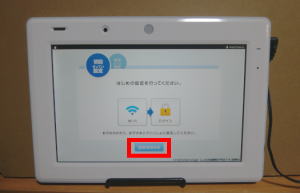
s650

「スタート」をタップします。

s660

「わかった」をタップします。

s670

「設定を始める」をタップします。

s680

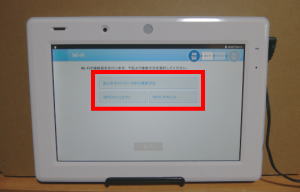
任意の方法でWiFi接続します。

s690

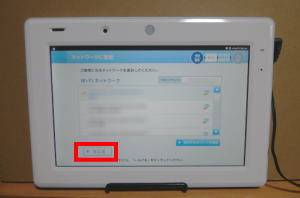
「もどる」をタップします。

s700

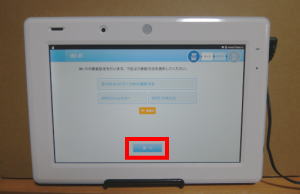
「次へ」をタップします。

s710

「次へ」をタップします。

s720

しばらくすると再起動しますので「Nova Launcher」をタップして選択し「常時」をタップします。

s730

「次へ」をタップします。

s740

「次」をタップします。

s750

「適応」をタップします。

s760

「メニュー」を上にスワイプします。

s770

「開発者向けオプション」アプリをタップして開きます。

s780

「開発者向けオプション」アプリからはパスワードなしで開くことができますのですぐに「ON」にします。

「ON」にせずに閉じてしまうとパスワードが有効になり開かなくなる事があります。

今後「OFF」にしないようにします。

s790

開発者向けオプションの設定.

「開発者向けオプション」→「スイッチ」→「OK」をタップします。

s800

「スリープモードにしない」をタップして選択します。

s810

「USBデバック」をタップして選択し「OK」をタップします。

s820

PCにSDK Platformをインストール.

PCで「SDK Platform」を検索してタブレットにPCからアプリをインストールできるソフトをダウンロード、インストールします。

https://developer.android.com/tools/releases/platform-tools?hl=ja

s850

下にスクロールしてWindows用のソフトをダウンロードします。

s860

ダウンロードしたファイルを任意のフォルダーの中に解凍し、「platform-tools」フォルダーを開き、パス欄を右クリックして「アドレスをコピー」をクリックしてパスをコピー保存します。(このソフトを使うためにはパスを通す必要があります。起動用ファイルが無いため手動で起動します。)

s870

「スタート」→「設定」→「システム」→「バージョン情報」→「システム詳細設定」→「環境変数」→「Path」をクリックして選択して「編集」をクリックします。

s880

先に保存したパスを張り付けて「OK」をクリックします。

s890

「OK」をクリックします。

s900

「OK」をクリックします。

s920

PCとチャレンジタッチ3をUSBケーブルで接続するとチャレンジタッチ3に「USBデバックを許可しますか?」と表示しますので「OK」をクリックします。

s930

PCの「検索」で「cmd」と入力してコマンドプロンプトを開きます。(「PowerShell」でも実行できます。ピン留めしておくと便利です。)

s940

「adb devices」と入力します。

「devices」と応答があれば接続は成功です。

接続解除コマンド:「adb kill-server」

接続コマンド:「adb start-server」

s950

製造元不明のアプリをインストールできるようにします。

下記のコマンド1を入力し「Enter」を押下します。エラー表示がなければ成功です。

下記のコマンド2を入力し「Enter」を押下します。エラー表示がなければ成功です。

s960

すでにNOVAランチャーをインストールしている場合は「アプリのインストール」の見出しに進んでください。

PCのWebブラウザで「nova-launcher-6-2-19.apk」と検索しダウンロードします。(apkmirror.comからのダウンロードがおすすめです。)

(ダウンロードできない場合は下のリンクからダウンロードしてください。)

「NOVAランチャー:nova-launcher-6-2-19.apk

s970

コマンドプロンプトで「adb install 」と入力しその後ろに「nova-launcher-6-2-19.apk」のアイコンをドラッグアンドドロップして「Enter」キーを押下します。

s980

チャレンジタッチのホームボタンを押下すると「ホームアプリを選択」メニューが表示されますので「Nova Launcher」をタップして選択し、「常時」をタップします。


s990

「次へ」をタップします。

s1000

「次」をタップします。

s1010

「適応」をタップします。

s1020

アプリをPCからインストール.

PCの「検索」で「cmd」と入力してコマンドプロンプトを開きます。(「PowerShell」でも実行できます。ピン留めしておくと便利です。)

s1030

「adb devices」と入力します。

「devices」と応答があれば接続は成功です。

s1040

PCのWebブラウザで「chrome-67-0-3396-87.apk」と検索しダウンロードします。(apkmirror.comからのダウンロードがおすすめです。)

(ダウンロードできない場合は下のリンクからダウンロードしてください。)

「GoogleChrome:chrome-67-0-3396-87.apk」s1046

コマンドプロンプトで「adb install 」と入力しその後ろに「chrome-67-0-3396-87.apk」のアイコンをドラッグアンドドロップして「Enter」キーを押下します。

s1050

画面下のホームアイコンをタップして「メニューアイコン」を上にスワイプします。

s1060

アプリのアイコンを上にドラッグアンドドロップしてホーム画面に貼り付けます。

s1070

「Google chrome」を開いて「ESファイルエクスプローラ」、「セキュリティソフト」を検索してダウンロード、インストールします。

ESファイルエクスプローラがインストールできるとSDカードからインストールできるようになりますのでPCでダウンロードしたものがインストールできるようになります。

(ダウンロードできない場合は下のリンクからダウンロードしてください。)

「ESファイルエクスプローラ:es-file-explorer-4-4-2-1-1.apk」(apkmirror.comからのダウンロードがおすすめです。)

「セキュリティソフト:mobile-security-and-antivirus-6-10-13.apk

s1080

PCのサブモニター化.

PCにSpacedeskをインストール.

PCのサブモニターとして使えるようにします。

PCで「spacedesk」と検索します。

s1090

下部のリンクでPCソフトをダウンロードし、インストールします。

s1100

チャレンジタッチにSpacedeskをインストール.

チャレンジタッチのホームボタンを押下して「ブラウザ」をタップして、同様に「spacedesk」をダウンロード、インストールします。

「spacedesk:spacedesk-2-1-10.apk」s1110

Spacedesk使い方.

チャレンジタッチの「spacedesk」アイコンをホームに表示します。

メニューをタップして開き、「spacedesk」アイコンを上にスワイプしてホーム画面にドラッグアンドドロップします。

s1120

ホームに表示されますのでタップして起動します。

s1130

起動しているPCが表示されますのでタップして選択します。

s1140

PCモニターとして使えます。

監視用モニターとしては使えますが編集などの作業は思うようにできません。

作業、編集はメインモニターで行ってファイルのコピー元、コピー先として監視用モニターとして使うのが良いと思います。

s1150

PCモニターの設定.

複数台の使用が可能です。PCモニター4台、チャレンジタッチ5台でレイアウトしてみました。

動画編集などでチャレンジタッチにコピー元、コピー先、アップロード先のフォルダーや動画再生のモニターなどに使用できます。

マウスの遅延は気になりません。動きも気になりません。

s1160

PCマウスの設定.

多数のモニターを使用しているとマウスの位置が分からなくなることがありますので探しやすいようにします。

「コントロールパネル」→「ハードウェアとサウンド」→「デバイスとプリンター」→「マウス」→「ポインターオプション」を開き「ポインターを自動的に既定のボタン上に移動する」、「Ctrlキーを押すとポインターの位置を表示する。」をクリックして選択して「OK」をクリックします。

s1170

マウスポインタを強調するソフト.

ブラウザで「Kokomite」を検索します。

s1180

ダウンロードしたZipファイルを任意で作成したフォルダーの中で解凍します。

s1190

exeファイルを右クリックして「その他のオプションを確認」→「タスクバーにピン留めする」をクリックします。

s1200

タスクバーのアイコンをクリックして「ON」をクリックします。(設定でデザインなどが設定できます。)

s1210

マウスポインタが強調されます。


チャレンジタッチ(40S404)をアンドロイド化する方法

s500

チャレンジタッチ(40S404)をアンドロイド化する方法.

注意:この改造は自己責任で行ってください。

チャレンジタッチ(40S404)のスペック.

モデル番号:40S404

Androidバージョン:4.2.2

チャレンジタッチ(40S404)はスペックがとても低く購入して使われる場合はチャレンジタッチ2(TAB-A03-BR2)をお勧めいたします。

必要なもの.

WiFi環境

チャレンジタッチ(40S404)

初期化.

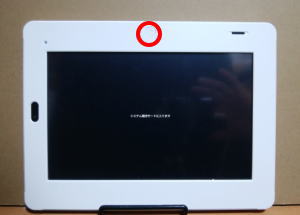
電源を切った状態からホームボタンを押したまま電源ボタンを起動するまで押し続けます。

s510

起動して「復旧モードに入ります」と表示されたらホームボタン、電源ボタンを離し、すぐにホームボタンだけを押し続けます。

s520

「工場出荷状態に戻しますか?」と表示したら音量ボタンで「はい」を選択し「電源ボタン」で実行します。

s530

「スタートボタン」を画面外にスワイプして削除します。

s540

初期設定.

「メニュー」をタップします。

s550

「設定」をタップします。

s560

「Wi-Fi」の「ON」を選択し、空白部をタップして設定にはいりWiFiに接続します。

s570

「設定」→「セキュリティ」→「提供元不明のアプリのインストールを許可する」をタップして選択します。

s580

「設定」→「タブレット情報」→「ビルド番号」を7回タップします。

s590

「開発者向けオプション」のメニューが表示されます。

s600

「設定」→「開発者向けオプション」→「スリープモードにしない」をタップして選択します。

s610

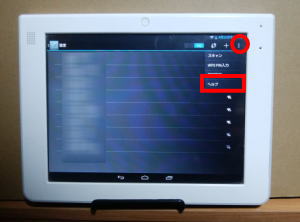
「設定」→「WiFi」→右上のメニューをタップして「ヘルプ」をタップします。

s616

ランチャーをインストール.

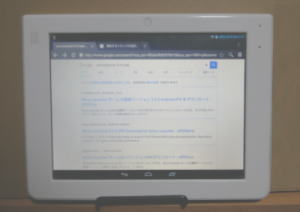
Webブラウザが開きますので「nova-launcher 5.5.4 apk」と検索しダウンロードします。(apkmirror.comからのダウンロードがおすすめです。)

(ダウンロードできない場合は下のリンクからダウンロードしてください。)

「NOVAランチャー:nova-launcher 5.5.4 apk

s618

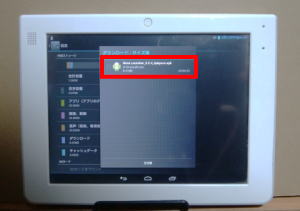
「設定」→「ストレージ」→「ダウンロード」→「nova-launcher 5.5.4 apk」をタップします。

s620

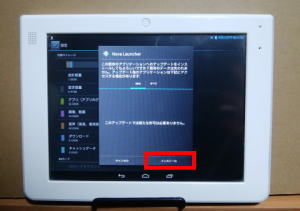
「インストール」をタップしてインストールします。

s630

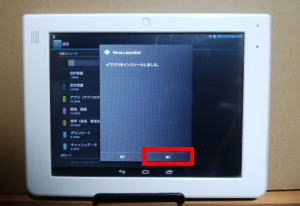
インストールが終了したら「開く」をタップします。

s640

アプリをインストール.

ホームボタンを押下して「ブラウザ」をタップして、同様に「ESファイルエクスプローラ」、「Google chrome」、「セキュリティソフト」をダウンロード、インストールします。

ESファイルエクスプローラがインストールできるとSDカードからインストールできるようになりますのでPCでダウンロードしたものがインストールできるようになります。

(ダウンロードできない場合は下のリンクからダウンロードしてください。)

「ESファイルエクスプローラ:es-file-explorer-4-1-8.apk」(apkmirror.comからのダウンロードがおすすめです。)

「Google chrome:chrome-67-0-3396-87.apk

「セキュリティソフト:mobile-security-and-antivirus-6-10-13.apk

s650

PCのサブモニター化.

PCにSpacedeskをインストール.

PCのサブモニターとして使えるようにします。

PCで「spacedesk」と検索します。

s660

下部のリンクでPCソフトをダウンロードし、インストールします。

s670

チャレンジタッチにSpacedeskをインストール.

チャレンジタッチのホームボタンを押下して「ブラウザ」をタップして、同様に「spacedesk」をダウンロード、インストールします。

「spacedesk:spacedesk remote display_v0.9.29_apkpure.com.apk」s680

Spacedesk使い方.

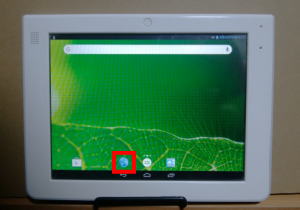
チャレンジタッチの「spacedesk」アイコンをホームに表示します。

メニューをタップして開き、「spacedesk」アイコンを上段にドラッグします。

s690

ホームに表示されますのでタップして起動します。

s700

起動しているPCが表示されますのでタップして選択します。

s710

PCモニターとして使えます。

Android4.2.2なので遅延があります。監視用モニターとしては使えますが編集などの作業は思うようにできません。

作業、編集はメインモニターで行ってファイルのコピー元、コピー先として監視用モニターとして使うのが良いと思います。

s720

PCモニターの設定.

複数台の使用が可能です。PCモニター4台、チャレンジタッチ6台でレイアウトしてみました。

動画編集などでチャレンジタッチにコピー元、コピー先、アップロード先のフォルダーや動画再生のモニターなどに使用できます。

マウスの遅延がかなりあります。

s730

PCマウスの設定.

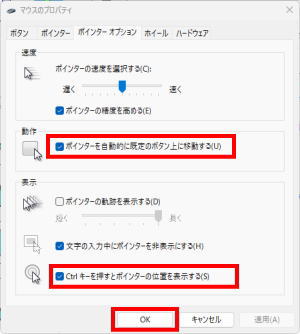
多数のモニターを使用しているとマウスの位置が分からなくなることがありますので探しやすいようにします。

「コントロールパネル」→「ハードウェアとサウンド」→「デバイスとプリンター」→「マウス」→「ポインターオプション」を開き「ポインターを自動的に既定のボタン上に移動する」、「Ctrlキーを押すとポインターの位置を表示する。」をクリックして選択して「OK」をクリックします。
s740

マウスポインタを強調するソフト.

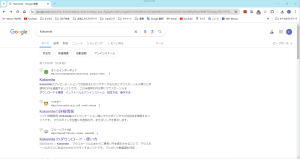
ブラウザで「Kokomite」を検索します。
s750

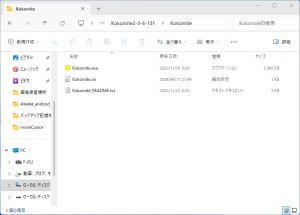
ダウンロードしたZipファイルを任意で作成したフォルダーの中で解凍します。
s760

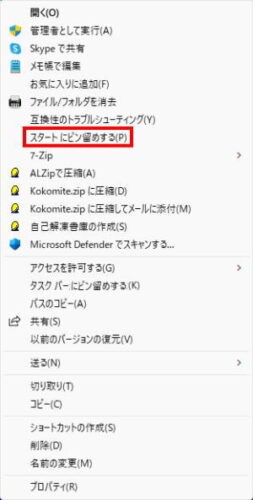
exeファイルを右クリックして「その他のオプションを確認」→「タスクバーにピン留めする」をクリックします。
s770

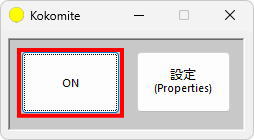
タスクバーのアイコンをクリックして「ON」をクリックします。(設定でデザインなどが設定できます。)
s780

マウスポインタが強調されます。


チャレンジタッチ2(TAB-A03-BR2)をアンドロイド化する方法

s500

チャレンジタッチ2(TAB-A03-BR2)をアンドロイド化する方法.

注意:この改造は自己責任で行ってください。

チャレンジタッチ2(TAB-A03-BR2)のスペック.

モデル番号:TAB-A03-BR2

Androidバージョン:5.1

必要なもの.

WiFi環境

チャレンジタッチ2(TAB-A03-BR2)

PC(Windows10以降)

PCとチャレンジタッチをUSB接続のためにタイプA、ミニUSB ケーブルが必要です。

エレコム USBケーブル 【miniB】 USB2.0 (USB A オス to miniB オス) フェライトコア付 1m ブラック U2C-MF10BK

s506

初期化.

電源を切った状態からホームボタンを押したまま電源ボタンを起動するまで押し続けます。

s510

起動して「復旧モードに入ります」と表示されたらホームボタン、電源ボタンを離し、すぐにホームボタンだけを押し続けます。

s520

「工場出荷状態に戻しますか?」と表示したら音量ボタンで「はい」を選択し「電源ボタン」で実行します。

s530

「スタートボタン」を画面外にスワイプして削除します。

s540

初期設定.

「メニュー」をタップします。

s550

「設定」をタップします。

s560

「Wi-Fi」の「ON」を選択し、空白部をタップして設定にはいりWiFiに接続します。

s580

「設定」→「タブレット情報」→「ビルド番号」を7回タップします。

s590

「開発者向けオプション」のメニューが表示されます。

s600

「設定」→「開発者向けオプション」→「ON」→「スリープモードにしない」をタップして選択します。

s610

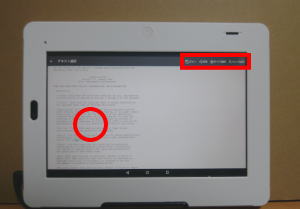
「タブレット情報」→「法的情報」→「オープンソースライセンス」で下にスクロールしてリンクされていないテキストをタップし続けると右上に「ウェブ検索」が表示されますのでタップします。

s620

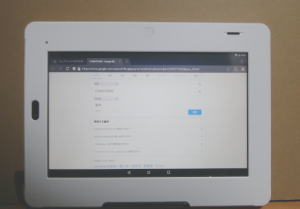
「Google検索」が表示しますのでWeb検索できます。


s630

ランチャーをインストール.

PCを使ってチャレンジタッチ2にランチャーをインストールします。

PCで「SDK Platform」を検索してタブレットにPCからアプリをインストールできるソフトをダウンロード、インストールします。

https://developer.android.com/tools/releases/platform-tools?hl=ja

s650

下にスクロールしてWindows用のソフトをダウンロードします。

s660

ダウンロードしたファイルを任意のフォルダーの中に解凍し、「platform-tools」フォルダーを開き、パス欄を右クリックして「アドレスをコピー」をクリックしてパスをコピー保存します。(このソフトを使うためにはパスを通す必要があります。起動用ファイルが無いため手動で起動します。)

s670

「スタート」→「設定」→「システム」→「バージョン情報」→「システム詳細設定」→「環境変数」→「Path」をクリックして選択して「編集」をクリックします。

s680

先に保存したパスを張り付けて「OK」をクリックします。

s690

「OK」をクリックします。

s700

「OK」をクリックします。

s710

チャレンジタッチ2の「設定」→「開発者向けオプション」→「USBデバック」をタップして選択します。

s720

PCとチャレンジタッチ2をUSBケーブルで接続するとチャレンジタッチに「USBデバックを許可しますか?」と表示しますので「OK」をクリックします。

s730

PCの「検索」で「cmd」と入力してコマンドプロンプトを開きます。(「PowerShell」でも実行できます。ピン留めしておくと便利です。)

s740

「adb devices」と入力し「Enter」を押下します。

「devices」と応答があれば接続は成功です。

「devices」と応答が無ければ再度「USBデバックを許可」の設定を行い「adb devices」と入力し「Enter」を押下します。

接続が不安定な場合はUSBコードの接触不良がありますのでUSBコードを交換します。

接続解除コマンド:「adb kill-server」

接続コマンド:「adb start-server」

s750

製造元不明のアプリをインストールできるようにします。

下記のコマンド1を入力し「Enter」を押下します。エラー表示がなければ成功です。

下記のコマンド2を入力し「Enter」を押下します。エラー表示がなければ成功です。

s760

PCのWebブラウザで「nova-launcher-6-2-19.apk」と検索しダウンロードします。(apkmirror.comからのダウンロードがおすすめです。)

(ダウンロードできない場合は下のリンクからダウンロードしてください。)

「NOVAランチャー:nova-launcher-6-2-19.apk

s770

コマンドプロンプトで「adb install 」と入力しその後ろに「nova-launcher-6-2-19.apk」のアイコンをドラッグアンドドロップして「Enter」キーを押下します。

s780

チャレンジタッチのホームボタンを押下すると「ホームアプリを選択」メニューが表示されますので「Nova Launcher」をタップして選択し、「常時」をタップします。

s790

「初期設定」を行います。

s800

アプリをインストール.

画面下のホームアイコンをタップして「メニューアイコン」を上にスワイプします。

s810

アプリのアイコンを上にドラッグアンドドロップしてホーム画面に貼り付けます。

s820

「ブラウザ」を開いて「ESファイルエクスプローラ」、「Google chrome」、「セキュリティソフト」を検索してダウンロード、インストールします。

ESファイルエクスプローラがインストールできるとSDカードからインストールできるようになりますのでPCでダウンロードしたものがインストールできるようになります。

(ダウンロードできない場合は下のリンクからダウンロードしてください。)

「ESファイルエクスプローラ:es-file-explorer-4-4-2-1-1.apk」(apkmirror.comからのダウンロードがおすすめです。)

「Google chrome:chrome-67-0-3396-87.apk

「セキュリティソフト:mobile-security-and-antivirus-6-10-13.apk

s850

PCのサブモニター化.

PCにSpacedeskをインストール.

PCのサブモニターとして使えるようにします。

PCで「spacedesk」と検索します。

s860

下部のリンクでPCソフトをダウンロードし、インストールします。

s870

チャレンジタッチにSpacedeskをインストール.

チャレンジタッチのホームボタンを押下して「ブラウザ」をタップして、同様に「spacedesk」をダウンロード、インストールします。

「spacedesk:spacedesk remote display_v0.9.29_apkpure.com.apk」s880

Spacedesk使い方.

チャレンジタッチの「spacedesk」アイコンをホームに表示します。

メニューをタップして開き、「spacedesk」アイコンを上にスワイプしてホーム画面にドラッグアンドドロップします。

s890

ホームに表示されますのでタップして起動します。

s900

起動しているPCが表示されますのでタップして選択します。

s910

PCモニターとして使えます。

Android 5.1なので遅延があります。監視用モニターとしては使えますが編集などの作業は思うようにできません。

作業、編集はメインモニターで行ってファイルのコピー元、コピー先として監視用モニターとして使うのが良いと思います。

s920

PCモニターの設定.

複数台の使用が可能です。PCモニター4台、チャレンジタッチ5台でレイアウトしてみました。

動画編集などでチャレンジタッチにコピー元、コピー先、アップロード先のフォルダーや動画再生のモニターなどに使用できます。

マウスの遅延は少しありますが動きは悪くないです。

s930

PCマウスの設定.

多数のモニターを使用しているとマウスの位置が分からなくなることがありますので探しやすいようにします。

「コントロールパネル」→「ハードウェアとサウンド」→「デバイスとプリンター」→「マウス」→「ポインターオプション」を開き「ポインターを自動的に既定のボタン上に移動する」、「Ctrlキーを押すとポインターの位置を表示する。」をクリックして選択して「OK」をクリックします。

s940

マウスポインタを強調するソフト.

ブラウザで「Kokomite」を検索します。

s950

ダウンロードしたZipファイルを任意で作成したフォルダーの中で解凍します。

s960

exeファイルを右クリックして「その他のオプションを確認」→「タスクバーにピン留めする」をクリックします。

s970

タスクバーのアイコンをクリックして「ON」をクリックします。(設定でデザインなどが設定できます。)

s980

マウスポインタが強調されます。


Windows11を使いやすいようにカスタムする

s500

Windows11を使いやすいようにカスタムする.

フォルダ追加.

PCで作業など行うとデスクトップがアイコン、ファイルなどでいっぱいになりやすいので、すぐに整理できるようにフォルダを作成します。

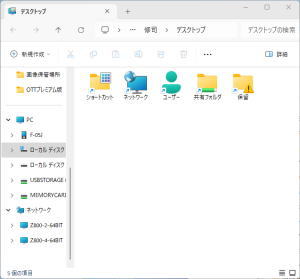
例:デスクトップ、ショートカット、共有フォルダ、ユーザー、保留など

フォルダを追加する場所は「C→ユーザー→各ユーザー」がおすすめです。

家族で使うパソコンでも各ユーザーごとに管理できます。

アイコンを変更してわかりやすくします。

アイコンを変更.

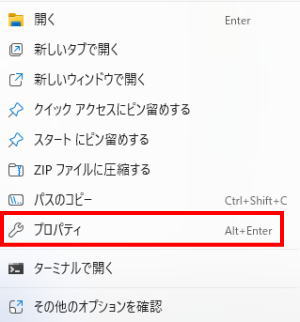
アイコンを右クリックします。

s510

「プロパティ」をクリックします。

s520

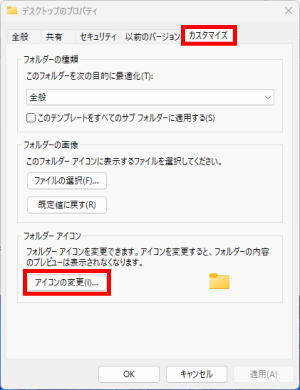
「カスタマイズ」→「アイコンの変更」をクリックします。
s530

アイコンを選択して「OK」をクリックします。

s540

ショートカットの作成.

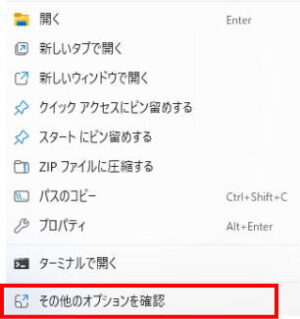
アイコンを右クリックして「その他のオプションを確認」をクリックします。

s546

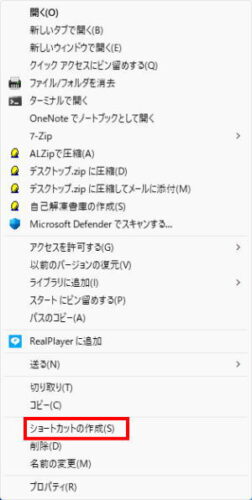
「ショートカットの作成」をクリックします。

s550

作成したショートカットを「デスクトップ」フォルダー中に移動します。

s560

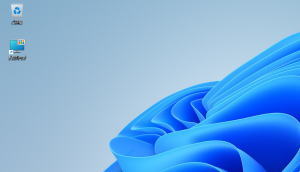
「デスクトップ」フォルダーのショートカットをデスクトップ画面に移動します。

s570

ホームネットワークでフォルダを共有する.

先に作成した「共有フォルダ」をホームネットワークで共有設定します。

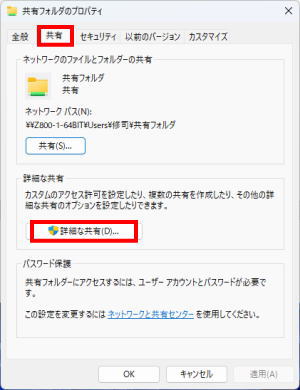
アイコンを右クリックして「プロパティ」をクリックします。

s580

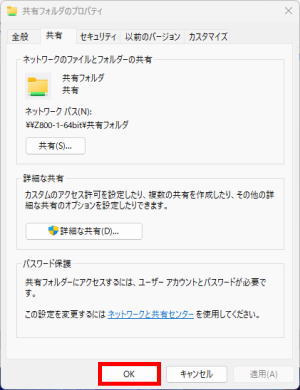
「共有」→「詳細な共有」をクリックします。

s590

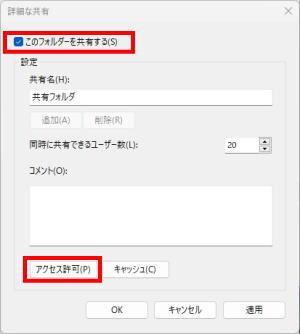
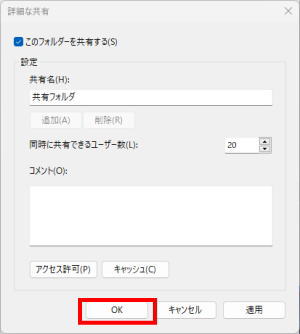
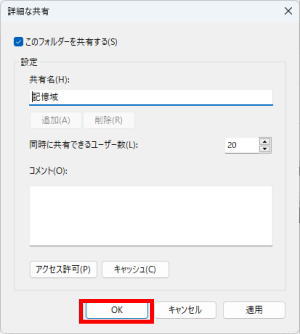
「このフォルダを共有する」を選択し、「アクセス許可」をクリックします。

s600

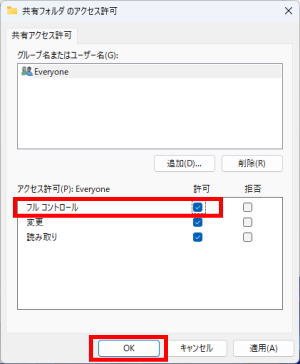
「フルコントロール」の「許可」を選択して、「OK」をクリックします。

s610

「OK」をクリックします。

s620

「閉じる」をクリックします。

s630

これでホームネットワークで共有されました。

初期設定.

パソコンを快適に使うための初期設定を行います。

アプリのインストール.

バックアップしたいアプリをインストールします。

よく使うアプリをインストールした状態でHDD バックアップを作成しておくとHDDが破損したときにすぐに使える状態になります。

Windowsからの通知をOFFにする.

「スタート」をクリックします。

s640

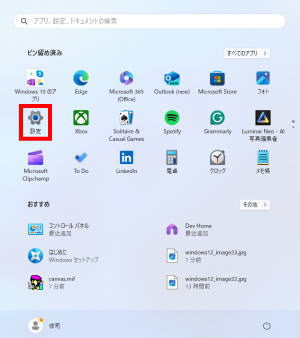
「設定」をクリックします。

s650

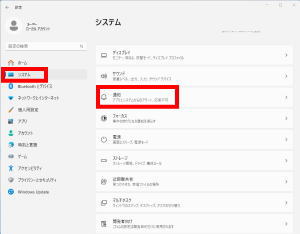
「システム」→「通知」をクリックします。

s660

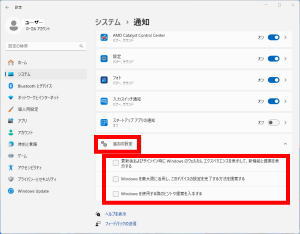
最下部に移動して「追加の設定」をクリックして、すべての項目の選択を解除します。

s670

復元ポイントを作成.

「スタート」をクリックします。

s680

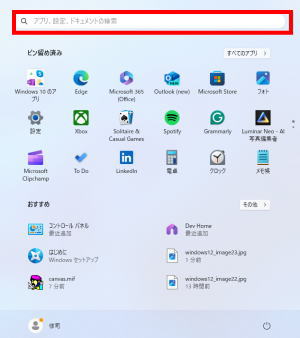
「アプリ、設定、ドキュメントの検索」に復元と入れて検索します。

s690

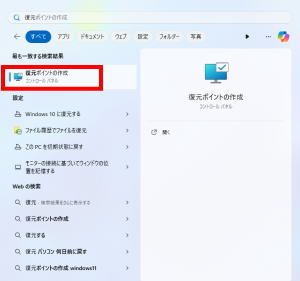
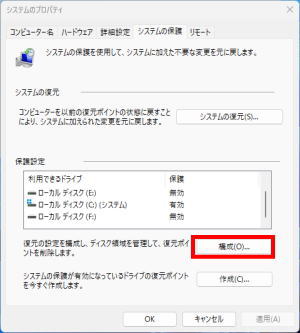
「復元ポイントの作成」をクリックします。

s700

「構成」をクリックします。

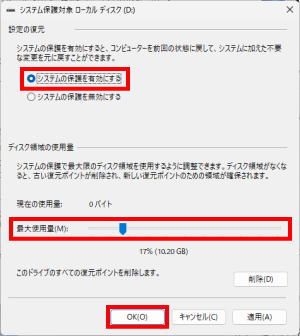
s710

「システムの保護を有効にする」を選択して、「ディスク領域の使用量」を10Gbにして「OK」をクリックします。

s720

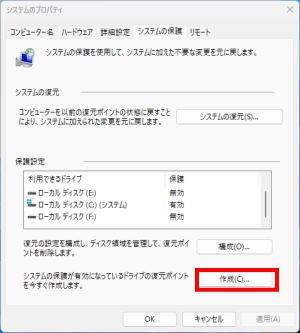
復元ポイントを作成.

「作成」をクリックします。

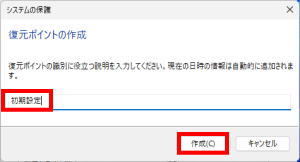
s730

「説明」に初期設定などわかりやすい説明を入力し、「作成」をクリックします。

s740

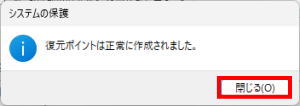
「復元ポイントは作成されました。」と表示しますので「閉じる」をクリックします。

s750

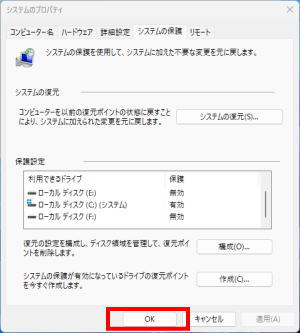
これで自動的に復元ポイントが作成されます。

「OK」をクリックして終了します。

s760

システムの復元.

「スタート」をクリックします。

s770

「アプリ、設定、ドキュメントの検索」に復元と入れて検索します。

s780

「復元ポイントの作成」をクリックします。

s790

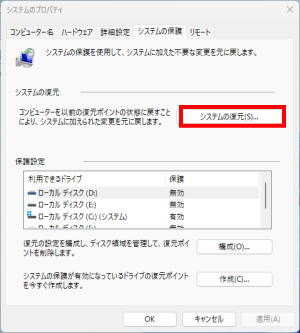
「システムの復元」をクリックします。

s800

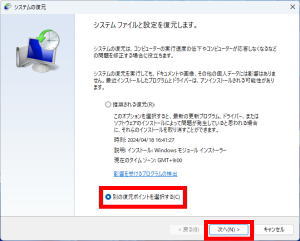
「別の復元ポイントを選択する」を選択して「次へ」をクリックします。

s810

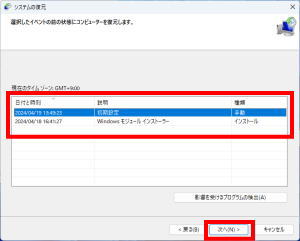
復元ポイントを選択して「次へ」をクリックします。

s820

「完了」クリックするとPCが再起動し復元を開始します。

注意:復元中は強制終了などはしないでください。PCが作動しなくなります。

コントロールパネルのショートカットを作成.

「スタート」をクリックします。

s830

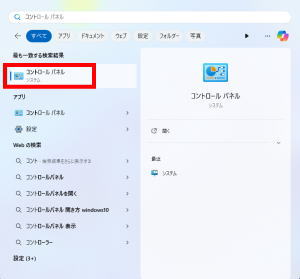
「アプリ、設定、ドキュメントの検索」にコントロールパネルと入れて検索します。

s840

「コントロールパネル」を右クリックして、「スタートにピン留めする」をクリックします。

s850

クリップボードの履歴を有効にする.

「スタート」をクリックします。

s860

「設定」をクリックします。

s870

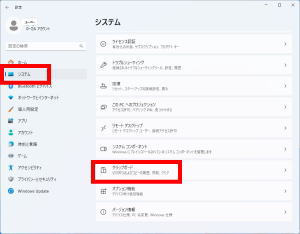
「システム」→「クリップボード」をクリックします。

s880

「クリップボードの履歴」を「オン」にします。

s890

クリップボードの使い方.

「Ctrl」+「c」でコピーします。

「Ctrl」+「v」で貼り付けます。

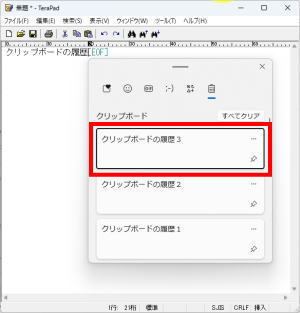
「Windowsマーク」+「v」でクリップボード履歴を選択して貼り付けできます。

s900

Windows11の高速化設定.

電源の設定.

「スタート」をクリックします。

s910

「設定」をクリックします。

s920

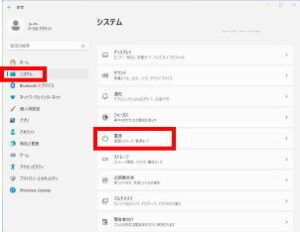
「システム」→「電源」をクリックします。

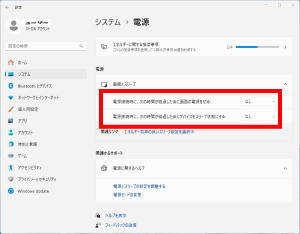
s930

作業中にスリープ状態になると作業が止まるのですべて「数時間」もしくは「なし」にします。

s940

透明効果をOFFにする.

「スタート」をクリックします。

s950

「設定」をクリックします。

s960

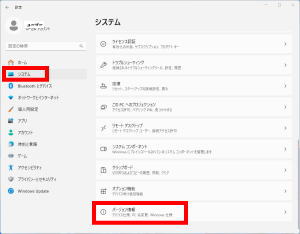
「システム」→「バージョン情報」をクリックします。

s970

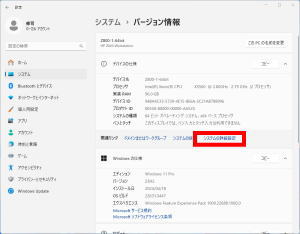
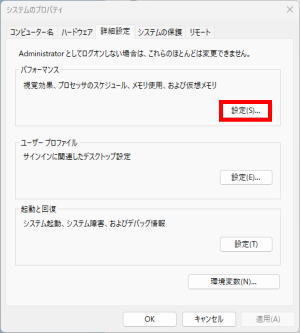
「システムの詳細設定」をクリックします。

s980

パフォーマンスの「設定」をクリックします。

s990

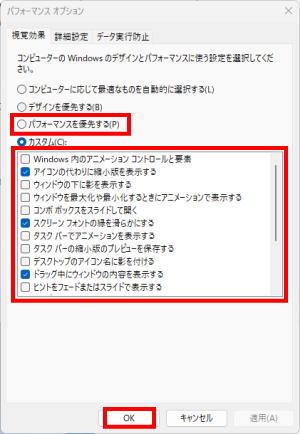
「パフォーマンスを優先する」を選択して、すべて選択解除して必要なものだけ選択します。

「アイコンの代わりに縮小版を表示する」、「スクリーンフォントの縁を滑らかにする」、「ドラッグ中にウィンドウの内容を表示する」を選択して「OK」をクリックします。

s1000

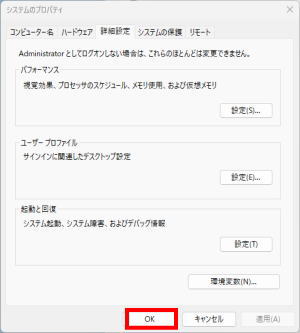
「OK」をクリックします。

s1010

アプリのスタートアップの設定.

「スタート」をクリックします。

s1020

「設定」をクリックします。

s1030

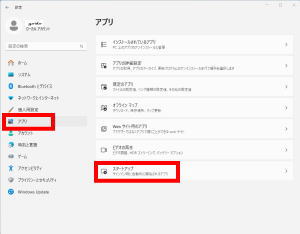
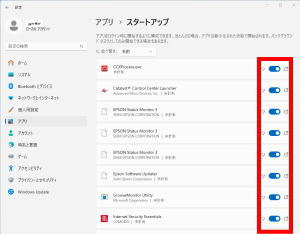
「アプリ」→「スタートアップ」をクリックします。

s1040

ネットワーク関連、セキュリティ関連を「オン」にしてそれ以外は必要に応じて設定します。

s1050

バックグラウンドで起動するアプリの設定.

「スタート」をクリックします。

s1060

「設定」をクリックします。

s1070

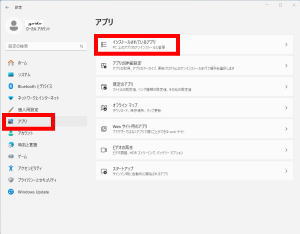
「アプリ」→「インストールされているアプリ」をクリックします。

s1080

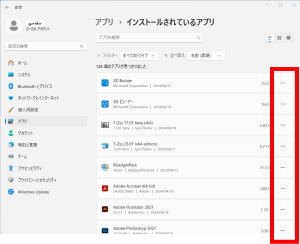
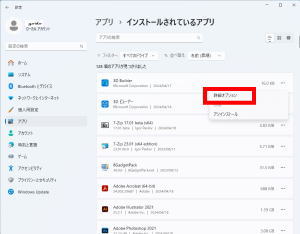
アプリごとに「詳細オプション」を設定します。

s1090

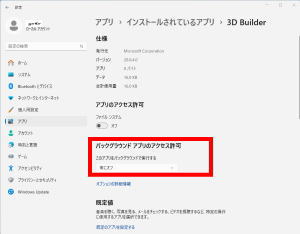
「詳細オプション」をクリックします。(バックグラウンドで起動しないものは「詳細オプション」はありません。)

s1100


バックグラウンドで実行の必要のないものは「常にオフ」にします。

s1120

ストレージクリーンアップの設定.

「スタート」をクリックします。

s1130


「設定」をクリックします。

s1140

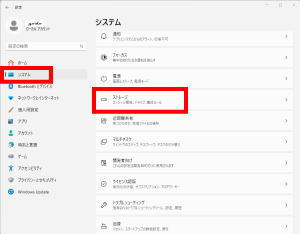
「システム」→「ストレージ」をクリックします。

s1150

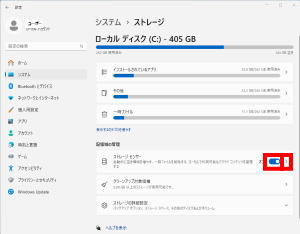
「ストレージセンサー」を「オン」にして「詳細設定」をクリックします。

s1160

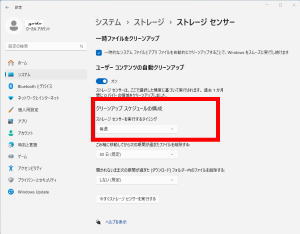
「クリーンアップスケジュールの構成」を使用頻度に応じて設定します。(おすすめは「毎週」です。)

s1170


HDDのバックアップ、交換.

HDDの容量をアップして現在のHDDをバックアップとして保存します。

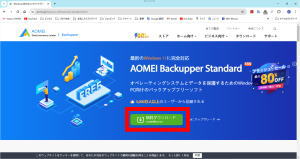
HDDクローン作成ソフトをダウンロード、インストールします。

AOMEI Backupper Standard

https://www.aomei.jp/backup-software/ab-standard.html

s1180

クローンにするHDDをアダプターを使用してPCに接続し、「AOMEI Backupper Standard」を起動します。

sata usb 変換ケーブル 3.5/2.5インチ SSD HDD SATA USB変換アダプター SATA3 USB3.0 変換ケーブル 電源アダプター付 Windows10/Mac OS 高速伝送 最大6TB UASP対応

s1190

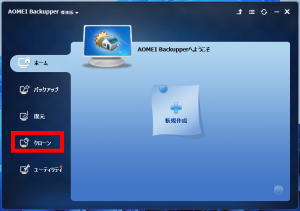
「クローン」を選択します。

s1200

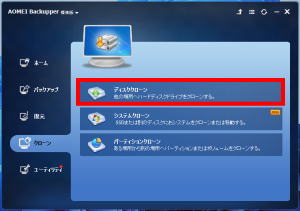
「ディスククローン」をクリックします。

s1210

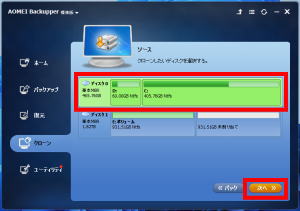
クローンしたいディスクを選択し、「次へ」をクリックします。

s1220

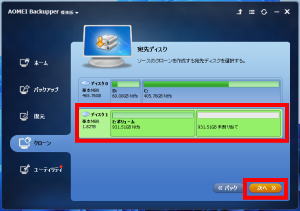
クローンを作成する宛先ディスクを選択し、「次へ」をクリックします。

s1230

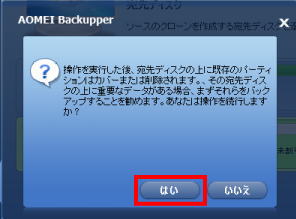
「はい」をクリックします。

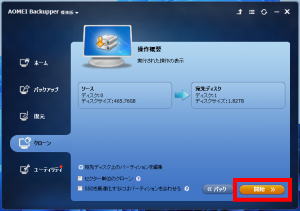
「開始」をクリックします。

s1250

クローンができたらHDDを入れ替えてクローン元のHDDはバックアップとして保存します。

HDDのボリューム拡張.

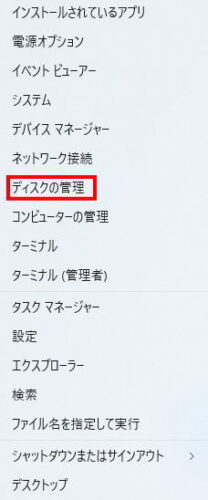
「スタート」を右クリックします。

s1260

「ディスクの管理」をクリックします。

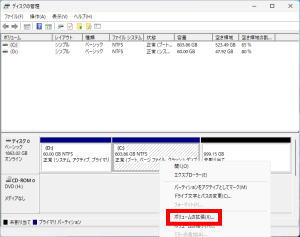
s1270

拡張するパーティションを右クリックして「ボリュームの拡張」をクリックします。

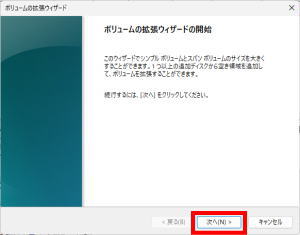
s1280

「次へ」をクリックします。

s1290

拡張する「ディスクの領域(Mb)」を入力して「次へ」をクリックします。

s1300

データ保存用HDD、データバックアップ用HDDを追加.

データ保存用HDDとデータバックアップ用HDDと同じ容量のものを2台用意します。

レイド設定をして自動でバックアップするように設定します。

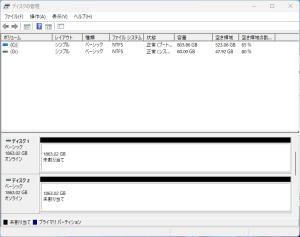
PCに接続して未割り当てを確認します。

「スタート」を右クリックして「ディスクの管理」をクリックします。

「スタート」を右クリックします。

s1310

「ディスクの管理」をクリックします。

s1320

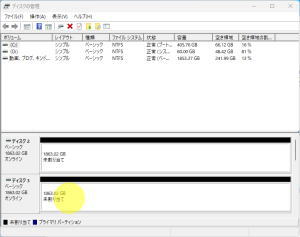
未割り当てを確認します。(ボリュームがある場合は削除します。)

s1330

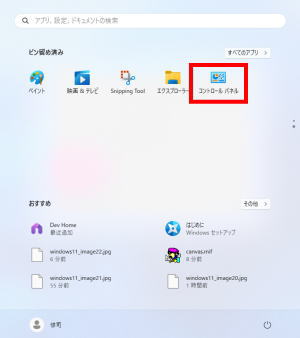
「スタート」をクリックします。

s1340

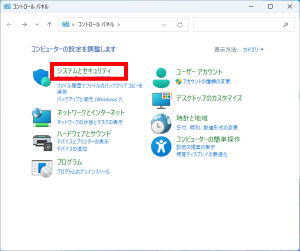
「コントロールパネル」をクリックします。

s1350

「システムとセキュリティ」をクリックします。

s1360

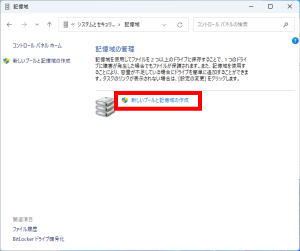
「記憶域」をクリックします。

s1370

「新しいプールと記憶領域の作成」をクリックします。

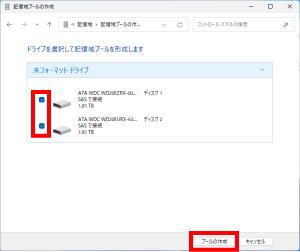
s1380

ドライブを選択して「プールの作成」をクリックします。

s1390

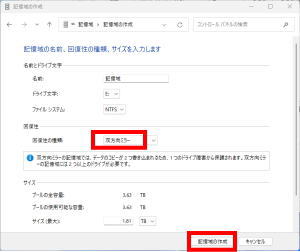
回復性の種類の「双方ミラー」を選択して、「記憶領域の作成」をクリックします。

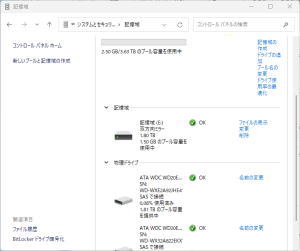
s1400

レイド設定が完了して1つのドライブとして認識しています。

s1410

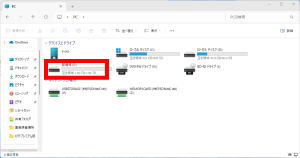
エクスプローラを開いてドライブを右クリックします。

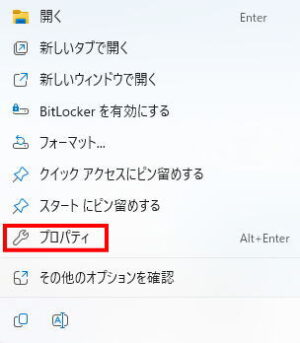
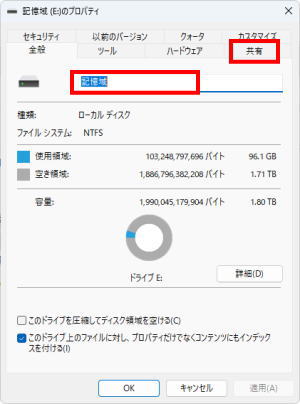
s1420

「プロパティ」をクリックします。

s1430

わかりやすい名前に変更し、「共有」をクリックします。

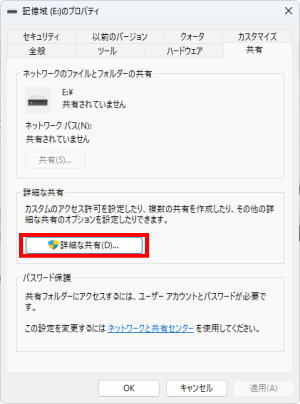
s1440

「詳細な共有」をクリックします。

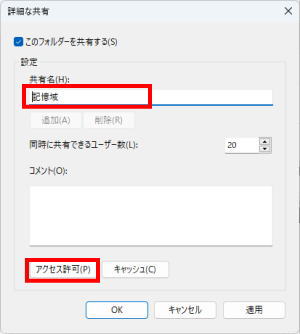
s1450

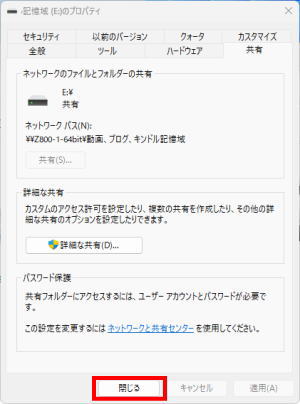
「このフォルダーを共有する」を選択し、わかりやすい名前に変更して「アクセス許可」をクリックします。

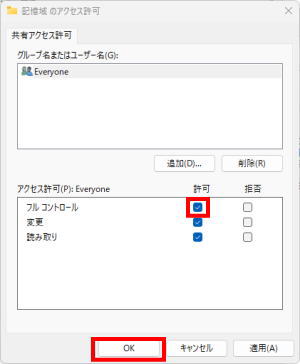
s1460

「フルコントロール」を選択して「OK」をクリックします。

s1470

「OK」をクリックします。

s1480

「閉じる」をクリックし、プロパティを終了します。

s1490

ドライブの追加.

記憶域の容量が低下した場合はドライブを追加します。

同じ容量の未割り当てのHDDを2台をPCに接続して再起動します。

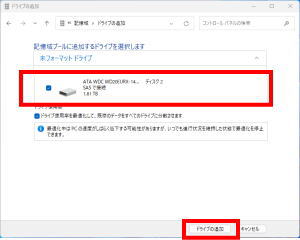
s1510

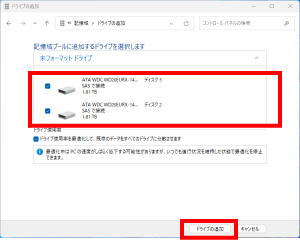
ドライブを選択して「ドライブの追加」をクリックします。

s1512

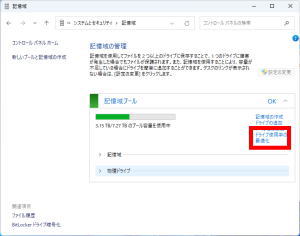
ドライブ使用率の最適化.

追加したドライブを使えるように最適化します。

「ドライブ使用率の最適化」をクリックします。

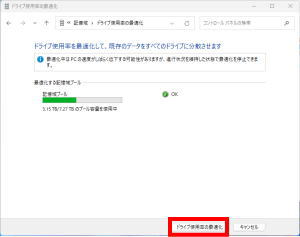
WP-Coder title=”section_top_num”]s1514

「ドライブ使用率の最適化」をクリックします。

WP-Coder title=”section_top_num”]s1516

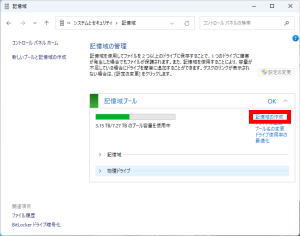
記憶域の作成.

記憶域を分割することもできます。(記憶域を分割作成できますがフォルダ分けで使用することをお勧めいたします。)

「記憶域の作成」をクリックします。

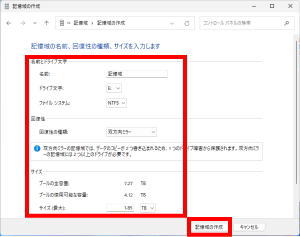
WP-Coder title=”section_top_num”]s1518

「名前」、「サイズ」などを設定して「記憶域の作成」をクリックします。

WP-Coder title=”section_top_num”]s1520

エラードライブの交換.

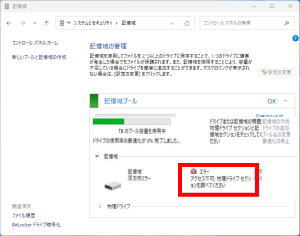
ドライブがアクセス不可になると「エラー」と表示されます。

s1522

エラーHDDを同じ容量で未割り当てのものに交換して再起動します。

「スタート」をクリックします。

s1530

「コントロールパネル」をクリックします。

s1540

「システムとセキュリティ」をクリックします。

s1550

「記憶域」をクリックします。

s1560

「新しいプールと記憶領域の作成」をクリックします。

s1570

ドライブを選択して「プールの作成」をクリックします。

s1580

記憶域のレイド設定を解除.

注意:記憶域のレイド設定を解除すると内容はすべて消えます。

「スタート」をクリックします。

s1590

「コントロールパネル」をクリックします。

s1600

「システムとセキュリティ」をクリックします。

s1610

「記憶域」をクリックします。

s1620

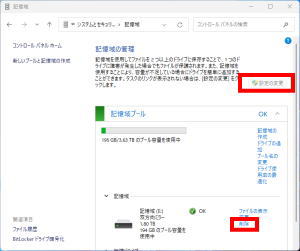
「設定変更」をクリックして「削除」をクリックします。

s1630

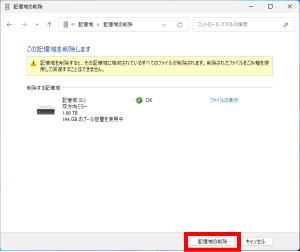
「記憶域の削除」をクリックします。

s1640

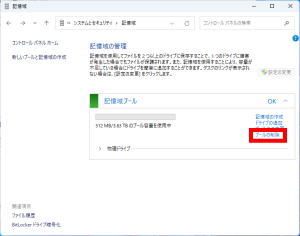
記憶域プールの削除.

「プールの削除」をクリックします。

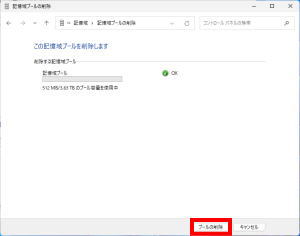
s1650

「プールの削除」をクリックします。

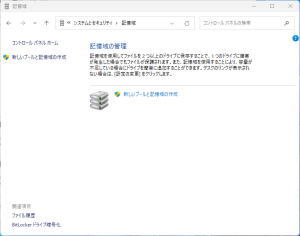
s1660

これでドライブはレイド設定が解除され通常の状態に戻りました。

s1670