投稿者: webmaster
保護中: Linux Mint20:バックアップ設定
保護中: Linux Mint20:デスクトップ環境設定
保護中: Linux Mint20:ファイルサーバー設定
保護中: Linux Mint20:初期設定
保護中: Linux Mint20:初期設定準備
初心者におすすめ!コピペ(コピー&ペースト)でできる自宅サーバーAlmaLinux8(Linux)の構築方法。

自宅サーバーAlmaLinux8(Linux)の作り方
初心者の方でもコピー、貼付けでLinux自宅サーバーを簡単に作れるように説明しています。
Webサーバー、メールサーバー、VPNサーバー、WordPressなどを設定します。
ご自身の設定情報を入力して、文章中の値を変更できますので簡単に設定できます。
DHCPのIPアドレス/マスク長:192.168.1.1/24
WebサーバのIPアドレス:192.168.1.3
サーバー構築準備:自宅サーバー準備作業
- モデム設定(ご自身の環境に合わせてお調べください。)
- サーバー本体
- ルーターの設定
- 有料ドメイン取得
- isoファイルの容量確認
- ImgBurn(インストールDVD作成ソフト)
- Rufus(インストールUSBメモリ作成ソフト)
- Tera Term(端末)
- Gmailの登録
- Thunderbirdのダウンロード・インストール
AlmaLinux8:インストール
- AlmaLinux8ダウンロード
- インストールDVD作成
- AlmaLinux8インストール
サーバー構築準備:SSHサーバーリモート接続(Tera Term)
- SSHサーバーリモート接続の準備
- Tera Termの使い方
AlmaLinux8:初期設定
- 一般ユーザーの作成
- rootになれるユーザーを限定
- 一般ユーザーの削除
- ファイアウォールとSELinuxを無効化
- ネットワークの設定
- システムの最新化
- リポジトリを追加
- パッケージの自動更新
- 開発ツールパッケージのインストール
- Vim(テキストエディタ)の設定
- Sudo(root権限)の設定
- Cronの設定
- nkfコマンドツールのインストール
AlmaLinux8:デスクトップ環境設定
- デスクトップ環境インストール
- Xrdpサーバーの設定
- 日本語環境の設定
AlmaLinux8:ファイルサーバー設定
- sambaのインストール
- sambaの初期設定
AlmaLinux8:NTPサーバー設定(Chrony)
AlmaLinux8:セキュリティ対策
- アンチウィルスソフトの導入(Clam AntiVirus)
- ファイル改竄検知システムの導入(Tripwire)
- rootkit検知システムの導入(RkHunter)
- SSHサーバー公開鍵認証方式接続の設定
AlmaLinux8:ドメイン設定
- DiCEのインストール
- DiCE の設定
- DiCEのイベントの追加
AlmaLinux8:DNSサーバー設定
- BINDのインストール
- ゾーン情報の設定
- TCP/UDP53番ポート開放
- ポート開放テスト
- BINDの起動と作動確認
- chroot環境に移行
- ホスト別名の設定
- ホームネットワーク内PCのDNSを設定変更
- 第二DNSの確認
AlmaLinux8:Webサーバー設定
- httpdのインストール
- TCP80番ポート開放
- ポート開放テスト
- Perlのインストール
- PHPのインストール
- Rubyのインストール
- Perlモジュールのインストール
- ImageMagikのインストール
- サーバー証明書の取得
- SSLの設定
AlmaLinux8:データベース設定
- MariaDBの インストール
AlmaLinux8:FTPサーバー設定
- Vsftpd のインストール
- FTPクライアントの設定
AlmaLinux8:MAILサーバー設定
- Postfixの設定
- SMTP認証設定
- Maildir形式メールボックスの作成
- TCP25番、TCP587番ポート開放
- ポート開放テスト
- OP25B対策
- Dovecotのインストール
- TCP110番またはTCP143番ポート開放
- ポート開放テスト
- メールユーザーの追加
- sendmailパスの確認
- メールソフトの登録
- サーバー証明書の取得
- SSLの設定
- TCP465番ポート開放
- ポート開放テスト
- TCP587番ポート閉鎖
- ポート開放テスト
- Dovecot設定
- TCP995番またはTCP993番ポート開放
- ポート開放テスト
- メールソフトの設定変更
- アンチウィルスソフトの連携(Clamav+Amavisd)
AlmaLinux8:ログ解析設定
- Webアクセスログ解析(AWStats)のインストール
- メールログ解析(Pfiogsumm)のインストール
AlmaLinux8:システム監視設定
- Nagiosのインストール
- Nagiosプラグインインストール
- Nagios設定
- Apache設定
- Nagios起動
共通設定:VPNサーバー設定(Soft Ether VPN Saver)
- Soft Ether VPN Serverインストール
- Soft Ether VPN Server起動
- UDP500番ポート、UDP4500番ポート開放
- ポート開放テスト
- Soft Ether VPN Server設定
- Soft Ether VPN Serverダウンロード、インストール
- Soft Ether VPN Server初期設定
- 外部から固定ひかり電話子機接続
AlmaLinux8:Webmin設定
- Webminインストール
- 起動確認
AlmaLinux8:Usermin設定
- Userminインストール
- 起動確認
AlmaLinux:サブドメイン設定
- サブドメイン用ディレクトリ作成
- テストページ作成
- サーバー証明書取得
- メインドメインSSL設定
- サブドメインSSL設定
AlmaLinux:複数ドメイン設定
- 複数ドメイン用ディレクトリ作成
- テストページ作成
- サーバー証明書取得
- 複数ドメインSSL設定
- BIND設定
- ゾーン情報の設定
AlmaLinux:ブログサイト構築(Word Press)設定
- Webサーバー、PHP設定
- データベース設定
- ブログ用データーベースを作成
- WordPressインストール
- WordPress設定
- Apache設定
- WordPress初期設定
- WordPressをドメイン直下での表示設定
WordPress:使いやすいWordPressの作り方
- 初期設定
- 記事エディターの拡張
- SEO対策
- Site Kit by Google
- 投稿記事ごとのSEO対策
- ウィジェット追加
- カスタムCSS
- クイックタグの追加
- スライドショー設置
- コメント欄非表示
- 関連記事表示
- もくじ表示
- リダイレクト検知
- Google にインデックスさせる
- マルチバイト機能の拡張
- サイトマップを出力
- お問い合わせフォーム
- 予約自動投稿
- 投稿記事の表示順
- 代替え入力
共通設定:サーバー自動起動設定
- BIOS設定
AlmaLinux8:起動不能をインストールDVDで復旧
共通設定:ディスクのクローン作成
- Ubuntu Desktopダウンロード
- ライブDVD作成
- ディスクのクローン作成
保護中: Linux Mint20:インストール
保護中: AlmaLinux8:起動不能をインストールDVDで復旧
Fedora:ブログサイト(Word Press)設定

s50
Webサーバー、PHP設定.
Webサーバー、PHPを設定します。
Webサーバー、PHPの設定
s51
データベース設定.
データベースを設定します。
データベースの設定
s52
ブログ用データーベースを作成.
MariaDBへrootでログインします。
[root@www ~]# 52_1mysql -u root -p
Enter password:
Welcome to the MariaDB monitor.  Commands end with ; or \g.
Your MariaDB connection id is 3
Server version: 5.5.60-MariaDB MariaDB Server

Copyright (c) 2000, 2018, Oracle, MariaDB Corporation Ab and others.

Type 'help;' or '\h' for help. Type '\c' to clear the current input statement.
s53wordpressでデータベースを作成します。
MariaDB [(none)]> 53_1create database wordpress;
s54wordpress_userでユーザーを作成します。
MariaDB [(none)]> 54_1grant all privileges on wordpress.* to wordpress_user@localhost identified by 'パスワード';
s55ログアウトします。
MariaDB [(none)]> 55_1exit
s56
WordPressインストール.
PHP7.4をインストールします。
root@www:~# 56_1dnf -y update
root@www:~# 56_2dnf -y install php7.4 php7.4-mbstring php-pear
root@www:~# 56_3php -v
s57PHPモジュールをインストールします。
root@www:~# 57_1dnf -y install php-common php-gd php-mysql php-enchant hunspell
s58PHPを再起動します。
root@www:~# 58_1systemctl restart php7.4-fpm
s59Webディレクトリへ移動します。
[root@www ~]#59_1 cd /var/www/html
s60WordPressをダウンロードします。
[root@www ~]#60_1 wget https://ja.wordpress.org/latest-ja.tar.gz
s61WordPressを解凍します。
[root@www ~]# 61_1tar xvf latest-ja.tar.gz
[root@www ~]# 61_2rm latest-ja.tar.gz
s62ディレクトリを戻ります。
[root@www ~]# 62_1cd
s63WordPressディレクトリ所有者をApache実行ユーザーへ変更します。
[root@www ~]# 63_1chown -R apache:apache /var/www/html/wordpress/
s64
WordPress設定.
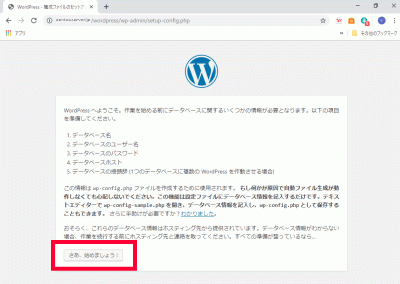
WordPressへアクセスし、「さあ、始めましょう!」をクリックします。
https://fedoraserver.jp/wordpress/
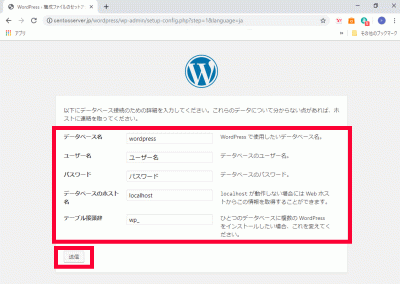
s65「データベース名」、「ユーザー名」、「パスワード」、「データベースの接頭辞」を入力し、「送信」をクリックします。
データベース名:65_1wordpress
ユーザー名:65_2wordpress_user
パスワード:65_3パスワード
データベースの接頭辞:65_4wp_wordpress_
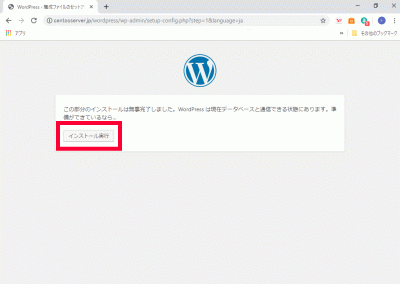
s66「インストール実行」をクリックします。
s67
Apache設定.
WordPress用Apache設定ファイルを作成します。
[root@www ~]# 67_1echo Alias /wordpress /var/www/html/wordpress > /etc/httpd/conf.d/wordpress.conf
s68再起動します。
[root@www ~]# 68_1systemctl reload httpd
s69
WordPress初期設定.
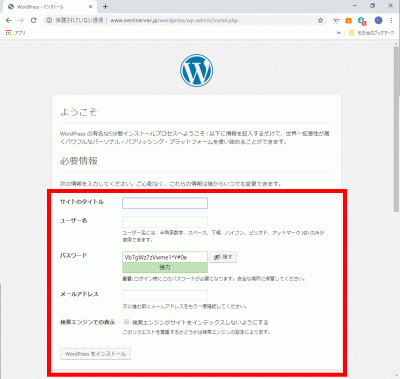
WordPressへアクセスし、任意で決めた、「サイトのタイトル」、「ユーザー名」、「パスワード」、「メールアドレス」を入力して「WordPressをインストール」をクリックします。
https://fedoraserver.jp/wordpress/
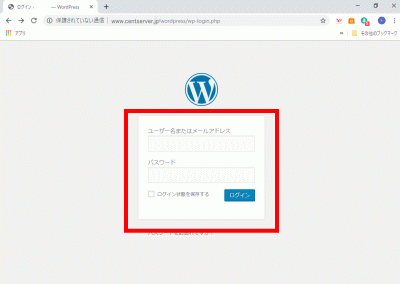
s70「ユーザー名」、「パスワード」を入力して「ログイン」をクリックし、サイト管理へログインします。
s71
WordPressをドメイン直下での表示設定.
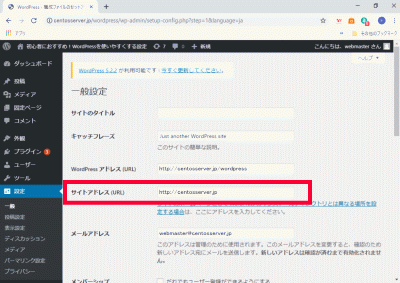
管理画面で「設定」→「一般」を開き、「サイトアドレス(URL)」に「ドメイン」を設定します。
ドメイン:https://linuxserver.jp
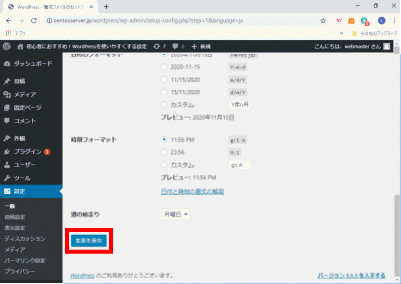
s72「変更を保存」をクリックします。
s73「index.php」をコピーして、ドメイン直下に貼り付けます。
[root@www ~]# 73_1cp /var/www/html/wordpress/index.php /var/www/html/index.php
s74「index.php」を設定します。
[root@www ~]# 74_1vi /var/www/html/index.php
s7517行目:「/wordpress」を追記します。
require( dirname( __FILE__ ) . '75_1/wordpress/wp-blog-header.php' );
s76「.htaccess」を設定します。
[root@www ~]# 76_1vi /var/www/html/.htaccess
76_2# BEGIN WordPress
<IfModule mod_rewrite.c>
    RewriteEngine On
    RewriteBase /
    RewriteRule ^index\.php$ - [L]
    RewriteCond %{REQUEST_FILENAME} !-f
    RewriteCond %{REQUEST_FILENAME} !-d
    RewriteRule . /index.php [L]
</IfModule>
# END WordPress