カテゴリー: Linux自宅サーバー
自宅サーバー、自宅ファイルサーバー、Linuxサーバー構築の初心者におすすめ!コピペ(コピー&ペースト)でできる自宅サーバーFedora・Ubuntu・Debian・Linux Mint・AlmaLinux・CentOS(Linux)の作り方。初心者の方でもコピー、貼付けでLinux自宅サーバーを簡単に作れるように説明しています。Webサーバー、メールサーバー、VPNサーバー、WordPressなどを設定します。
Fedora36:バックアップ設定

s50
バックアップ領域の作成
サーバーの電源を切ってHDD(メインHDDより容量の大きいもの)を追加しておきます。
Windows のリモートデスクトップ機能でサーバーに接続します。
s51「アクティビティ」→「アプリケーションを表示する」を選択します。

s52「ユーティリティ」を選択します。
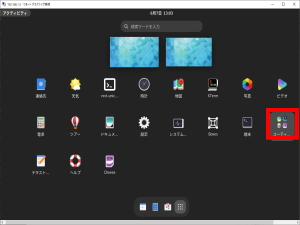
s53「ディスク」を選択します。
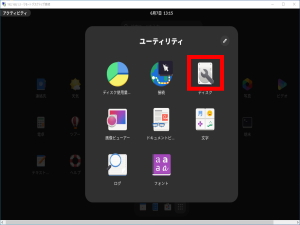
s54「バックアップ用HDD」→「+」を選択します。
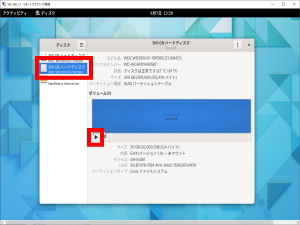
s55→「サイズを設定」→「名前を設定」→「作成」で初期バックアップ用、システムバックアップ用のパーティションを作成します。
初期バックアップ用:55_1Defalt HDD Backup 20Gb
システムバックアップ用:55_2Sestem Backup
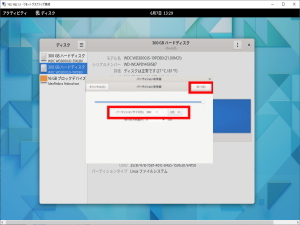
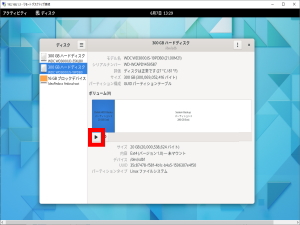
s56「▶」をクリックしてマウントします。
s57
自動バックアップの設定.
アップデートします。
root@www:~# 57_1dnf update
s58timeshiftをインストールします。
root@www:~# 58_1dnf -y install timeshift
s59独自翻訳した日本語化ファイルを用意いたしました。
日本語化ファイルをダウンロードし、解凍します。
日本語化ファイル:timeshift.zip
s60解凍したファイルをsambaのフォルダにコピーします。
解凍したファイル:timeshift.mo
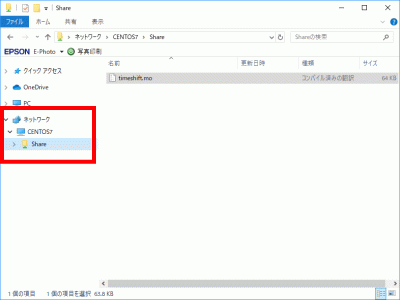
s61Windows のリモートデスクトップ機能でサーバーに接続します。
s62ファイルをコピーします。
「アクティビティ」→「ファイル」→「samba/share/timeshift.mo」
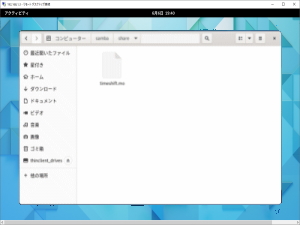
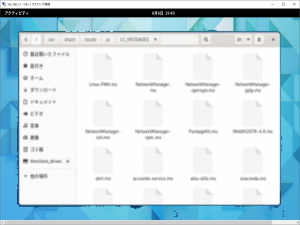
s63ファイルを貼付けます。
「アクティビティ」→「ファイル」→「usr/share/locale/ja/LC_MESSAGES」
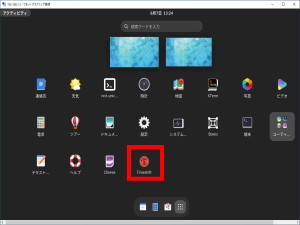
s64「アクティビティ」→「Timeshift」を選択します。
s65「RSYNC」を選択し、「次」をクリックします。

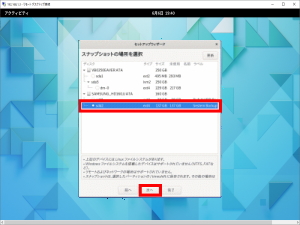
s66「Sestem Backup」を選択し、「次」をクリックします。
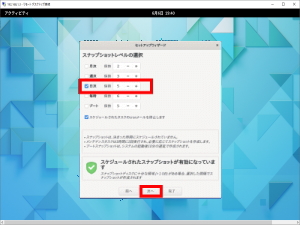
s67「毎日」を選択し、「次」をクリックします。
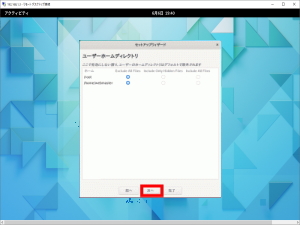
s68「次」をクリックします。
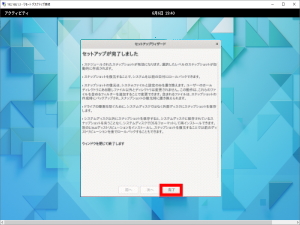
s69「完了」をクリックします。
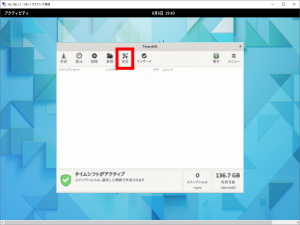
s70「設定」をクリックします。
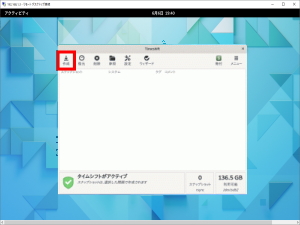
s71「ユーザー」をクリックし、「すべてを含める」を選択し「OK」をクリックします。

s72「作成」をクリックしスナップショットを作成します。
Fedora:Webmin設定

s50
Webmin インストール.
必要なモジュールをインストールします。
[root@www ~]# 50_1dnf -y install perl-Net-SSLeay
s51Webmin をダウンロードします。
[root@www ~]# 51_1dnf -y install http://download.webmin.com/download/yum/webmin-1.974-1.noarch.rpm
s52Webmin をインストールします。
[root@www ~]# 52_1dnf -y install webmin-1.974-1.noarch.rpm
s53ファイルを設定します。
[root@www ~]# 53_1vi /etc/webmin/miniserv.conf
s54最終行にアクセス許可するIPを追記します。
54_1allow=127.0.0.1 192.168.1.1/24
keyfile=/etc/letsencrypt/live/server.jp/privkey.pem
certfile=/etc/letsencrypt/live/server.jp/fullchain.pem
s55再起動します。
[root@www ~]# 55_1 systemctl restart webmin
s56
起動確認.
Webブラウザを起動し、「Webmin」へアクセスし, root ユーザーでログインします。
Webmin:https://server.jp:10000/

s57「Change Language and Theme」をクリックします。
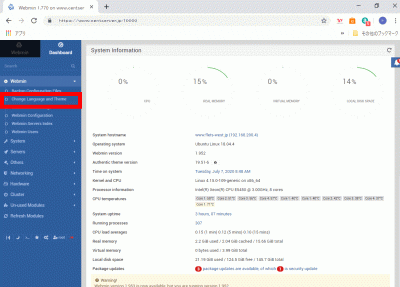
s58「Personal choice ..」、Japanese(JA_JP.UTF-8)を選択して、「Make Changes」をクリックします。
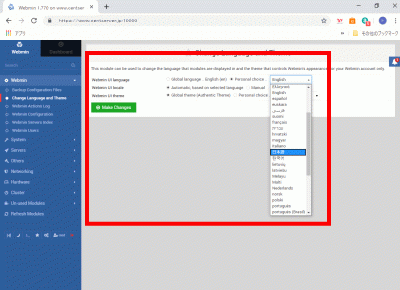
s59「F5」キー押下して、「日本語表示」を確認します。

自宅サーバー、自宅ファイルサーバー構築の初心者におすすめ!自宅サーバー、Linuxサーバーの作り方を勉強してみましょう。

自宅サーバーとは
自宅サーバーとは簡単に言うとインターネット上に公開されたコンピューターです。
一般的にはホームページ、ブログなどを公開するために使われています。
自宅サーバーのメリットは利用制限が無いことです、デメリットは電気代、メンテナンスの手間などがかかります。
自宅サーバーを公開して外部からアクセスするには、固定IPアドレスを利用することが多いですが一般家庭用インターネット回線の場合は動的IPアドレスがほとんどで、固定IPアドレスを利用すると使用料金が別途かかってきます。
動的IPアドレスは、自宅からインターネットを閲覧する場合には、問題がありませんが、一定時間でIPアドレスが変わりますので、サーバーを公開した時に、ドメインからの接続で問題があります。
ここでは、接続での問題を解決して動的IPアドレスのまま、自宅サーバーを公開する方法を説明していますので構築の勉強をしてみましょう。
自宅サーバーの作り方(Linuxサーバーの作り方)
ご紹介するサーバーOSは全て無料でダウンロードできます。
初期費用はインターネット回線があればドメイン取得、サーバー本体、HDD、接続機器(流用可)、インストールメディア(DVD-R、USBメモリ)となります。
初心者の方でもコピー、貼付けでLinux自宅サーバーを簡単に作れるように説明しています。
上から順番に設定していくと効率よく自宅サーバーが作れます。
ごとの説明は下記のリンクにあります。
Fedora
Debian
AlmaLinux
Linux Mint
自宅サーバー:自宅サーバー構築準備
モデム設定(ご自身の環境に合わせてお調べください。)
自宅サーバーをWeb上に公開するための設定です、外部からのアクセスは全てサーバーに繋がるように設定します。
サーバー本体
自宅サーバー おすすめPCはサーバー仕様のもので金属ケースでできれば新品のものにしましょう。
ルーターの設定
Webサーバー、メールサーバー、FTPサーバーなどに接続できるように設定します。
有料ドメイン取得
Tera Term(端末)の使い方の確認
サーバーOSをインストールして基本設定後はクライアントPCからTera Term(端末)を使って設定を行います。
メールサーバーの送受信用メールアドレス取得
Gmailでメール送信用、管理ユーザー用のメールアドレスを取得します。
Thunderbirdのダウンロード・インストール
メール送受信に使います。
自宅サーバー:インストール
自宅サーバーダウンロード
サーバーサイトよりインストールファイルをダウンロードします。
インストールメディアの作成
isoファイルの容量確認を確認して、ImgBurnを使てインストールDVDを作成もしくはRufusを使ってインストールUSBメモリを作成します。
自宅サーバーインストール
インストール後は下記の設定を上から順番に設定します。
自宅サーバー:SSHサーバー設定
SSHサーバーのインストール
OSインストールと同時インストールの場合は飛ばしてください。
自宅サーバー構築準備:SSHサーバーリモート接続(Tera Term)
SSHサーバーリモート接続の準備
クライアントPCより接続するためにサーバーのIPアドレスを確認します。
Tera Termの使い方
構築準備としてTera Termの使い方を確認しておきましょう。
よく使う端末コマンド一覧
構築の際によく使うコマンドです。(説明の中では割愛しています。)
自宅サーバー:初期設定
サーバ-初期設定を行います。
root、管理ユーザー、ファイアウォール、SELinux、、ネットワークなどの設定とシステムの最新化を行います。
自宅サーバー:デスクトップ環境設定
デスクトップ環境のインストールを行ないリモートデスクトップでクライアントPCから遠隔操作できるようにします。
日本語環境の設定を行います。
自宅サーバー:ファイルサーバー設定
sambaをインストールしてホームネットワーク内でファイルサーバーとして使えるようにします。
自宅サーバーは24時間稼働させますのでファイルサーバーも24時間稼働でとても便利です。
(ファイルサーバーで動画の保存などで大容量が必要な場合はサーバーOSをインストールする前にメインHDD、バックアップHDDの容量の確認と交換をしておきましょう。)
自宅サーバー:バックアップ設定
「timeshift」をインストールしてバックアップ用HDDに自動バックアップする設定を行います。
自宅サーバー:NTPサーバー設定(Chrony)
NTPサーバーを設定してタイムサーバーより時刻の修正を行います。
自宅サーバー:セキュリティ対策
アンチウィルスソフト(Clam AntiVirus)、ファイル改竄検知システムの導入(Tripwire)、rootkit検知システム(RkHunter)をインストールしてウィルスの侵入を防ぎ、SSHサーバー公開鍵認証方式接続の設定を行い不正アクセスでの侵入を防ぎます。
自宅サーバー:ドメイン設定
一般家庭のネット回線は動的IPアドレスですので定期的にIPアドレスが変わりサーバー運用には困難がありますが、DiCE をインストールすることによりIPアドレスが変動した時にドメインサーバーの接続を変動したIPアドレスに変更できます。
自宅サーバー:DNSサーバー設定
ホームネットワーク内ではドメインで自宅サーバーに接続できませんがDNSサーバーをインストールして設定すればドメインでの接続が可能になります。特にWrordpressでの編集の際に役立ちます。
自宅サーバー:Webサーバー設定
Perl、PHP、Ruby、python、Perlモジュール、ImageMagikをインストールしてWebサーバーを構築し、サーバー証明書の取得してSSL接続を可能にします。
自宅サーバー:データベース設定
Wrordpressで使用するデータベースをインストールします。
自宅サーバー:FTPサーバー設定
自宅サーバーにFTP接続できるようにFTPサーバーをインストールします。
自宅サーバー:MAILサーバー設定
GoogleのGmailを使ってメールの送受信ができるようにし、アンチウィルスソフト(Clamav+Amavisd)でウィルスに侵入を防ぎます。
自宅サーバー:ログ解析設定
Webアクセスログ解析(AWStats)、メールログ解析(Pfiogsumm)をインストールしてログ解析を行います。
自宅サーバー:システム監視設定
Nagiosをインストールしてシステム監視します。
自宅サーバー:VPNサーバー設定(Soft Ether VPN Saver)
Soft Ether VPN Serverをインストールして外部から固定ひかり電話子機接続できるようにします。
自宅サーバー:Webmin設定
WebminをインストールしてWebブラウザからシステムの設定ができるようにします。
自宅サーバー:Usermin設定
UserminをインストールしてWebブラウザからアカウントの管理ができるようにします。
自宅サーバー:サブドメイン設定
サブドメインを使えるように設定します。
自宅サーバー:複数ドメイン設定
複数ドメインを使えるように設定します。
自宅サーバー:ブログサイト構築(Word Press)設定
WordPressをインストールしてブログを使えるようにします。
WordPress:使いやすいWordPressの作り方
初期設定、プラグイン、SEO対策など使い易いように設定します。
自宅サーバー共通設定:サーバ自動起動設定
停電対策としてBIOS設定で通電時にサーバーが自動起動するように設定します。
自宅サーバー:起動不能をインストールDVDで復旧
自宅サーバーが起動不能になった場合に復旧します。
自宅サーバー共通設定:ディスクのクローン作成
HDDの故障に備えてHDDのクローンを作成します。
自宅サーバー:アップグレード
サーバーの新しいバージョーンにアップグレードします。
自宅サーバー、自宅ファイルサーバー構築の初心者におすすめ!自宅サーバー用途、できることをご紹介いたします。
自宅サーバー用途
自宅サーバーにはLinuxサーバーを構築することが多いですが、自宅サーバー初心者には用途がよくわからないと思いますのでご紹介いたします。
自宅サーバーではレンタルサーバーよりできること多くあり、レンタルサーバーのように容量や機能の制限を受けずに使用することができます。
デスクトップ環境
インターネットブラウザ、オフィスソフト、音楽や動画の視聴など一般的なPCと同じようなことができます。
ファイルサーバー
ホームネットワーク内のファイルサーバーとして利用でき、バックアップ設定すると自動バックアップもできます。
ホームページ公開
ドメイン設定、Webサーバーを設定するとレンタルサーバーと同様にホームページを公開することができます。
WordPressをインストールするとブログも公開でき、アフィリエイトなどもできます。
レンタルサーバーは利用制限がありますが、自宅サーバーでは様々なことができます。
メール配信
Googleメールアドレスを利用してメールの送受信ができます。
固定電話連動
ひかり電話回線、VPNサーバー設定でひかり電話とスマートフォンが接続でき外出先で固定電話を利用することができます。
自宅サーバー、自宅ファイルサーバー構築の初心者におすすめ!電気代の計算方法、費用をご紹介いたします。

自宅サーバー運用コスト
自宅サーバーを構築、運用の際にかかるコストには、サーバー本体の購入代金、メンテナンス料金(消耗部品)、運用電気代などがあります。
サーバー本体の購入代金は初期費用で買い替えまで追加費用はありませんがメンテナンス料金(消耗部品)、運用電気代はその都度発生します。特に電気代は毎月かかります。
初心者の方は毎月の電気代が気になるところです。
計算方法は「1時間あたりの消費電力(kW)× 使用時間(時間)× 料金単価(円/kWh)」の計算式で求められます。消費電力は製品によって異なるため、あらかじめ確認しておきましょう。(サーバーは40W~60Wぐらいの消費電力です。)
実際に計測する場合は節電 エコチェッカーがおすすめです。
初期費用
Webサーバーなどを公開したり、VPNサーバーなど外部からするためにはドメインが必要になりますので取得費用、
サーバ-本体購入代金、必要であれば接続機器、モニター、DVDドライブ、キーボード、マウスなど(接続機器は構築時にしか使用しませんのでクライアントPCで流用できるものは不要です。)
DVD-R、HDD2台が必要になります。
24時間稼働させますので出来れば新品を購入しましょう。(防火対策にもなります。)
運用費用
Web接続に必要なドメインの更新(年単位)やサーバー稼働の電気料金(月単位)などが必要です。
メンテナンス時の消耗部品代(その都度)が必要です。
電気料金の計算
ご自身の電気料金を入力して計算できます。
自宅サーバー、自宅ファイルサーバー構築の初心者におすすめ!コピペでできるLinux自宅サーバーの作り方をご紹介致します。
自宅サーバー構築の初心者におすすめするLinux
自宅サーバーを構築して使用する際に重要なのはセキュリティと使い易さ 初心者の方はそれぞれのLinuxにどのような機能があり、使い易さがどう違うのかが分からないと思います。 自宅サーバーの使用方法としては「ホームページ公開」、「ファイルサーバー」、「メール送受信」などがあります。 安全で使い易いという観点で「リモートデスクトップ」、「バックアップ」、「起動不能復旧」、「アップグレード」の違いを紹介します。その他の機能についてはほぼ同じ設定ができますので今回は割愛させていただきます。(各サーバーの説明をご覧ください。)
お勧めはFedora、Ubuntuです。
違いは起動不能復旧でFedoraはインストールDVDを使い、Ubuntuは外部ソフトDVDを使います。
サーバー機能はほぼ同じで両者とも長年の実績があり作動も安定しています。
コピペで自宅サーバーが構築出来るように説明していますのでご利用ください。
Fedora
| 名前 | リモートデスクトップ | バックアップ | 起動不能復旧 | アップグレード |
|---|---|---|---|---|
| Fedora36 | 〇 | 〇 | インストールDVD | 〇 |
| Fedora35 | 〇 | 〇 | インストールDVD | 〇 |
| Fedora34 | 〇 | 〇 | インストールDVD | 〇 |
| Fedora33 | 〇 | 〇 | インストールDVD | 〇 |
| Fedora32 | 〇 | 〇 | インストールDVD | 〇 |
Ubuntu
| 名前 | リモートデスクトップ | バックアップ | 起動不能復旧 | アップグレード |
|---|---|---|---|---|
| Ubuntu22 | 〇 | 〇 | 外部ソフトDVD | 〇 |
| Ubuntu21 | 〇 | 〇 | 外部ソフトDVD | 〇 |
| Ubuntu20 | 〇 | 〇 | 外部ソフトDVD | 〇 |
| Ubuntu18 | 〇 | 〇 | 外部ソフトDVD | 〇 |
| Ubuntu16 | 〇 | 〇 | 外部ソフトDVD | 〇 |
Debian
| 名前 | リモートデスクトップ | バックアップ | 起動不能復旧 | アップグレード |
|---|---|---|---|---|
| Debian11 | 〇 | 〇 | 外部ソフトDVD | △ |
AlmaLinux
| 名前 | リモートデスクトップ | バックアップ | 起動不能復旧 | アップグレード |
|---|---|---|---|---|
| AlmaLinux8 | 〇 | ✕ | インストールDVD | △ |
Linux Mint
| 名前 | リモートデスクトップ | バックアップ | 起動不能復旧 | アップグレード |
|---|---|---|---|---|
| Linux Mint20 | 〇 | 〇 | 外部ソフトDVD | △ |
自宅サーバーは火災対策、防火対策して運用しましょう。ノートパソコン、小型ディスクトップ、ラズパイでのサーバー使用は危険です。

サーバー構築で使用してはいけないPC
自宅サーバーではWebサーバー、ファイルサーバー、メールサーバーなど24時間稼働させること多いと思いますが一番注意したいのが火災のリスクです。
ノートPC、古いパソコン、小型パソコン、スリムパソコン、ラズパイなどは24時間稼働の設計になっていませんのでサーバー化して長時間使用すると内部に熱がこもりホコリに引火して火事になる危険があります。
これらのPCには可燃性素材が多く使用されているため発火すると激しく燃焼します。
最も危険なのがノートパソコンを24時間稼働させることです。
停電対策にノートパソコンをサーバーとして使うなどの事例がネット上で紹介されていますが、絶対にやってはいけないことです。
極端な言い方をすると「24時間稼働の時限発火装置」です。
大切な生命、財産を失う危険な行為です。
またネット上では古いPCでサーバー構築する事例が多く紹介されていますが注意が必要です。
古いPCは経年劣化や内部のホコリも火災になりますので注意しましょう。
小型パソコン、スリムパソコンなどは熱がこもりやすくホコリから発火して火災になりますので注意しましょう。
また、ラズパイなどの実験用PCも長時間使用の設計になっていませんので火災の危険があります。
安全に使うためにはサーバー仕様のものを使いましょう。
ネズミが電源コードをかじって感電して発火する場合もありますので注意しましょう。
自宅サーバー運用の火災対策、防火対策
- サーバー本体はサーバー仕様のものを使いましょう。
- サーバー本体は風通しの良い大型の金属製ケースのものにしましょう。
- サーバー設置は床に直置きせず30cm以上高い所に設置して、熱のこもらない風通しの良い場所にしましょう。
- 電源コードは床に直置きせず30cm以上高い所で宙に浮かして設置して、ネズミ等のかじりを防止しましょう。(ハッカスプレーしておくと効果的です。)
- コンセントには差し込み式の漏電ブレーカー、雷ガードコンセントを取り付けて漏電対策ましょう。
- 発熱状態は毎日確認しましょう。
- 年に2~3回は内部清掃、メンテナンス(消耗部品確認)を行いましょう。
- サーバーを設置した部屋には火災警報器を取り付けましょう。(出来れば複数連動型)
- 火災に備え消火器を準備しましょう。
マザーボード監視ツールの利用
端末で利用可能か確認します。(エラーがでなければ利用できます。)
[root@www ~]# 50_1mbmon -d
Using VIA753 HWM directly!!
* VIA Chip VT82C753A/B found.
実行します。(5秒おきに以下の情報を表示します。)
Temp :温度(単位は摂氏)
Rot :ファン回転数(単位は「回/分」[rpm])
Vcore : CPU 電圧(単位は V[ボルト])
Volt :マザーボード供給電圧(単位は V [ボルト])
[root@www ~]# 51_1mbmon
Temp.= 33.6, 26.3, 21.7; Rot.= 4873, 0, 0
Vcore = 1.63, 3.15; Volt. = 3.42, 5.01, 11.89, 0.00, 0.00
自宅サーバーの内部清掃、メンテナンス(消耗部品確認)
年に2~3回はメンテナンス(消耗部品確認)、内部清掃を行いましょう。
火災の原因として多いのがホコリへの引火です。
サーバーの内部には細かいホコリがたまりやすく、衣類から出たホコリがほとんどですので羊毛、綿、ポリエステル、ナイロンなどがあり、これらはとても引火しやすく火薬となります。乾燥していると熱で発火し、湿っている電気で発火しますので火災の原因になりやすいです。
内部清掃、点検
4ヶ月~6ヶ月毎
- エアーブローなどホコリ吹き飛ばす。(エアーブロー缶がおすすめです。なければ手動式ブロアー、ドライヤー等でも代用できます。)
- 細かいところは刷毛、筆などを使いホコリを取りましょう。
- ファンは強くエアーブローすると軸がひずみ故障の原因になりますので刷毛、筆等を使いましょう。
- ファンの異音、ガタの点検。(異音、ガタのある場合は交換します。)
- CPU、メモリ、電源周りは発熱部分ですので念入りに行いましょう。(出来れば電源内部も確認、清掃しましょう。
- 電源コードの傷、汚れの点検(ネズミ、虫等による傷、クモなどによる接続部の汚れ)
メンテナンス
- CPUグリスの塗り替え(CPUグリスが劣化すると熱伝導率が落ち熱がこもり火災、故障の原因になります。)
- 電源コードのワサビ、ハッカビスプレーを塗る。(ネズミ対策)