デスクトップ環境の設定
taskselをインストールします。
root@www:~# apt -y install tasksel
デスクトップ環境をインストールします。
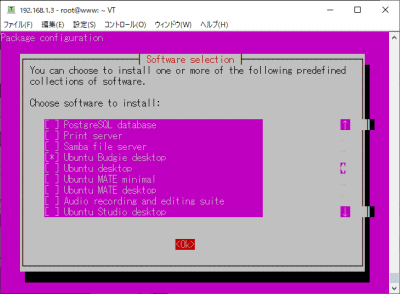
root@www:~# tasksel
↑ ↓キーで「Ubuntu Budgie desktop」を表示し、スペースキーで選択し、Tabキーで「Ok」で選択し、「Enter」キーを押下します。
再起動します。
root@www:~# reboot
MATE デスクトップ環境をインストールします。
root@www:~# apt -y install ubuntu-mate-desktop
再起動します。
root@www:~# reboot
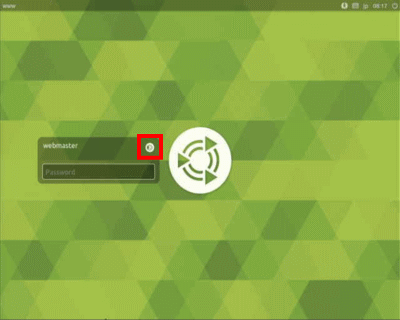
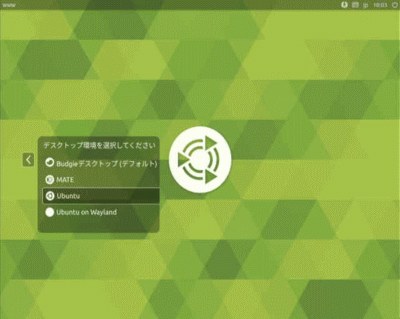
サーバーログインでアイコンをクリックしてデスクトップ環境を選択します。
VNCサーバーの設定
VNCサーバーをインストールします。
root@www:~# apt -y install vnc4server
VNC 接続を設定したいユーザーでログインし、VNC サーバーでパスワード(英数字8桁以内)を設定します。
root@www:~# vncpasswd
Password:
Verify:
VNC サーバーを起動します。
root@www:~# vncserver
New 'www:1 (root)' desktop is www:1

Starting applications specified in /root/.vnc/xstartup
Log file is /root/.vnc/www:1.log
VNC サーバーを停止します。
root@www:~# vncserver -kill
VNC サーバーを設定します。
root@www:~# vi ~/.vnc/xstartup
最終行に追記します。
exec /usr/bin/mate-session &
再起動します。
root@www:~# reboot
VNC サーバーを起動します。
root@www:~# vncserver
New 'ubuntuserver.jp:1 (root)' desktop is ubuntuserver.jp:1

Starting applications specified in /root/.vnc/xstartup
Log file is /root/.vnc/ubuntuserver.jp:1.log
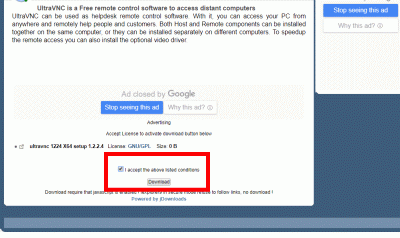
クライアントPCにUltraVNCのUltraVNC_1_2_40_X64_Setup.exeをダウンロードします。(ページの下部にダウンロードリンクがあります。)
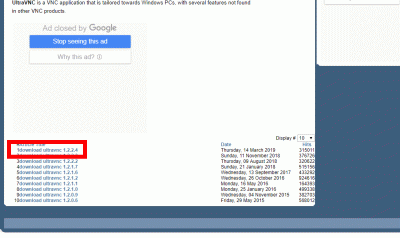
23bit、64bitを選択して「DOWNLOAD」をクリックします。
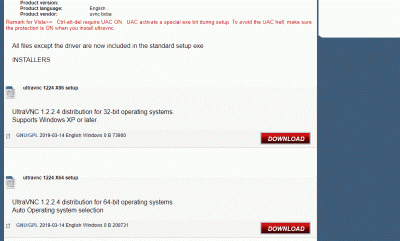
「I accept the above listed conditions」を選択して「Download」をクリックします。
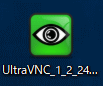
ダウンロードした「UltraVNC_***_Setup.exe」のアイコンをWクリックしてインストールします。
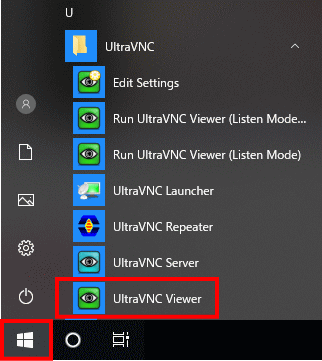
「Windowsスタートメニュー」をクリックし、「UltraVNC Viewer」を起動します。
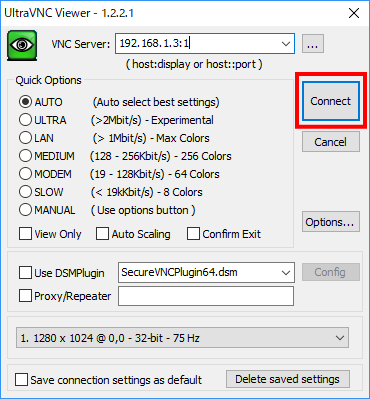
先に起動したVNCサーバーのIPアドレス:ディスプレイ番号を入力をして「Connect」をクリックします。
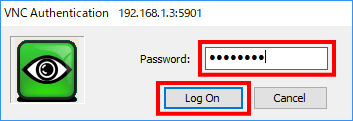
VNCパスワードを入力し「Log on」をクリックします。
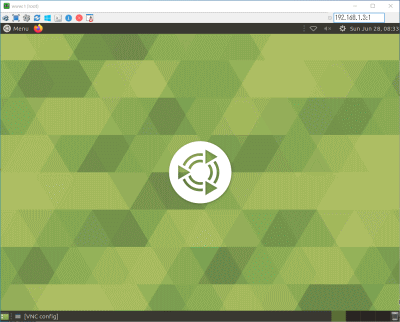
ディスクトップが表示されます。
Xrdpサーバーの設定
Windows のリモートデスクトップ機能で接続できるようにXrdpサーバーをインストールします。
root@www:~# apt -y install xrdp
Xrdpサーバーの設定します。
root@www:~# vi /etc/xrdp/startwm.sh
#!/bin/sh
# xrdp X session start script (c) 2015, 2017 mirabilos
# published under The MirOS Licence

if test -r /etc/profile; then
         . /etc/profile
fi

if test -r /etc/default/locale; then
        . /etc/default/locale
        test -z "${LANG+x}" || export LANG
        test -z "${LANGUAGE+x}" || export LANGUAGE
        test -z "${LC_ADDRESS+x}" || export LC_ADDRESS
        test -z "${LC_ALL+x}" || export LC_ALL
        test -z "${LC_COLLATE+x}" || export LC_COLLATE
        test -z "${LC_CTYPE+x}" || export LC_CTYPE
        test -z "${LC_IDENTIFICATION+x}" || export LC_IDENTIFICATION
        test -z "${LC_MEASUREMENT+x}" || export LC_MEASUREMENT
        test -z "${LC_MESSAGES+x}" || export LC_MESSAGES
        test -z "${LC_MONETARY+x}" || export LC_MONETARY
        test -z "${LC_NAME+x}" || export LC_NAME
        test -z "${LC_NUMERIC+x}" || export LC_NUMERIC
        test -z "${LC_PAPER+x}" || export LC_PAPER
        test -z "${LC_TELEPHONE+x}" || export LC_TELEPHONE
        test -z "${LC_TIME+x}" || export LC_TIME
        test -z "${LOCPATH+x}" || export LOCPATH
fi

if test -r /etc/profile; then
        . /etc/profile
fi
exec mate-session #追記
test -x /etc/X11/Xsession && exec /etc/X11/Xsession
exec /bin/sh /etc/X11/Xsession
Xrdpサーバーを自動起動設定をします。
root@www:~# /lib/systemd/systemd-sysv-install enable xrdp
再起動します。
root@www:~# reboot
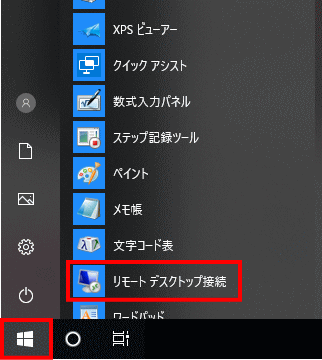
Windows スタートメニューから「アクセサリ」→「リモートデスクトップ接続」 を選択して接続画面を起動します。
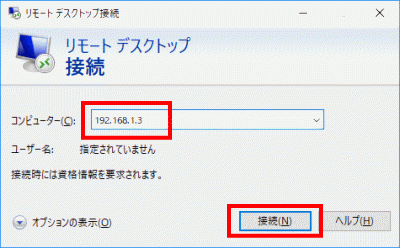
サーバーIPアドレスを入力し「接続」をクリックします。
「usermame」(ユーザー名)、「password」(パスワード)を入力し「OK」をクリックします。
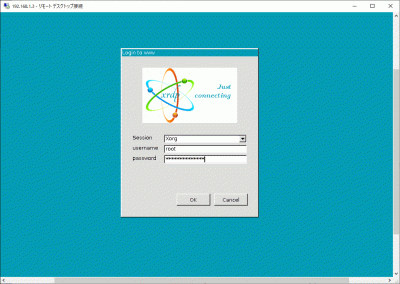
ディスクトップが表示されます。
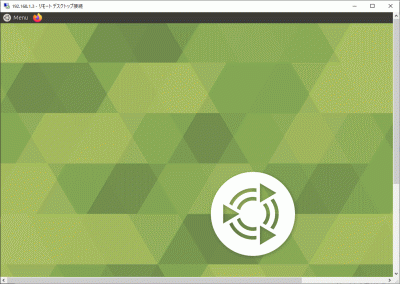
日本語環境の設定
日本語環境のパッケージをインストールします。
root@www:~# apt -y install language-pack-ja-base language-pack-ja ibus-mozc
システムの文字セットを設定します。
root@www:~# localectl set-locale LANG=ja_JP.UTF-8 LANGUAGE="ja_JP:ja"
root@www:~# source /etc/default/locale
設定を確認します。
root@www:~# echo $LANG
ja_JP.UTF-8
サーバーの「Ubuntu desktop」へログインします。
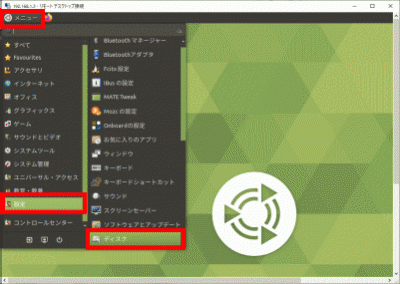
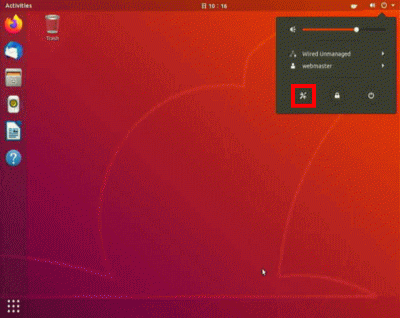
メニューから「System Settings」を選択します。
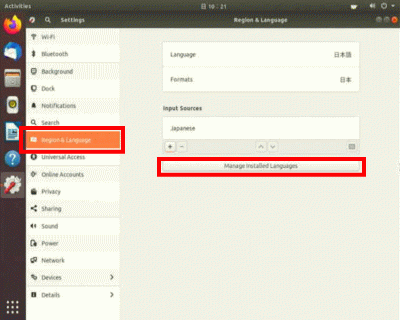
「Region & Languege」を選択し、「Manage installed Languages」をクリックします。
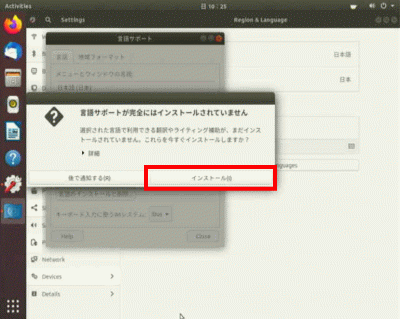
「インストール」をクリックし、言語サポートをインストールします。
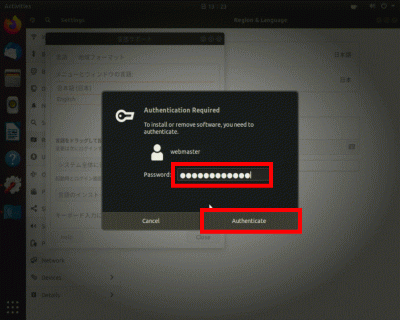
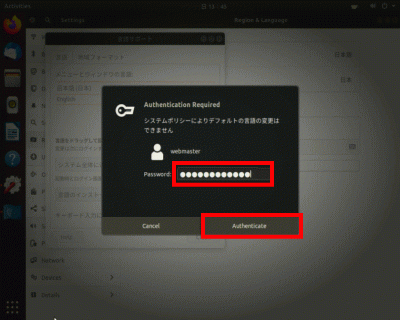
webmasterパスワードを入力して認証します。
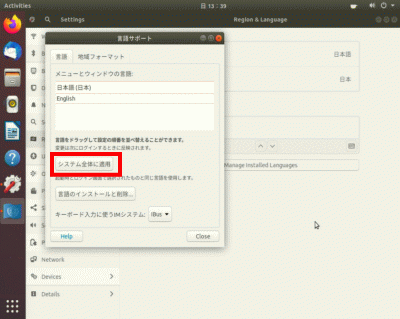
「システム全体に適用」をクリックします。(再起動後に適用されます。)
webmasterパスワードを入力して認証します。
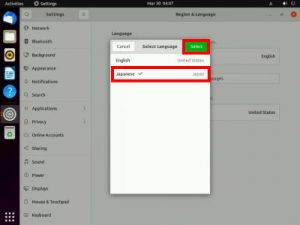
「Languege」をクリックします。
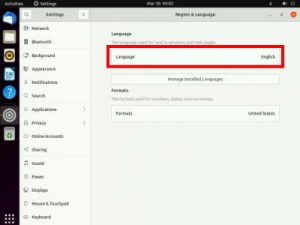
「Japanese」を選択し、「Secret」をクリックします。(再起動後に適用されます。)