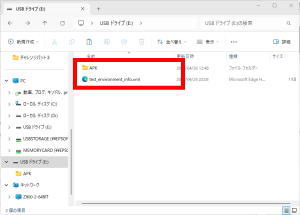
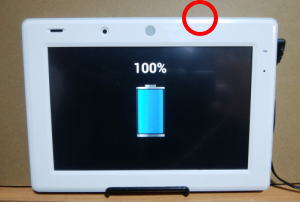
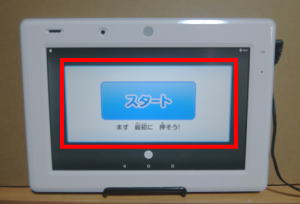
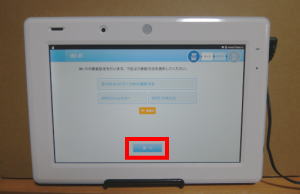
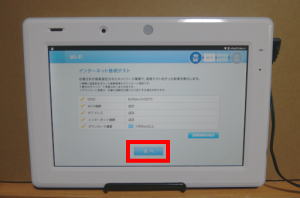
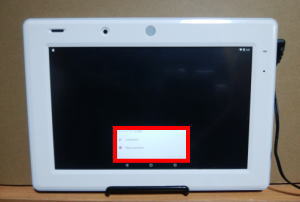
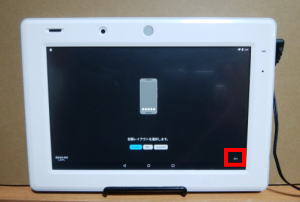
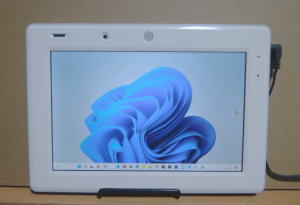
チャレンジタッチ(40S404)をアンドロイド化してGoogleアカウントを使う方法

s500

チャレンジタッチ(40S404)をアンドロイド化してGoogleアカウントを使う方法.

注意:この改造は自己責任で行ってください。

チャレンジタッチ(40S404)のスペック.

モデル番号:40S404

Androidバージョン:4.2.2

チャレンジタッチ(40S404)はスペックがとても低く購入して使われる場合はチャレンジタッチ2(TAB-A03-BR2)をお勧めいたします。

必要なもの.

WiFi環境

チャレンジタッチ(40S404)

PC(Windows10以降)

PCとチャレンジタッチをUSB接続のためにタイプA、ミニUSB ケーブルが必要です。

エレコム USBケーブル 【miniB】 USB2.0 (USB A オス to miniB オス) フェライトコア付 1m ブラック U2C-MF10BK

s506

初期化.

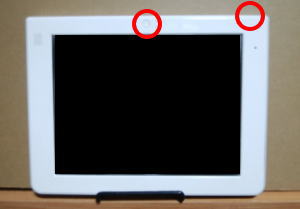
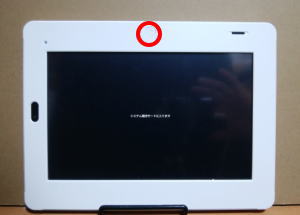
電源を切った状態からホームボタンを押したまま電源ボタンを起動するまで押し続けます。

s510

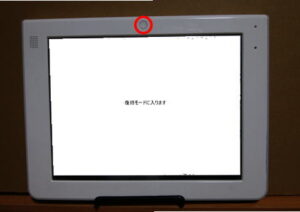
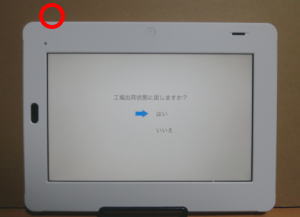
起動して「復旧モードに入ります」と表示されたらホームボタン、電源ボタンを離し、すぐにホームボタンだけを押し続けます。

s520

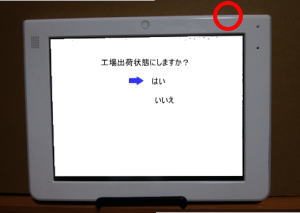
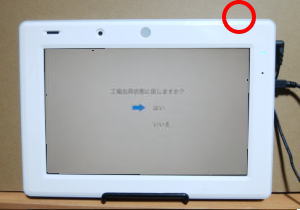
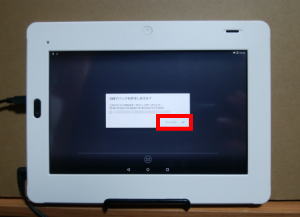
「工場出荷状態に戻しますか?」と表示したら音量ボタンで「はい」を選択し「電源ボタン」で実行します。

s530

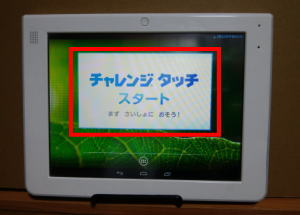
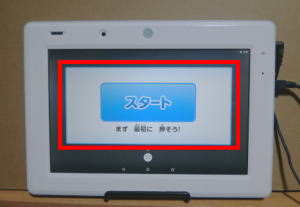
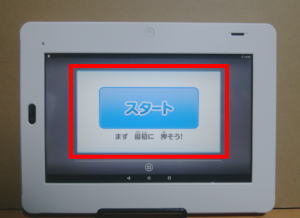
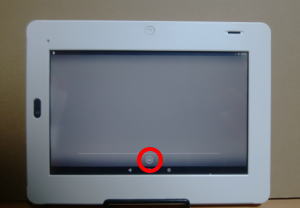
「スタートボタン」を画面外にスワイプして削除します。

s540

初期設定.

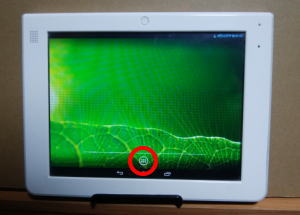
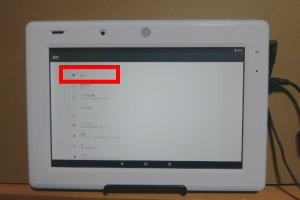
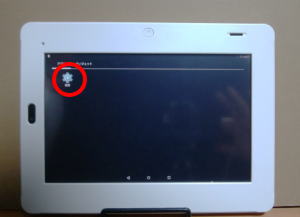
「メニュー」をタップします。

s550

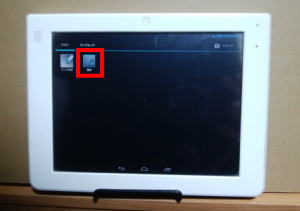
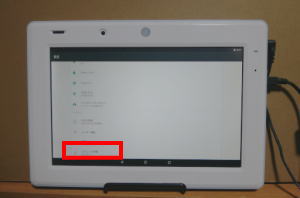
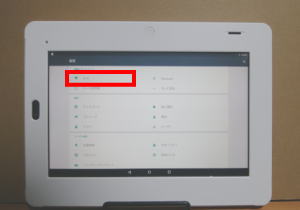
「設定」をタップします。

s560

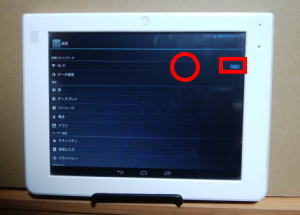
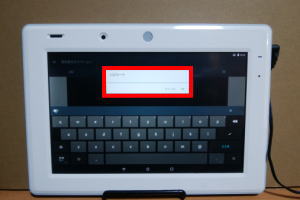
「Wi-Fi」の「ON」を選択し、空白部をタップして設定にはいりWiFiに接続します。

s570

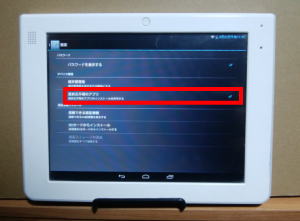
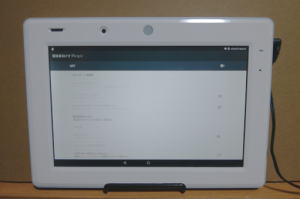
「設定」→「セキュリティ」→「提供元不明のアプリのインストールを許可する」をタップして選択します。

s580

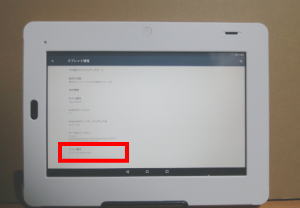
「設定」→「タブレット情報」→「ビルド番号」を7回タップします。

s590

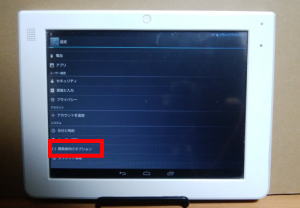
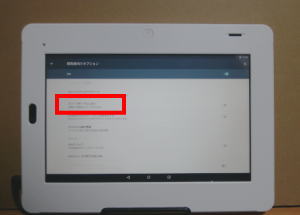
「開発者向けオプション」のメニューが表示されます。

s600

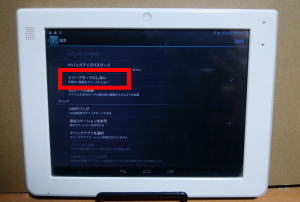
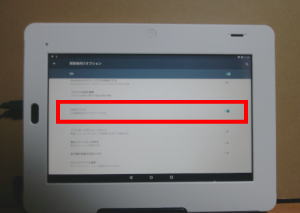
「設定」→「開発者向けオプション」→「スリープモードにしない」をタップして選択します。

s620

PCにSDK Platformをインストール.

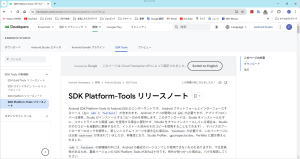
PCで「SDK Platform」を検索してタブレットにPCからアプリをインストールできるソフトをダウンロード、インストールします。

https://developer.android.com/tools/releases/platform-tools?hl=ja

s650

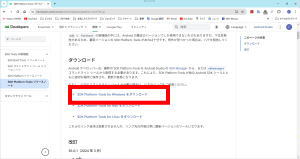
下にスクロールしてWindows用のソフトをダウンロードします。

s660

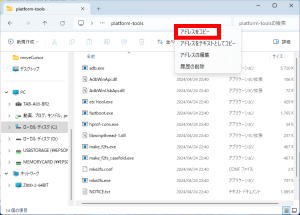
ダウンロードしたファイルを任意のフォルダーの中に解凍し、「platform-tools」フォルダーを開き、パス欄を右クリックして「アドレスをコピー」をクリックしてパスをコピー保存します。(このソフトを使うためにはパスを通す必要があります。起動用ファイルが無いため手動で起動します。)

s670

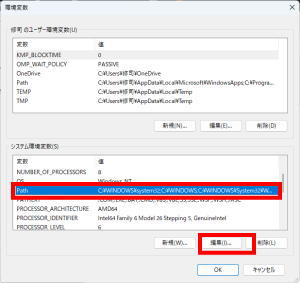
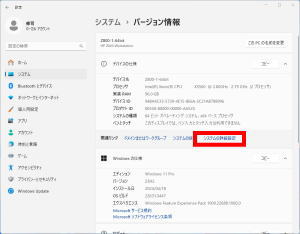
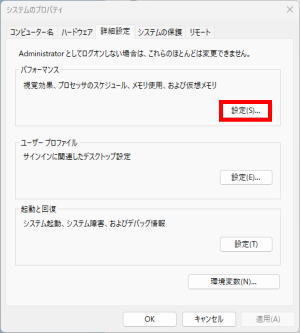
「スタート」→「設定」→「システム」→「バージョン情報」→「システム詳細設定」→「環境変数」→「Path」をクリックして選択して「編集」をクリックします。

s680

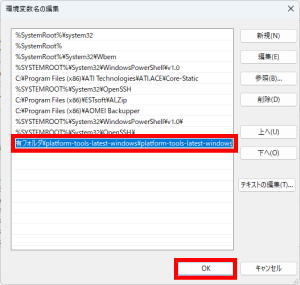
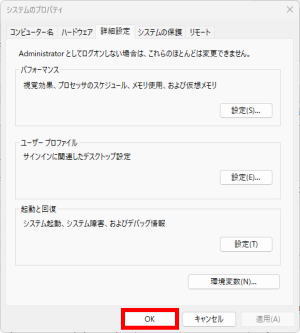
先に保存したパスを張り付けて「OK」をクリックします。

s690

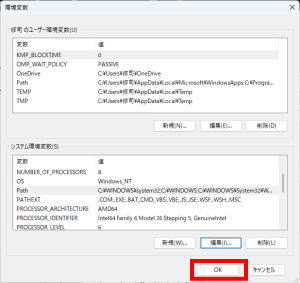
「OK」をクリックします。

s700

「OK」をクリックします。

s710

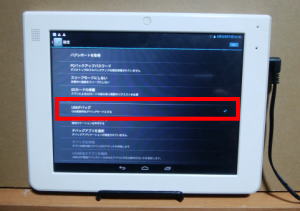
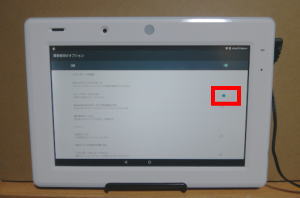
チャレンジタッチの「設定」→「開発者向けオプション」→「USBデバック」をタップして選択します。

s720

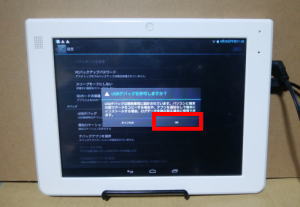
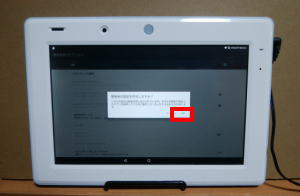
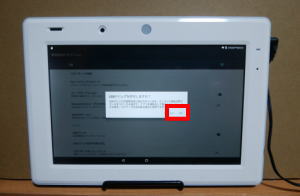
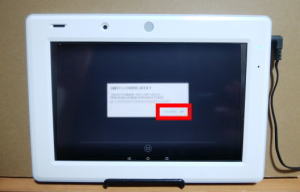
「USBデバックを許可しますか?」と表示しますので「OK」をクリックします。

s730

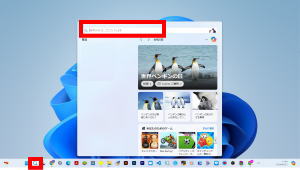
PCの「検索」で「cmd」と入力してコマンドプロンプトを開きます。(「PowerShell」でも実行できます。ピン留めしておくと便利です。)

s740

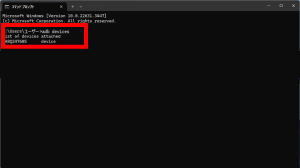
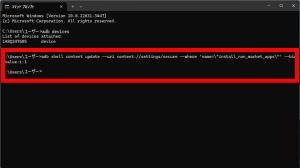
「adb devices」と入力し「Enter」を押下します。

「devices」と応答があれば接続は成功です。

「devices」と応答が無ければ再度「USBデバックを許可」の設定を行い「adb devices」と入力し「Enter」を押下します。

接続が不安定な場合はUSBコードの接触不良がありますのでUSBコードを交換します。

接続解除コマンド:「adb kill-server」

接続コマンド:「adb start-server」

s760

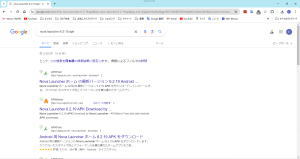
PCのWebブラウザで「Google Account Manager 5.1-1783956.apk」と検索しダウンロードします。(apkmirror.comからのダウンロードがおすすめです。)

(ダウンロードできない場合は下のリンクからダウンロードしてください。)

「Google Account Manager:Google Account Manager 5.1-1783956.apk

s770

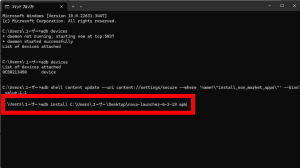
コマンドプロンプトで「adb install 」と入力しその後ろに「Google Account Manager 5.1-1783956.apk」のアイコンをドラッグアンドドロップして「Enter」キーを押下します。

s780

同様に下記のアプリをインストールします。

「Google Services Framework:Google Services Framework_4.0.4-488656.apk」(apkmirror.comからのダウンロードがおすすめです。)

「Google Play services:Google Play services_24.15.18.apk

「Google Play Store:Google Play Store 22.4.25-21

「ESファイルエクスプローラ:es-file-explorer-5-5-4.apk

「Google chrome:chrome-67-0-3396-87.apk

「セキュリティソフト:mobile-security-and-antivirus-6-10-13.apk」s790

Google アカウントでのログインテスト.

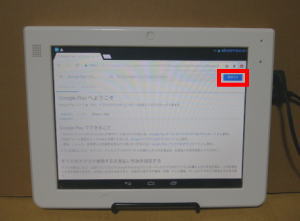
「Google chrome」で「Google Play」を検索して「ログイン」をタップしてログインします。

s800

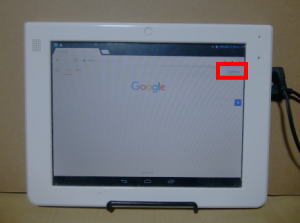
「Google」 でもログインアイコンが「ログアウト」になっているのでアカウントログインできています。

s810

ホームのアイコンの設定.

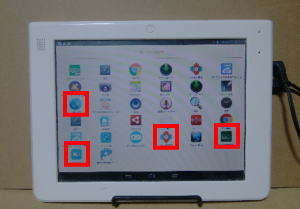
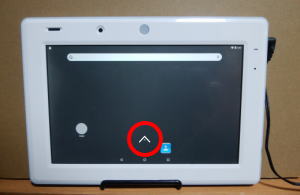
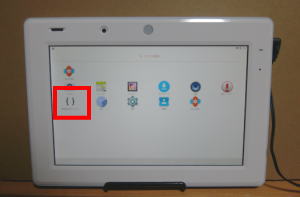
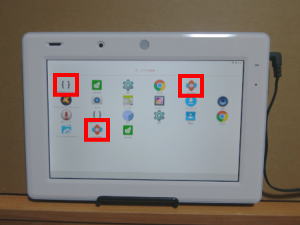
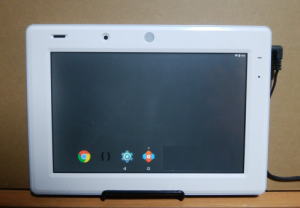
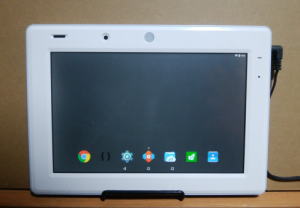
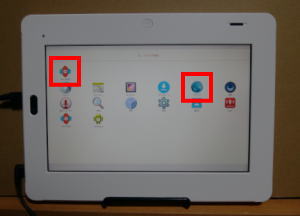
「メニュー」のアイコンをスワイプしてホームにドラッグアンドドロップして表示します。

s820

PCのサブモニター化.

PCにSpacedeskをインストール.

PCのサブモニターとして使えるようにします。

PCで「spacedesk」と検索します。

s830

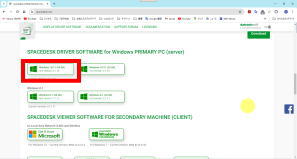
下部のリンクでPCソフトをダウンロードし、インストールします。

s840

チャレンジタッチにSpacedeskをインストール.

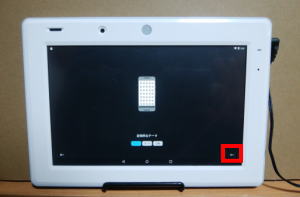
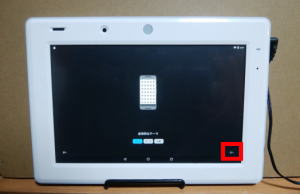
チャレンジタッチのホームボタンを押下して「ブラウザ」をタップして、同様に「spacedesk」をダウンロード、インストールします。

「spacedesk:spacedesk remote display_v0.9.29_apkpure.com.apk」s850

Spacedesk使い方.

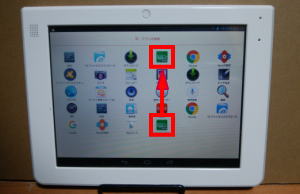
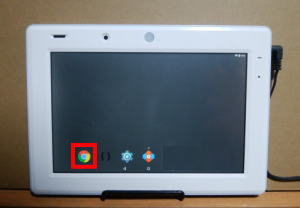
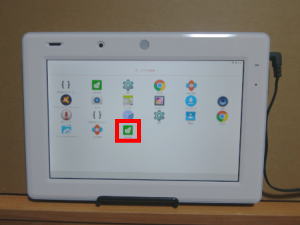
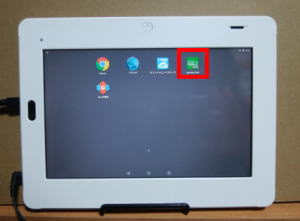
チャレンジタッチの「spacedesk」アイコンをホームに表示します。

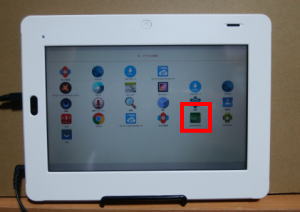
メニューをタップして開き、「spacedesk」アイコンを上段にドラッグします。

s860

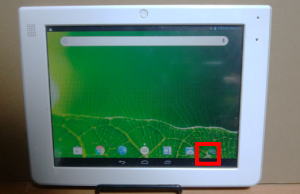
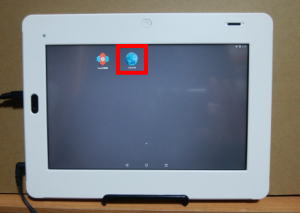
ホームに表示されますのでタップして起動します。

s870

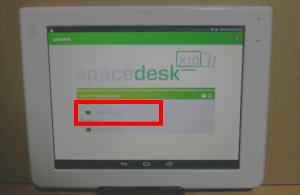
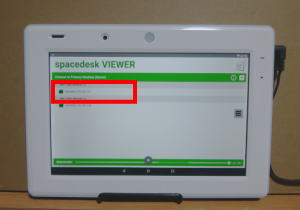
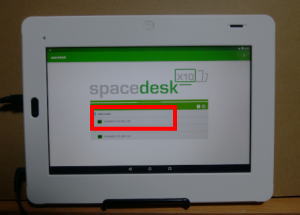
起動しているPCが表示されますのでタップして選択します。

s880

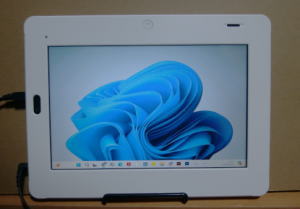
PCモニターとして使えます。

Android4.2.2なので遅延があります。監視用モニターとしては使えますが編集などの作業は思うようにできません。

作業、編集はメインモニターで行ってファイルのコピー元、コピー先として監視用モニターとして使うのが良いと思います。

s890

PCモニターの設定.

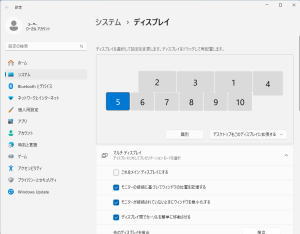
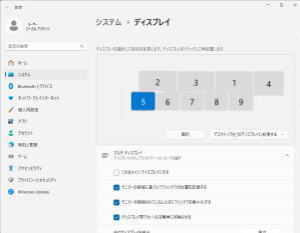
複数台の使用が可能です。PCモニター4台、チャレンジタッチ6台でレイアウトしてみました。

動画編集などでチャレンジタッチにコピー元、コピー先、アップロード先のフォルダーや動画再生のモニターなどに使用できます。

マウスの遅延がかなりあります。

s900

PCマウスの設定.

多数のモニターを使用しているとマウスの位置が分からなくなることがありますので探しやすいようにします。

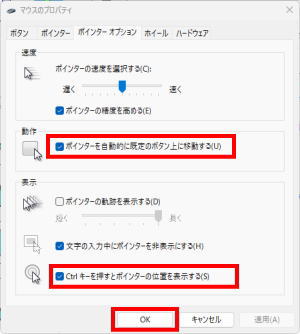
「コントロールパネル」→「ハードウェアとサウンド」→「デバイスとプリンター」→「マウス」→「ポインターオプション」を開き「ポインターを自動的に既定のボタン上に移動する」、「Ctrlキーを押すとポインターの位置を表示する。」をクリックして選択して「OK」をクリックします。

s940

マウスポインタを強調するソフト.

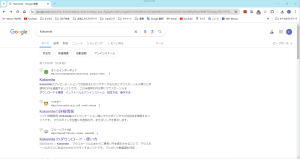
ブラウザで「Kokomite」を検索します。

s950

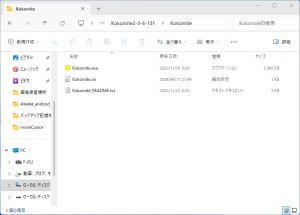
ダウンロードしたZipファイルを任意で作成したフォルダーの中で解凍します。

s960

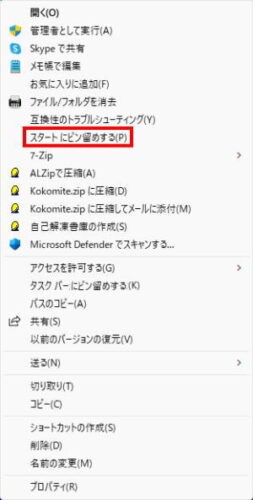
exeファイルを右クリックして「その他のオプションを確認」→「タスクバーにピン留めする」をクリックします。

s970

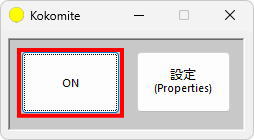
タスクバーのアイコンをクリックして「ON」をクリックします。(設定でデザインなどが設定できます。)

s980

マウスポインタが強調されます。


チャレンジタッチ3(TAB-A04-BR3)をアンドロイド化する方法

s500

チャレンジタッチ3(TAB-A04-BR3)をアンドロイド化する方法.

注意:この改造は自己責任で行ってください。

チャレンジタッチ3(TAB-A04-BR3)のスペック.

モデル番号:TAB-A04-BR3

Androidバージョン:7.0

必要なもの.

WiFi環境

チャレンジタッチ3(TAB-A04-BR3)

PC(Windows10以降)

マイクロSDカード(1Gb以上)

PCとチャレンジタッチ3をUSB接続のためにタイプA、ミニUSB ケーブルが必要です。

エレコム USBケーブル 【miniB】 USB2.0 (USB A オス to miniB オス) フェライトコア付 1m ブラック U2C-MF10BK

s506

初期化.

電源を切った状態からホームボタンを押したまま電源ボタンを起動するまで押し続けます。

s510

起動して「復旧モードに入ります」と表示されたらホームボタン、電源ボタンを離し、すぐにホームボタンだけを押し続けます。

s520

「工場出荷状態に戻しますか?」と表示したら音量ボタンで「はい」を選択し「電源ボタン」で実行します。

s530

「スタートボタン」を画面外にスワイプして削除します。

s540

初期設定.

「メニュー」をタップします。

s550

「設定」をタップします。

s560

「Wi-Fi」を選択し、WiFiに接続します。

s570

「設定」→「タブレット情報」→「ビルド番号」を7回タップします。

s580

「開発者向けオプション」のメニューが表示されますのでタップします。

「開発者向けオプション」でパスワードを求められた場合は「パスワード解除用のSDカードを作成」の見出しへ進みます。

「開発者向けオプション」でパスワードを求められなかった場合は「開発者向けオプションの設定」の見出しへ進みます。

s600

パスワード解除用のSDカードを作成.

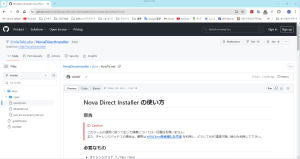
Webページ「Nova Direct Installer の使い方」を参考にパスワード解除用SDカードを作成します。

SmileTabLabo様に感謝して参考にさせていただきます。

https://github.com/SmileTabLabo/NovaDirectInstaller/blob/master/docs/HowTo.md

https://github.com/SmileTabLabo

s610

サンプルをダウンロードして任意のフォルダーの中に解凍し「Nova Direct Installe」→「Nova Direct Installe」を開きます。

サンプル:https://rcg.jp/wordpress/download/tab_a04_br3_android/Nova Direct Installer.zip

s620

中に何も入ってないマイクロSDカード(1Gb以上)に「Nova Direct Installe」の中をコピーアンドペーストします。

(マイクロSDカードはインストール1回のみ有効です。再利用の際は作成し直してください。)

s630

チャレンジパット3に電源ケーブルを接続して電源ボタンを短く押して充電量(50%以上)を確認して作成したマイクロSDカードを挿入します。

s640

電源ボタンを長押して起動します。

s650

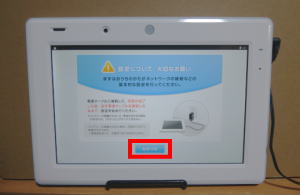
「スタート」をタップします。

s660

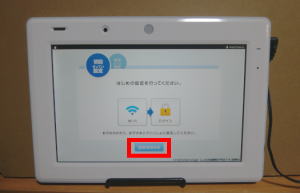
「わかった」をタップします。

s670

「設定を始める」をタップします。

s680

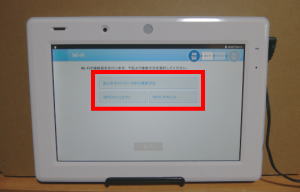
任意の方法でWiFi接続します。

s690

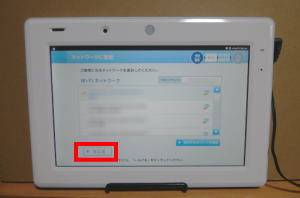
「もどる」をタップします。

s700

「次へ」をタップします。

s710

「次へ」をタップします。

s720

しばらくすると再起動しますので「Nova Launcher」をタップして選択し「常時」をタップします。

s730

「次へ」をタップします。

s740

「次」をタップします。

s750

「適応」をタップします。

s760

「メニュー」を上にスワイプします。

s770

「開発者向けオプション」アプリをタップして開きます。

s780

「開発者向けオプション」アプリからはパスワードなしで開くことができますのですぐに「ON」にします。

「ON」にせずに閉じてしまうとパスワードが有効になり開かなくなる事があります。

今後「OFF」にしないようにします。

s790

開発者向けオプションの設定.

「開発者向けオプション」→「スイッチ」→「OK」をタップします。

s800

「スリープモードにしない」をタップして選択します。

s810

「USBデバック」をタップして選択し「OK」をタップします。

s820

PCにSDK Platformをインストール.

PCで「SDK Platform」を検索してタブレットにPCからアプリをインストールできるソフトをダウンロード、インストールします。

https://developer.android.com/tools/releases/platform-tools?hl=ja

s850

下にスクロールしてWindows用のソフトをダウンロードします。

s860

ダウンロードしたファイルを任意のフォルダーの中に解凍し、「platform-tools」フォルダーを開き、パス欄を右クリックして「アドレスをコピー」をクリックしてパスをコピー保存します。(このソフトを使うためにはパスを通す必要があります。起動用ファイルが無いため手動で起動します。)

s870

「スタート」→「設定」→「システム」→「バージョン情報」→「システム詳細設定」→「環境変数」→「Path」をクリックして選択して「編集」をクリックします。

s880

先に保存したパスを張り付けて「OK」をクリックします。

s890

「OK」をクリックします。

s900

「OK」をクリックします。

s920

PCとチャレンジタッチ3をUSBケーブルで接続するとチャレンジタッチ3に「USBデバックを許可しますか?」と表示しますので「OK」をクリックします。

s930

PCの「検索」で「cmd」と入力してコマンドプロンプトを開きます。(「PowerShell」でも実行できます。ピン留めしておくと便利です。)

s940

「adb devices」と入力します。

「devices」と応答があれば接続は成功です。

接続解除コマンド:「adb kill-server」

接続コマンド:「adb start-server」

s950

製造元不明のアプリをインストールできるようにします。

下記のコマンド1を入力し「Enter」を押下します。エラー表示がなければ成功です。

下記のコマンド2を入力し「Enter」を押下します。エラー表示がなければ成功です。

s960

すでにNOVAランチャーをインストールしている場合は「アプリのインストール」の見出しに進んでください。

PCのWebブラウザで「nova-launcher-6-2-19.apk」と検索しダウンロードします。(apkmirror.comからのダウンロードがおすすめです。)

(ダウンロードできない場合は下のリンクからダウンロードしてください。)

「NOVAランチャー:nova-launcher-6-2-19.apk

s970

コマンドプロンプトで「adb install 」と入力しその後ろに「nova-launcher-6-2-19.apk」のアイコンをドラッグアンドドロップして「Enter」キーを押下します。

s980

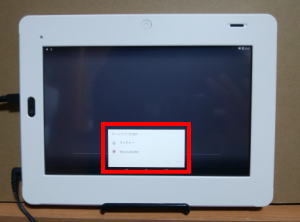
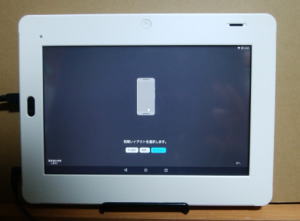
チャレンジタッチのホームボタンを押下すると「ホームアプリを選択」メニューが表示されますので「Nova Launcher」をタップして選択し、「常時」をタップします。


s990

「次へ」をタップします。

s1000

「次」をタップします。

s1010

「適応」をタップします。

s1020

アプリをPCからインストール.

PCの「検索」で「cmd」と入力してコマンドプロンプトを開きます。(「PowerShell」でも実行できます。ピン留めしておくと便利です。)

s1030

「adb devices」と入力します。

「devices」と応答があれば接続は成功です。

s1040

PCのWebブラウザで「chrome-67-0-3396-87.apk」と検索しダウンロードします。(apkmirror.comからのダウンロードがおすすめです。)

(ダウンロードできない場合は下のリンクからダウンロードしてください。)

「GoogleChrome:chrome-67-0-3396-87.apk」s1046

コマンドプロンプトで「adb install 」と入力しその後ろに「chrome-67-0-3396-87.apk」のアイコンをドラッグアンドドロップして「Enter」キーを押下します。

s1050

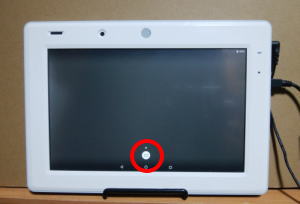
画面下のホームアイコンをタップして「メニューアイコン」を上にスワイプします。

s1060

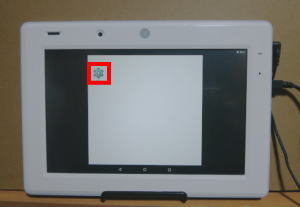
アプリのアイコンを上にドラッグアンドドロップしてホーム画面に貼り付けます。

s1070

「Google chrome」を開いて「ESファイルエクスプローラ」、「セキュリティソフト」を検索してダウンロード、インストールします。

ESファイルエクスプローラがインストールできるとSDカードからインストールできるようになりますのでPCでダウンロードしたものがインストールできるようになります。

(ダウンロードできない場合は下のリンクからダウンロードしてください。)

「ESファイルエクスプローラ:es-file-explorer-4-4-2-1-1.apk」(apkmirror.comからのダウンロードがおすすめです。)

「セキュリティソフト:mobile-security-and-antivirus-6-10-13.apk

s1080

PCのサブモニター化.

PCにSpacedeskをインストール.

PCのサブモニターとして使えるようにします。

PCで「spacedesk」と検索します。

s1090

下部のリンクでPCソフトをダウンロードし、インストールします。

s1100

チャレンジタッチにSpacedeskをインストール.

チャレンジタッチのホームボタンを押下して「ブラウザ」をタップして、同様に「spacedesk」をダウンロード、インストールします。

「spacedesk:spacedesk-2-1-10.apk」s1110

Spacedesk使い方.

チャレンジタッチの「spacedesk」アイコンをホームに表示します。

メニューをタップして開き、「spacedesk」アイコンを上にスワイプしてホーム画面にドラッグアンドドロップします。

s1120

ホームに表示されますのでタップして起動します。

s1130

起動しているPCが表示されますのでタップして選択します。

s1140

PCモニターとして使えます。

監視用モニターとしては使えますが編集などの作業は思うようにできません。

作業、編集はメインモニターで行ってファイルのコピー元、コピー先として監視用モニターとして使うのが良いと思います。

s1150

PCモニターの設定.

複数台の使用が可能です。PCモニター4台、チャレンジタッチ5台でレイアウトしてみました。

動画編集などでチャレンジタッチにコピー元、コピー先、アップロード先のフォルダーや動画再生のモニターなどに使用できます。

マウスの遅延は気になりません。動きも気になりません。

s1160

PCマウスの設定.

多数のモニターを使用しているとマウスの位置が分からなくなることがありますので探しやすいようにします。

「コントロールパネル」→「ハードウェアとサウンド」→「デバイスとプリンター」→「マウス」→「ポインターオプション」を開き「ポインターを自動的に既定のボタン上に移動する」、「Ctrlキーを押すとポインターの位置を表示する。」をクリックして選択して「OK」をクリックします。

s1170

マウスポインタを強調するソフト.

ブラウザで「Kokomite」を検索します。

s1180

ダウンロードしたZipファイルを任意で作成したフォルダーの中で解凍します。

s1190

exeファイルを右クリックして「その他のオプションを確認」→「タスクバーにピン留めする」をクリックします。

s1200

タスクバーのアイコンをクリックして「ON」をクリックします。(設定でデザインなどが設定できます。)

s1210

マウスポインタが強調されます。


チャレンジタッチ(40S404)をアンドロイド化する方法

s500

チャレンジタッチ(40S404)をアンドロイド化する方法.

注意:この改造は自己責任で行ってください。

チャレンジタッチ(40S404)のスペック.

モデル番号:40S404

Androidバージョン:4.2.2

チャレンジタッチ(40S404)はスペックがとても低く購入して使われる場合はチャレンジタッチ2(TAB-A03-BR2)をお勧めいたします。

必要なもの.

WiFi環境

チャレンジタッチ(40S404)

初期化.

電源を切った状態からホームボタンを押したまま電源ボタンを起動するまで押し続けます。

s510

起動して「復旧モードに入ります」と表示されたらホームボタン、電源ボタンを離し、すぐにホームボタンだけを押し続けます。

s520

「工場出荷状態に戻しますか?」と表示したら音量ボタンで「はい」を選択し「電源ボタン」で実行します。

s530

「スタートボタン」を画面外にスワイプして削除します。

s540

初期設定.

「メニュー」をタップします。

s550

「設定」をタップします。

s560

「Wi-Fi」の「ON」を選択し、空白部をタップして設定にはいりWiFiに接続します。

s570

「設定」→「セキュリティ」→「提供元不明のアプリのインストールを許可する」をタップして選択します。

s580

「設定」→「タブレット情報」→「ビルド番号」を7回タップします。

s590

「開発者向けオプション」のメニューが表示されます。

s600

「設定」→「開発者向けオプション」→「スリープモードにしない」をタップして選択します。

s610

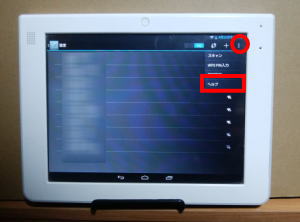
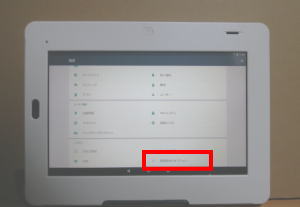
「設定」→「WiFi」→右上のメニューをタップして「ヘルプ」をタップします。

s616

ランチャーをインストール.

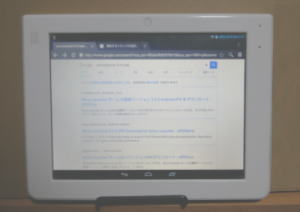
Webブラウザが開きますので「nova-launcher 5.5.4 apk」と検索しダウンロードします。(apkmirror.comからのダウンロードがおすすめです。)

(ダウンロードできない場合は下のリンクからダウンロードしてください。)

「NOVAランチャー:nova-launcher 5.5.4 apk

s618

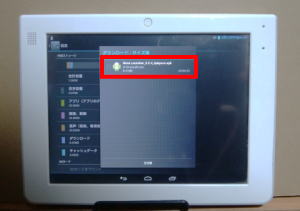
「設定」→「ストレージ」→「ダウンロード」→「nova-launcher 5.5.4 apk」をタップします。

s620

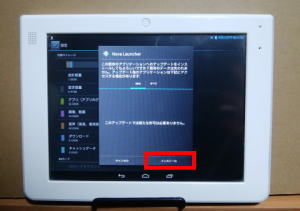
「インストール」をタップしてインストールします。

s630

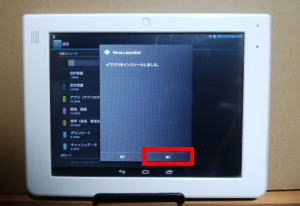
インストールが終了したら「開く」をタップします。

s640

アプリをインストール.

ホームボタンを押下して「ブラウザ」をタップして、同様に「ESファイルエクスプローラ」、「Google chrome」、「セキュリティソフト」をダウンロード、インストールします。

ESファイルエクスプローラがインストールできるとSDカードからインストールできるようになりますのでPCでダウンロードしたものがインストールできるようになります。

(ダウンロードできない場合は下のリンクからダウンロードしてください。)

「ESファイルエクスプローラ:es-file-explorer-4-1-8.apk」(apkmirror.comからのダウンロードがおすすめです。)

「Google chrome:chrome-67-0-3396-87.apk

「セキュリティソフト:mobile-security-and-antivirus-6-10-13.apk

s650

PCのサブモニター化.

PCにSpacedeskをインストール.

PCのサブモニターとして使えるようにします。

PCで「spacedesk」と検索します。

s660

下部のリンクでPCソフトをダウンロードし、インストールします。

s670

チャレンジタッチにSpacedeskをインストール.

チャレンジタッチのホームボタンを押下して「ブラウザ」をタップして、同様に「spacedesk」をダウンロード、インストールします。

「spacedesk:spacedesk remote display_v0.9.29_apkpure.com.apk」s680

Spacedesk使い方.

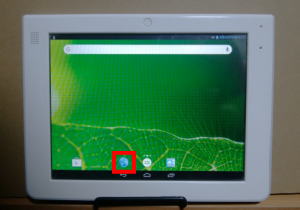
チャレンジタッチの「spacedesk」アイコンをホームに表示します。

メニューをタップして開き、「spacedesk」アイコンを上段にドラッグします。

s690

ホームに表示されますのでタップして起動します。

s700

起動しているPCが表示されますのでタップして選択します。

s710

PCモニターとして使えます。

Android4.2.2なので遅延があります。監視用モニターとしては使えますが編集などの作業は思うようにできません。

作業、編集はメインモニターで行ってファイルのコピー元、コピー先として監視用モニターとして使うのが良いと思います。

s720

PCモニターの設定.

複数台の使用が可能です。PCモニター4台、チャレンジタッチ6台でレイアウトしてみました。

動画編集などでチャレンジタッチにコピー元、コピー先、アップロード先のフォルダーや動画再生のモニターなどに使用できます。

マウスの遅延がかなりあります。

s730

PCマウスの設定.

多数のモニターを使用しているとマウスの位置が分からなくなることがありますので探しやすいようにします。

「コントロールパネル」→「ハードウェアとサウンド」→「デバイスとプリンター」→「マウス」→「ポインターオプション」を開き「ポインターを自動的に既定のボタン上に移動する」、「Ctrlキーを押すとポインターの位置を表示する。」をクリックして選択して「OK」をクリックします。

s740

マウスポインタを強調するソフト.

ブラウザで「Kokomite」を検索します。

s750

ダウンロードしたZipファイルを任意で作成したフォルダーの中で解凍します。

s760

exeファイルを右クリックして「その他のオプションを確認」→「タスクバーにピン留めする」をクリックします。

s770

タスクバーのアイコンをクリックして「ON」をクリックします。(設定でデザインなどが設定できます。)

s780

マウスポインタが強調されます。


チャレンジタッチ2(TAB-A03-BR2)をアンドロイド化する方法

s500

チャレンジタッチ2(TAB-A03-BR2)をアンドロイド化する方法.

注意:この改造は自己責任で行ってください。

チャレンジタッチ2(TAB-A03-BR2)のスペック.

モデル番号:TAB-A03-BR2

Androidバージョン:5.1

必要なもの.

WiFi環境

チャレンジタッチ2(TAB-A03-BR2)

PC(Windows10以降)

PCとチャレンジタッチをUSB接続のためにタイプA、ミニUSB ケーブルが必要です。

エレコム USBケーブル 【miniB】 USB2.0 (USB A オス to miniB オス) フェライトコア付 1m ブラック U2C-MF10BK

s506

初期化.

電源を切った状態からホームボタンを押したまま電源ボタンを起動するまで押し続けます。

s510

起動して「復旧モードに入ります」と表示されたらホームボタン、電源ボタンを離し、すぐにホームボタンだけを押し続けます。

s520

「工場出荷状態に戻しますか?」と表示したら音量ボタンで「はい」を選択し「電源ボタン」で実行します。

s530

「スタートボタン」を画面外にスワイプして削除します。

s540

初期設定.

「メニュー」をタップします。

s550

「設定」をタップします。

s560

「Wi-Fi」の「ON」を選択し、空白部をタップして設定にはいりWiFiに接続します。

s580

「設定」→「タブレット情報」→「ビルド番号」を7回タップします。

s590

「開発者向けオプション」のメニューが表示されます。

s600

「設定」→「開発者向けオプション」→「ON」→「スリープモードにしない」をタップして選択します。

s610

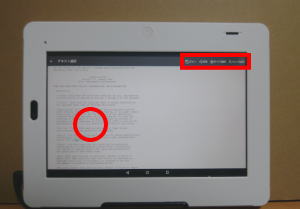
「タブレット情報」→「法的情報」→「オープンソースライセンス」で下にスクロールしてリンクされていないテキストをタップし続けると右上に「ウェブ検索」が表示されますのでタップします。

s620

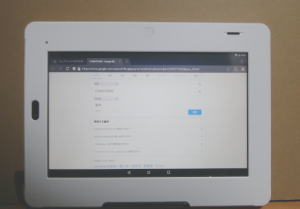
「Google検索」が表示しますのでWeb検索できます。


s630

ランチャーをインストール.

PCを使ってチャレンジタッチ2にランチャーをインストールします。

PCで「SDK Platform」を検索してタブレットにPCからアプリをインストールできるソフトをダウンロード、インストールします。

https://developer.android.com/tools/releases/platform-tools?hl=ja

s650

下にスクロールしてWindows用のソフトをダウンロードします。

s660

ダウンロードしたファイルを任意のフォルダーの中に解凍し、「platform-tools」フォルダーを開き、パス欄を右クリックして「アドレスをコピー」をクリックしてパスをコピー保存します。(このソフトを使うためにはパスを通す必要があります。起動用ファイルが無いため手動で起動します。)

s670

「スタート」→「設定」→「システム」→「バージョン情報」→「システム詳細設定」→「環境変数」→「Path」をクリックして選択して「編集」をクリックします。

s680

先に保存したパスを張り付けて「OK」をクリックします。

s690

「OK」をクリックします。

s700

「OK」をクリックします。

s710

チャレンジタッチ2の「設定」→「開発者向けオプション」→「USBデバック」をタップして選択します。

s720

PCとチャレンジタッチ2をUSBケーブルで接続するとチャレンジタッチに「USBデバックを許可しますか?」と表示しますので「OK」をクリックします。

s730

PCの「検索」で「cmd」と入力してコマンドプロンプトを開きます。(「PowerShell」でも実行できます。ピン留めしておくと便利です。)

s740

「adb devices」と入力し「Enter」を押下します。

「devices」と応答があれば接続は成功です。

「devices」と応答が無ければ再度「USBデバックを許可」の設定を行い「adb devices」と入力し「Enter」を押下します。

接続が不安定な場合はUSBコードの接触不良がありますのでUSBコードを交換します。

接続解除コマンド:「adb kill-server」

接続コマンド:「adb start-server」

s750

製造元不明のアプリをインストールできるようにします。

下記のコマンド1を入力し「Enter」を押下します。エラー表示がなければ成功です。

下記のコマンド2を入力し「Enter」を押下します。エラー表示がなければ成功です。

s760

PCのWebブラウザで「nova-launcher-6-2-19.apk」と検索しダウンロードします。(apkmirror.comからのダウンロードがおすすめです。)

(ダウンロードできない場合は下のリンクからダウンロードしてください。)

「NOVAランチャー:nova-launcher-6-2-19.apk

s770

コマンドプロンプトで「adb install 」と入力しその後ろに「nova-launcher-6-2-19.apk」のアイコンをドラッグアンドドロップして「Enter」キーを押下します。

s780

チャレンジタッチのホームボタンを押下すると「ホームアプリを選択」メニューが表示されますので「Nova Launcher」をタップして選択し、「常時」をタップします。

s790

「初期設定」を行います。

s800

アプリをインストール.

画面下のホームアイコンをタップして「メニューアイコン」を上にスワイプします。

s810

アプリのアイコンを上にドラッグアンドドロップしてホーム画面に貼り付けます。

s820

「ブラウザ」を開いて「ESファイルエクスプローラ」、「Google chrome」、「セキュリティソフト」を検索してダウンロード、インストールします。

ESファイルエクスプローラがインストールできるとSDカードからインストールできるようになりますのでPCでダウンロードしたものがインストールできるようになります。

(ダウンロードできない場合は下のリンクからダウンロードしてください。)

「ESファイルエクスプローラ:es-file-explorer-4-4-2-1-1.apk」(apkmirror.comからのダウンロードがおすすめです。)

「Google chrome:chrome-67-0-3396-87.apk

「セキュリティソフト:mobile-security-and-antivirus-6-10-13.apk

s850

PCのサブモニター化.

PCにSpacedeskをインストール.

PCのサブモニターとして使えるようにします。

PCで「spacedesk」と検索します。

s860

下部のリンクでPCソフトをダウンロードし、インストールします。

s870

チャレンジタッチにSpacedeskをインストール.

チャレンジタッチのホームボタンを押下して「ブラウザ」をタップして、同様に「spacedesk」をダウンロード、インストールします。

「spacedesk:spacedesk remote display_v0.9.29_apkpure.com.apk」s880

Spacedesk使い方.

チャレンジタッチの「spacedesk」アイコンをホームに表示します。

メニューをタップして開き、「spacedesk」アイコンを上にスワイプしてホーム画面にドラッグアンドドロップします。

s890

ホームに表示されますのでタップして起動します。

s900

起動しているPCが表示されますのでタップして選択します。

s910

PCモニターとして使えます。

Android 5.1なので遅延があります。監視用モニターとしては使えますが編集などの作業は思うようにできません。

作業、編集はメインモニターで行ってファイルのコピー元、コピー先として監視用モニターとして使うのが良いと思います。

s920

PCモニターの設定.

複数台の使用が可能です。PCモニター4台、チャレンジタッチ5台でレイアウトしてみました。

動画編集などでチャレンジタッチにコピー元、コピー先、アップロード先のフォルダーや動画再生のモニターなどに使用できます。

マウスの遅延は少しありますが動きは悪くないです。

s930

PCマウスの設定.

多数のモニターを使用しているとマウスの位置が分からなくなることがありますので探しやすいようにします。

「コントロールパネル」→「ハードウェアとサウンド」→「デバイスとプリンター」→「マウス」→「ポインターオプション」を開き「ポインターを自動的に既定のボタン上に移動する」、「Ctrlキーを押すとポインターの位置を表示する。」をクリックして選択して「OK」をクリックします。

s940

マウスポインタを強調するソフト.

ブラウザで「Kokomite」を検索します。

s950

ダウンロードしたZipファイルを任意で作成したフォルダーの中で解凍します。

s960

exeファイルを右クリックして「その他のオプションを確認」→「タスクバーにピン留めする」をクリックします。

s970

タスクバーのアイコンをクリックして「ON」をクリックします。(設定でデザインなどが設定できます。)

s980

マウスポインタが強調されます。


Windows11を使いやすいようにカスタムする

s500

Windows11を使いやすいようにカスタムする.

フォルダ追加.

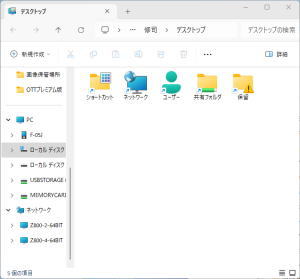
PCで作業など行うとデスクトップがアイコン、ファイルなどでいっぱいになりやすいので、すぐに整理できるようにフォルダを作成します。

例:デスクトップ、ショートカット、共有フォルダ、ユーザー、保留など

フォルダを追加する場所は「C→ユーザー→各ユーザー」がおすすめです。

家族で使うパソコンでも各ユーザーごとに管理できます。

アイコンを変更してわかりやすくします。

アイコンを変更.

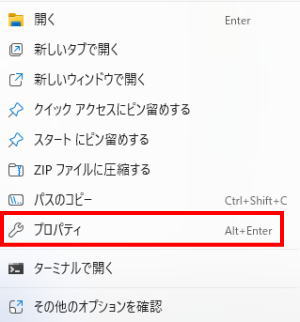
アイコンを右クリックします。

s510

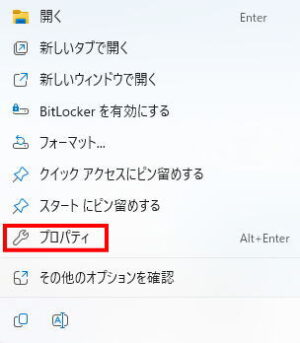
「プロパティ」をクリックします。

s520

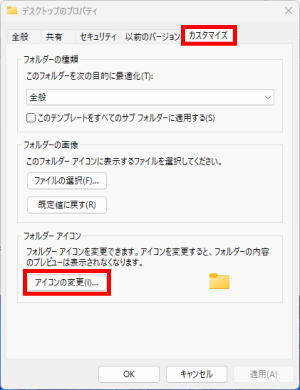
「カスタマイズ」→「アイコンの変更」をクリックします。
s530

アイコンを選択して「OK」をクリックします。

s540

ショートカットの作成.

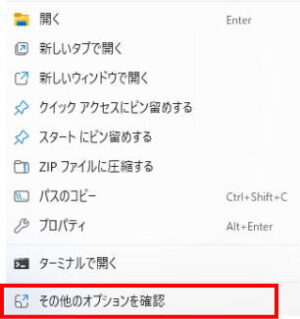
アイコンを右クリックして「その他のオプションを確認」をクリックします。

s546

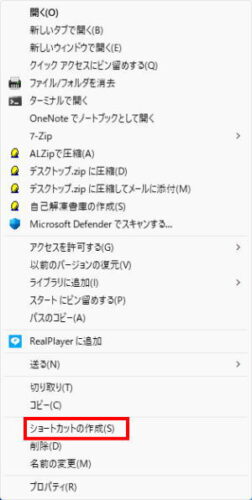
「ショートカットの作成」をクリックします。

s550

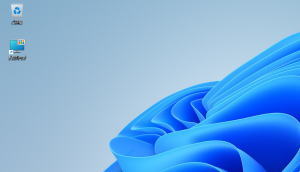
作成したショートカットを「デスクトップ」フォルダー中に移動します。

s560

「デスクトップ」フォルダーのショートカットをデスクトップ画面に移動します。

s570

ホームネットワークでフォルダを共有する.

先に作成した「共有フォルダ」をホームネットワークで共有設定します。

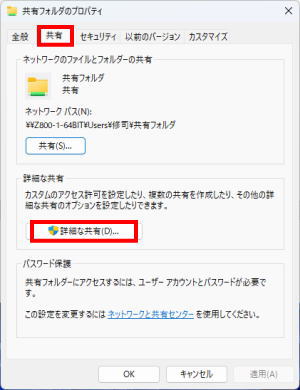
アイコンを右クリックして「プロパティ」をクリックします。

s580

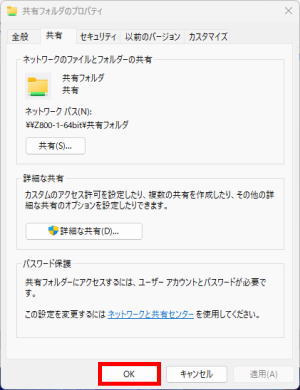
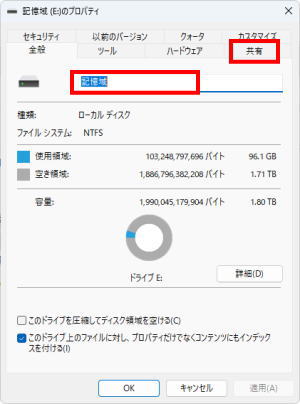
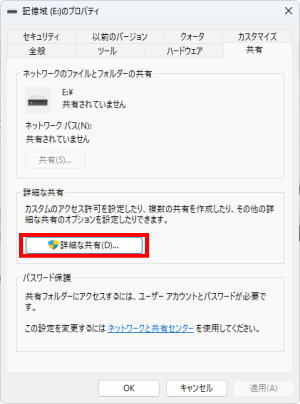
「共有」→「詳細な共有」をクリックします。

s590

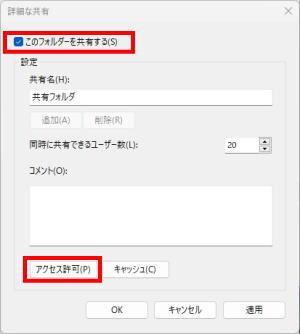
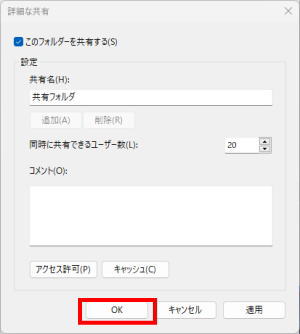
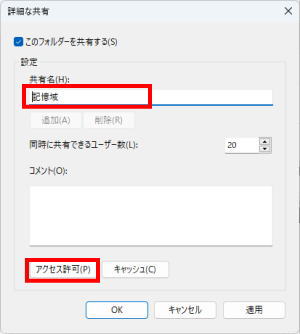
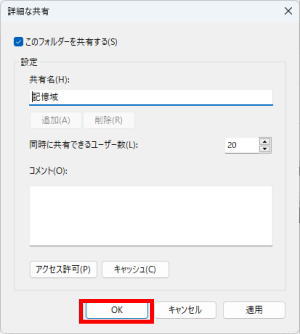
「このフォルダを共有する」を選択し、「アクセス許可」をクリックします。

s600

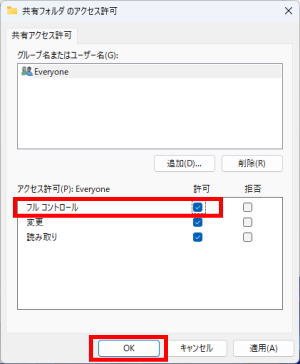
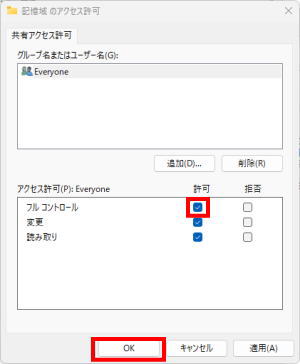
「フルコントロール」の「許可」を選択して、「OK」をクリックします。

s610

「OK」をクリックします。

s620

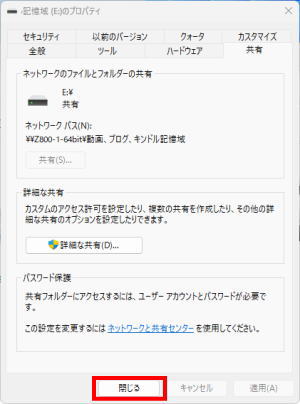
「閉じる」をクリックします。

s630

これでホームネットワークで共有されました。

初期設定.

パソコンを快適に使うための初期設定を行います。

アプリのインストール.

バックアップしたいアプリをインストールします。

よく使うアプリをインストールした状態でHDD バックアップを作成しておくとHDDが破損したときにすぐに使える状態になります。

Windowsからの通知をOFFにする.

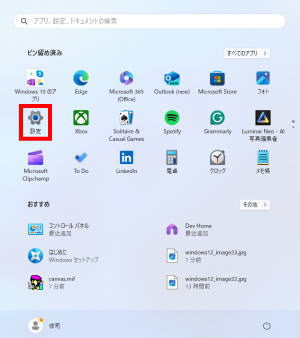
「スタート」をクリックします。

s640

「設定」をクリックします。

s650

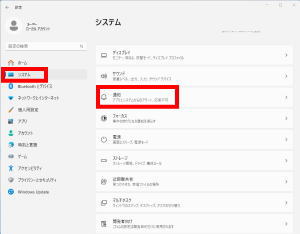
「システム」→「通知」をクリックします。

s660

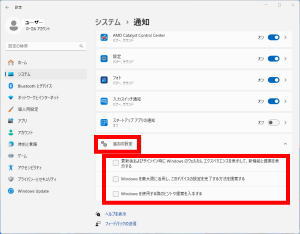
最下部に移動して「追加の設定」をクリックして、すべての項目の選択を解除します。

s670

復元ポイントを作成.

「スタート」をクリックします。

s680

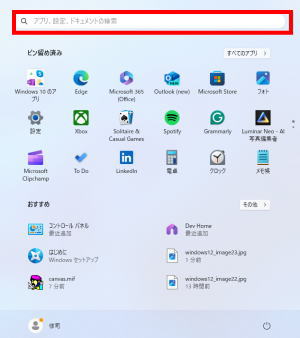
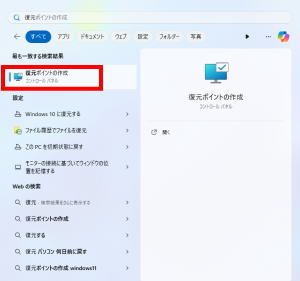
「アプリ、設定、ドキュメントの検索」に復元と入れて検索します。

s690

「復元ポイントの作成」をクリックします。

s700

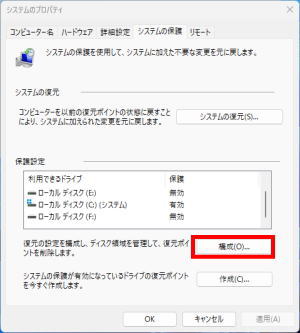
「構成」をクリックします。

s710

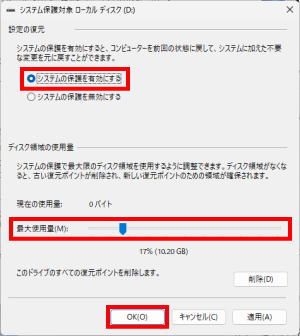
「システムの保護を有効にする」を選択して、「ディスク領域の使用量」を10Gbにして「OK」をクリックします。

s720

復元ポイントを作成.

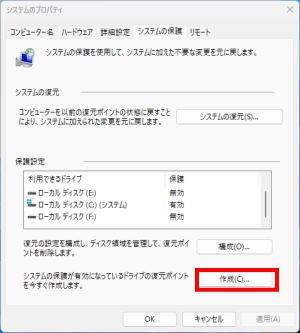
「作成」をクリックします。

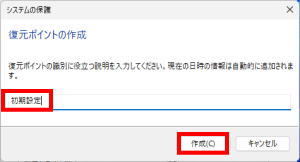
s730

「説明」に初期設定などわかりやすい説明を入力し、「作成」をクリックします。

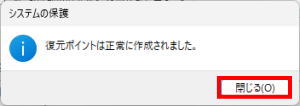
s740

「復元ポイントは作成されました。」と表示しますので「閉じる」をクリックします。

s750

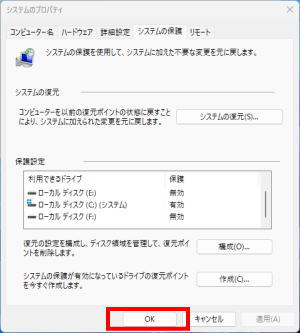
これで自動的に復元ポイントが作成されます。

「OK」をクリックして終了します。

s760

システムの復元.

「スタート」をクリックします。

s770

「アプリ、設定、ドキュメントの検索」に復元と入れて検索します。

s780

「復元ポイントの作成」をクリックします。

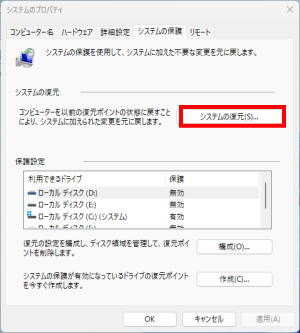
s790

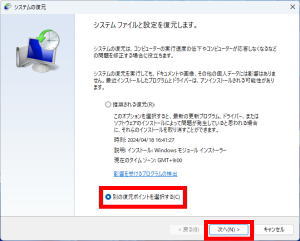
「システムの復元」をクリックします。

s800

「別の復元ポイントを選択する」を選択して「次へ」をクリックします。

s810

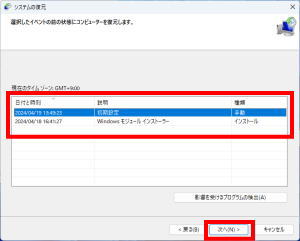
復元ポイントを選択して「次へ」をクリックします。

s820

「完了」クリックするとPCが再起動し復元を開始します。

注意:復元中は強制終了などはしないでください。PCが作動しなくなります。

コントロールパネルのショートカットを作成.

「スタート」をクリックします。

s830

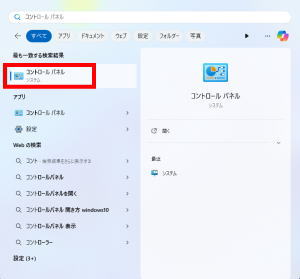
「アプリ、設定、ドキュメントの検索」にコントロールパネルと入れて検索します。

s840

「コントロールパネル」を右クリックして、「スタートにピン留めする」をクリックします。

s850

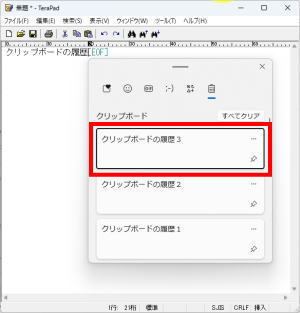
クリップボードの履歴を有効にする.

「スタート」をクリックします。

s860

「設定」をクリックします。

s870

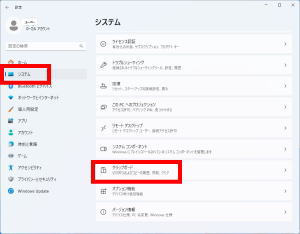
「システム」→「クリップボード」をクリックします。

s880

「クリップボードの履歴」を「オン」にします。

s890

クリップボードの使い方.

「Ctrl」+「c」でコピーします。

「Ctrl」+「v」で貼り付けます。

「Windowsマーク」+「v」でクリップボード履歴を選択して貼り付けできます。

s900

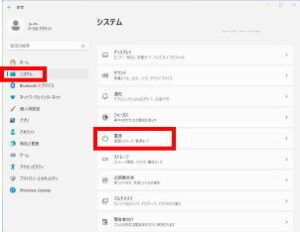
Windows11の高速化設定.

電源の設定.

「スタート」をクリックします。

s910

「設定」をクリックします。

s920

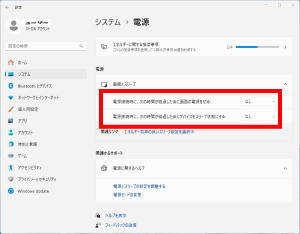
「システム」→「電源」をクリックします。

s930

作業中にスリープ状態になると作業が止まるのですべて「数時間」もしくは「なし」にします。

s940

透明効果をOFFにする.

「スタート」をクリックします。

s950

「設定」をクリックします。

s960

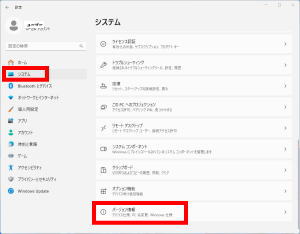
「システム」→「バージョン情報」をクリックします。

s970

「システムの詳細設定」をクリックします。

s980

パフォーマンスの「設定」をクリックします。

s990

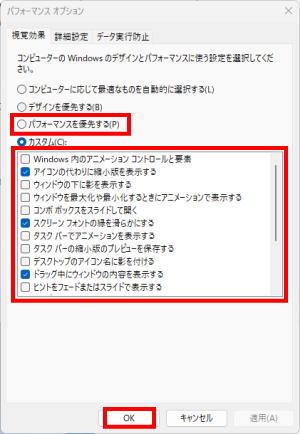
「パフォーマンスを優先する」を選択して、すべて選択解除して必要なものだけ選択します。

「アイコンの代わりに縮小版を表示する」、「スクリーンフォントの縁を滑らかにする」、「ドラッグ中にウィンドウの内容を表示する」を選択して「OK」をクリックします。

s1000

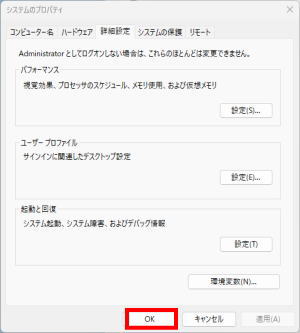
「OK」をクリックします。

s1010

アプリのスタートアップの設定.

「スタート」をクリックします。

s1020

「設定」をクリックします。

s1030

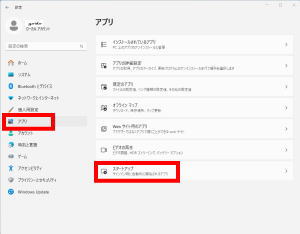
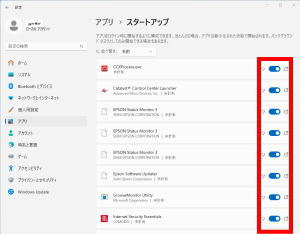
「アプリ」→「スタートアップ」をクリックします。

s1040

ネットワーク関連、セキュリティ関連を「オン」にしてそれ以外は必要に応じて設定します。

s1050

バックグラウンドで起動するアプリの設定.

「スタート」をクリックします。

s1060

「設定」をクリックします。

s1070

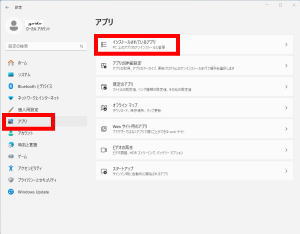
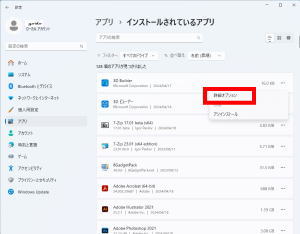
「アプリ」→「インストールされているアプリ」をクリックします。

s1080

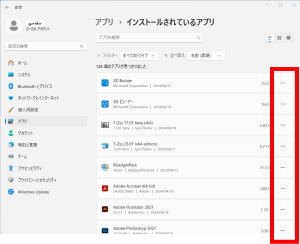
アプリごとに「詳細オプション」を設定します。

s1090

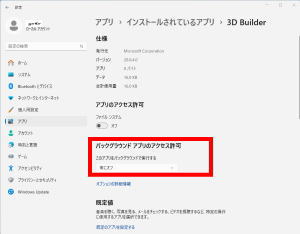
「詳細オプション」をクリックします。(バックグラウンドで起動しないものは「詳細オプション」はありません。)

s1100


バックグラウンドで実行の必要のないものは「常にオフ」にします。

s1120

ストレージクリーンアップの設定.

「スタート」をクリックします。

s1130


「設定」をクリックします。

s1140

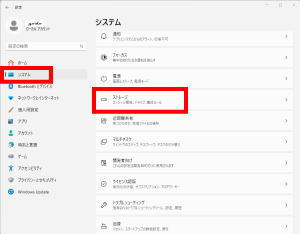
「システム」→「ストレージ」をクリックします。

s1150

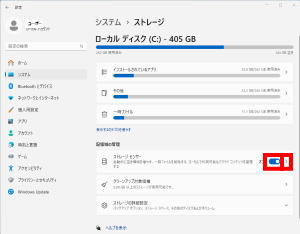
「ストレージセンサー」を「オン」にして「詳細設定」をクリックします。

s1160

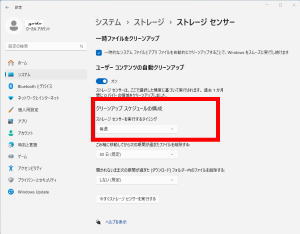
「クリーンアップスケジュールの構成」を使用頻度に応じて設定します。(おすすめは「毎週」です。)

s1170


HDDのバックアップ、交換.

HDDの容量をアップして現在のHDDをバックアップとして保存します。

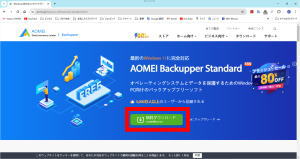
HDDクローン作成ソフトをダウンロード、インストールします。

AOMEI Backupper Standard

https://www.aomei.jp/backup-software/ab-standard.html

s1180

クローンにするHDDをアダプターを使用してPCに接続し、「AOMEI Backupper Standard」を起動します。

sata usb 変換ケーブル 3.5/2.5インチ SSD HDD SATA USB変換アダプター SATA3 USB3.0 変換ケーブル 電源アダプター付 Windows10/Mac OS 高速伝送 最大6TB UASP対応

s1190

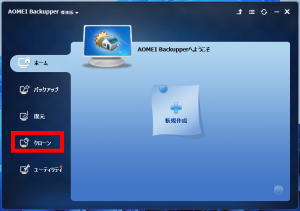
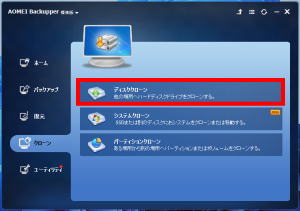
「クローン」を選択します。

s1200

「ディスククローン」をクリックします。

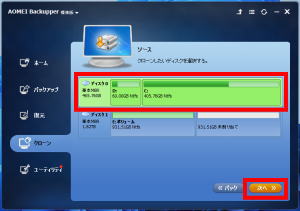
s1210

クローンしたいディスクを選択し、「次へ」をクリックします。

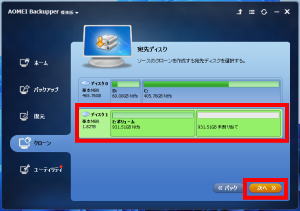
s1220

クローンを作成する宛先ディスクを選択し、「次へ」をクリックします。

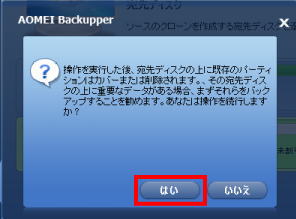
s1230

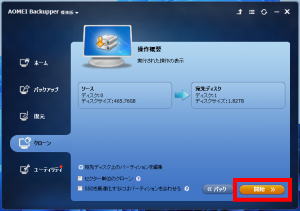
「はい」をクリックします。

「開始」をクリックします。

s1250

クローンができたらHDDを入れ替えてクローン元のHDDはバックアップとして保存します。

HDDのボリューム拡張.

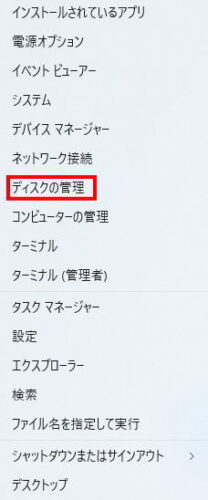
「スタート」を右クリックします。

s1260

「ディスクの管理」をクリックします。

s1270

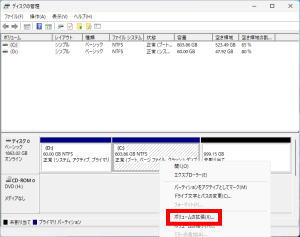
拡張するパーティションを右クリックして「ボリュームの拡張」をクリックします。

s1280

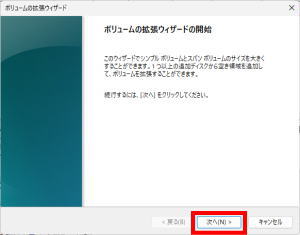
「次へ」をクリックします。

s1290

拡張する「ディスクの領域(Mb)」を入力して「次へ」をクリックします。

s1300

データ保存用HDD、データバックアップ用HDDを追加.

データ保存用HDDとデータバックアップ用HDDと同じ容量のものを2台用意します。

レイド設定をして自動でバックアップするように設定します。

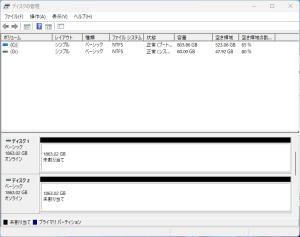
PCに接続して未割り当てを確認します。

「スタート」を右クリックして「ディスクの管理」をクリックします。

「スタート」を右クリックします。

s1310

「ディスクの管理」をクリックします。

s1320

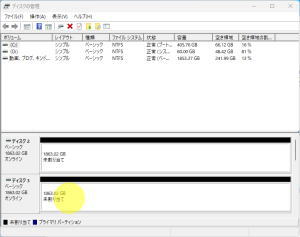
未割り当てを確認します。(ボリュームがある場合は削除します。)

s1330

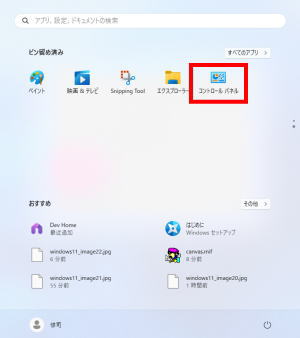
「スタート」をクリックします。

s1340

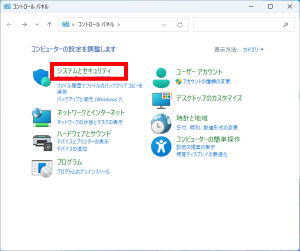
「コントロールパネル」をクリックします。

s1350

「システムとセキュリティ」をクリックします。

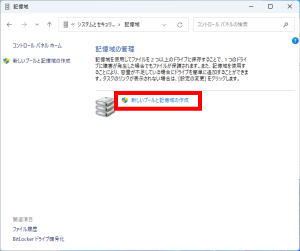
s1360

「記憶域」をクリックします。

s1370

「新しいプールと記憶領域の作成」をクリックします。

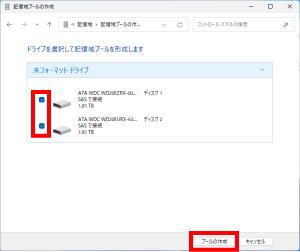
s1380

ドライブを選択して「プールの作成」をクリックします。

s1390

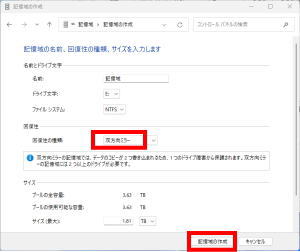
回復性の種類の「双方ミラー」を選択して、「記憶領域の作成」をクリックします。

s1400

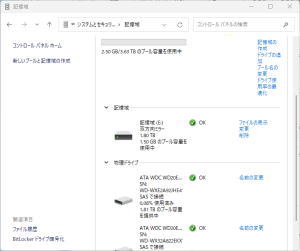
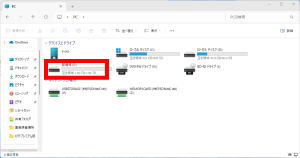
レイド設定が完了して1つのドライブとして認識しています。

s1410

エクスプローラを開いてドライブを右クリックします。

s1420

「プロパティ」をクリックします。

s1430

わかりやすい名前に変更し、「共有」をクリックします。

s1440

「詳細な共有」をクリックします。

s1450

「このフォルダーを共有する」を選択し、わかりやすい名前に変更して「アクセス許可」をクリックします。

s1460

「フルコントロール」を選択して「OK」をクリックします。

s1470

「OK」をクリックします。

s1480

「閉じる」をクリックし、プロパティを終了します。

s1490

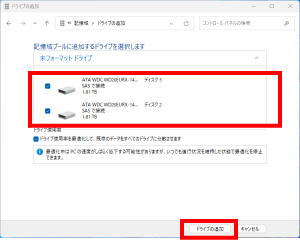
ドライブの追加.

記憶域の容量が低下した場合はドライブを追加します。

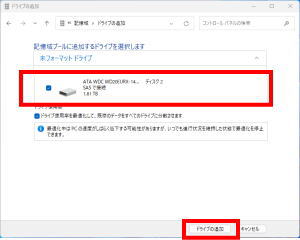
同じ容量の未割り当てのHDDを2台をPCに接続して再起動します。

s1510

ドライブを選択して「ドライブの追加」をクリックします。

s1512

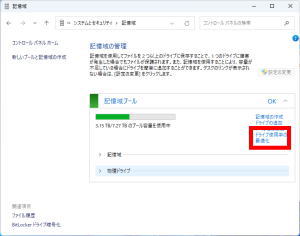
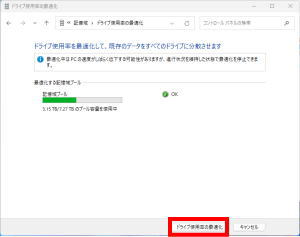
ドライブ使用率の最適化.

追加したドライブを使えるように最適化します。

「ドライブ使用率の最適化」をクリックします。

WP-Coder title=”section_top_num”]s1514

「ドライブ使用率の最適化」をクリックします。

WP-Coder title=”section_top_num”]s1516

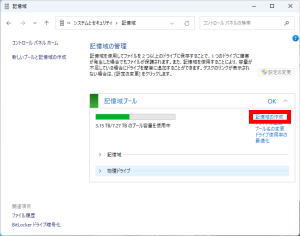
記憶域の作成.

記憶域を分割することもできます。(記憶域を分割作成できますがフォルダ分けで使用することをお勧めいたします。)

「記憶域の作成」をクリックします。

WP-Coder title=”section_top_num”]s1518

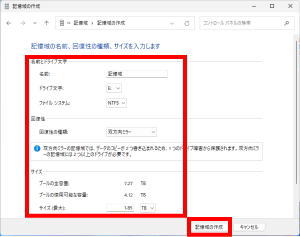
「名前」、「サイズ」などを設定して「記憶域の作成」をクリックします。

WP-Coder title=”section_top_num”]s1520

エラードライブの交換.

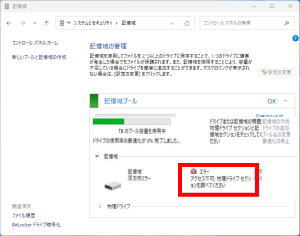
ドライブがアクセス不可になると「エラー」と表示されます。

s1522

エラーHDDを同じ容量で未割り当てのものに交換して再起動します。

「スタート」をクリックします。

s1530

「コントロールパネル」をクリックします。

s1540

「システムとセキュリティ」をクリックします。

s1550

「記憶域」をクリックします。

s1560

「新しいプールと記憶領域の作成」をクリックします。

s1570

ドライブを選択して「プールの作成」をクリックします。

s1580

記憶域のレイド設定を解除.

注意:記憶域のレイド設定を解除すると内容はすべて消えます。

「スタート」をクリックします。

s1590

「コントロールパネル」をクリックします。

s1600

「システムとセキュリティ」をクリックします。

s1610

「記憶域」をクリックします。

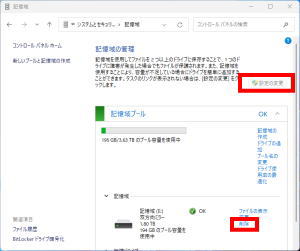
s1620

「設定変更」をクリックして「削除」をクリックします。

s1630

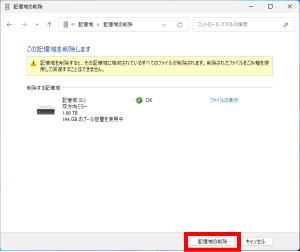
「記憶域の削除」をクリックします。

s1640

記憶域プールの削除.

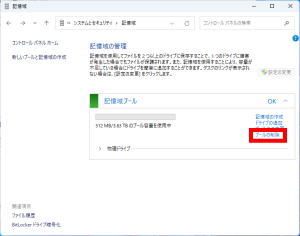
「プールの削除」をクリックします。

s1650

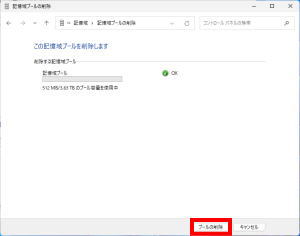
「プールの削除」をクリックします。

s1660

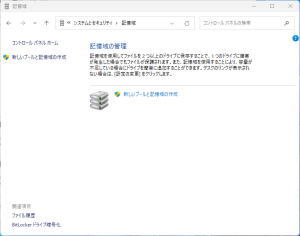
これでドライブはレイド設定が解除され通常の状態に戻りました。

s1670


HTML5Web Speech API音声合成の使い方

s500

Web Speech API音声合成の使い方.

Web Speech API音声合成で作成して音声を録音ソフトで録音して動画のコメントに使用する方法をご紹介いたします。

顔出し無しの動画作成で合成音声を使う場合にお勧めです。

動画編集ソフト、初音ミクなど合成音声を使用できるものは沢山ありますがお手軽に使えるので便利です。

HTML5 Web Speech APIを利用した音声合成

https://rcg.jp/web_speech/

s502

事前準備.

マイクを使い音声認識で入力する場合はマイクロフォンが必要です。

ノートパソコンなどマイクロフォンがついている場合は必要ありません。

デスクトップなどマイクロフォンがついていないものは別途必要になります。s504

マイクロフォン.

音声認識できれば良いので安いもので十分です。

バッファロー BUFFALO マイクロフォン AUX ミニクリップ ブラック BSHSM03BK

https://amzn.to/3wzivEp

エレコム マイク パソコンマイク スタンド型 フレキシブルアーム ミュートスイッチ付 HS-MC05BK

https://amzn.to/3V0aLW9

Aokeo USBマイク

https://amzn.to/3V0aLW9

コンデンサーマイク アームスタンド付き?

https://amzn.to/42XvU5k

s510

スマートフォンをPCマイクロフォンにする.

WO Micアプリをスマートフォンにインストールします。

アンドロイドとiPhone の両方にアプリがありますのでインストールします。

アンドロイド

https://play.google.com/store/apps/details?id=com.wo.voice2

iPhone

https://apps.apple.com/us/app/wo-mic/id1260978417

s520アンドロイドで説明します。

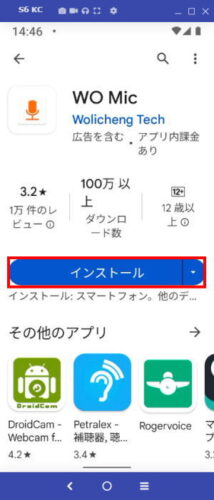
Google Playで「WO Mic」を検索しインストールします。

s530

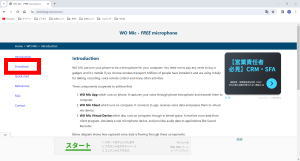
PC用のアプリのサイトを開き「Download」をクリックします。

Windows用WO Mic

https://wolicheng.com/womic/

s540

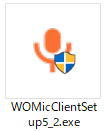
ダウンロードしたインストールファイルをクリックしてインストールします。

インストール終了後に再起動されます。

s550

アイコンをクリックして起動します。

s560

スマートフォンのアプリを起動します。

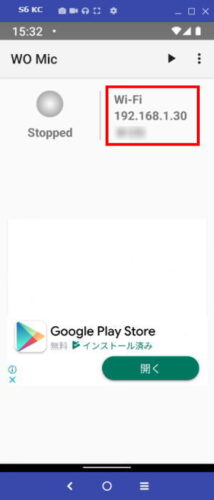
s570

IPアドレスを記録します

s580

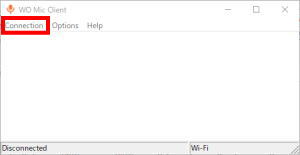
PCのアプリを起動して「Connection」→「Connect…」をクリックします。

s590

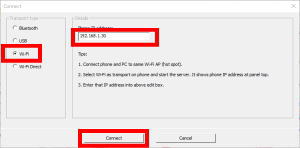
「Wi-Fi」をクリックして、「Phone IP address」にスマートフォンのIPアドレスを入力して「Connect」をクリックします。

s600

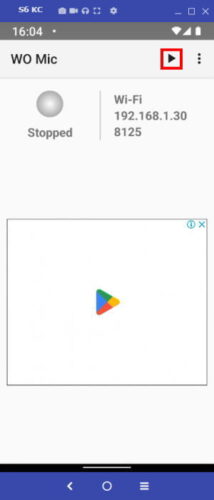
スマートフォンの接続アイコンをタップします。

s610

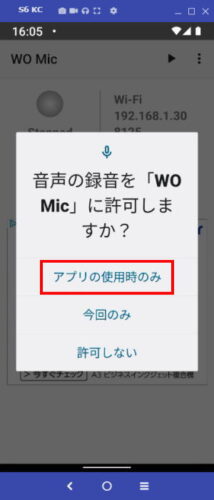
音声の録音の許可で「アプリの使用時のみ」をタップします。

s620

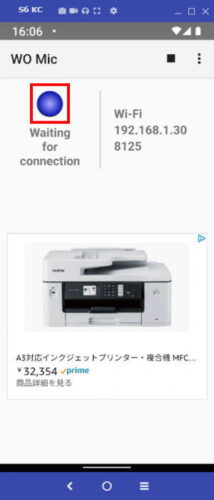
認識されるとアイコンが青色に変わります。

s630

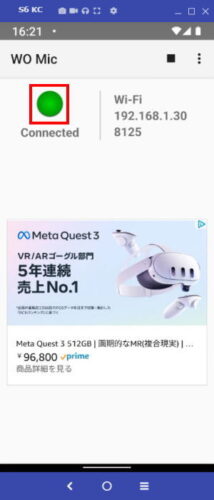
PCマイクとして作動するとアイコンが緑に変わります。

s640

作動しない場合は再接続します。

PCアプリの「Connection」→「Connect…」をクリックします。

s650

「Wi-Fi」を確認して、「Phone IP address」のスマートフォンのIPアドレスを確認して「Connect」をクリックします。

s660

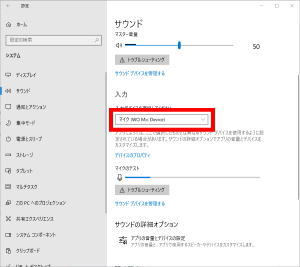
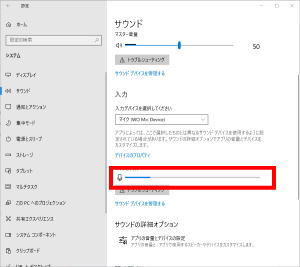
pcでの作動確認方法はWindowsマークを右クリックして「設定」→「サウンド」の入力で「マイク(WO Mic Device)」の選択を確認します。

s670

マイクのテストで作動を確認します。(音を出してインジケータの動きで確認します。)

s680

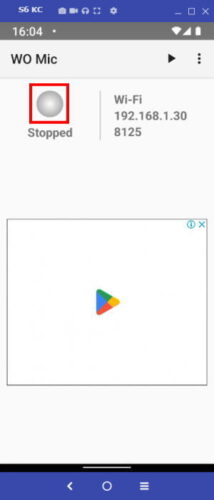
使用後はスマートフォンのアプリで停止していることを確認しましょう。(停止状態はアイコンがグレーになっています。)

s690

ブラウザから流れるオーディオを録音できるソフト.

インストール.

「ブラウザから流れるオーディオを録音できるソフト」をクリックします。

ブラウザから流れるオーディオを録音できるソフト

https://www.vidmore.jp/record-audio/record-audio-on-browser/

s700

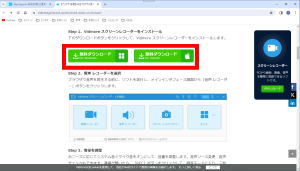
無料ダウンロードをクリックしてVidmore スクリーンレコーダーをダウンロード、インストールします。

s710

録音ソフト使い方.

「Vidmore スクリーンレコーダー」を開きます。

s720

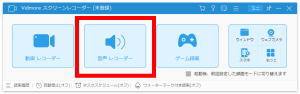
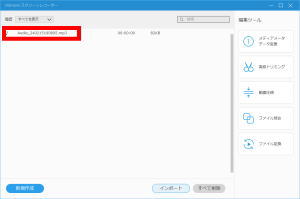
「音声レコーダー」をクリックします。

s730

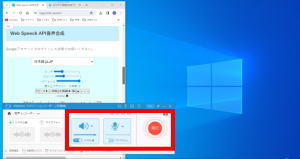
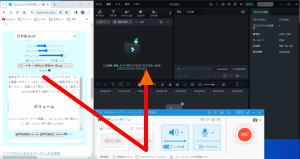
「システム音」をオン、「マイクロフォン」をオフにして「REC」をクリックすると録音が開始されますので音声合成を開始します。

s740

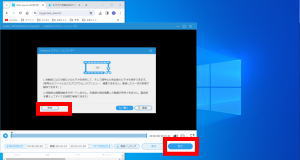
「録音終了」をクリックして「保存」→「完了」をクリックします。

s750

mp3のファイルが保存されますのでドラッグして動画編集ソフトにドロップして編集します。

(録音保存したらそのまますぐに動画編集ソフトにドラッグ&ドロップして編集することをお勧めします。)

s760

ブラウザから流れる音声を録音する方法.

ブラウザから流れる音声を録音する方法をご紹介いたします。

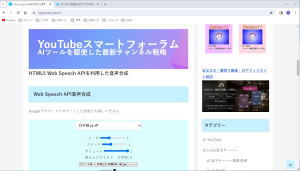
Web Speech API音声合成を開きます。

https://rcg.jp/web_speech/

s770

Web Speech API音声合成の使い方.

Web Speech API音声合成はGoogleアカウントでログインした状態でお使いください。

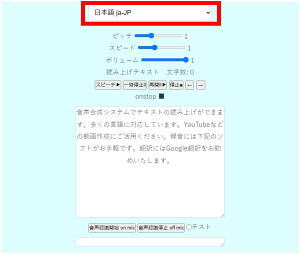
言語選択.

言語選択を行うと言語にあった発音を行います。

s780

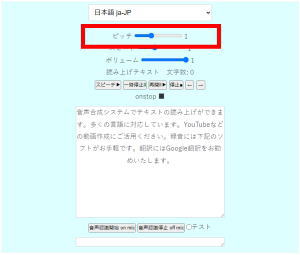
ピッチ.

ピッチはスライダーで調整し、低いと低音、高いと高音になります。

左方向は低く、右方向は高くなります。

s790

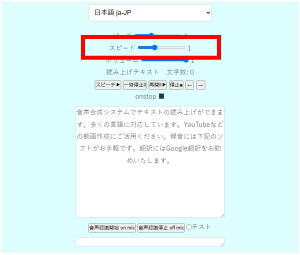
スピード.

スピードはスライダーで調整し、低いと低速で読み上げ、高いと高速で読み上げます。

左方向は低く、右方向は高くなります。

s800

ボリューム.

ボリュームはスライダーで調整し、低いと小さい声で読み上げ、高いと大きい声で読み上げます。

左方向は低く、右方向は高くなります。

テキスト入力.

手動入力、音声認識、コピー&ペーストなどで入力します。

  • 手動入力:キーボードを使い入力します。
  • 音声認識:マイクを使い音声で入力します。
  • コピー&ペースト:メモ帳などからコピー&ペーストします。(HTMLがそのまま貼り付けされます。)

入力したテキストが音声合成で読み上げられます。

音声認識入力.

音声認識テスト.

マイクを接続して「音声認識開始」をクリックして「スピーチ」をクリックします。

読み上げ中にマイクロフォンをスピーカーに近づけると認識テストができます。

音声認識入力.

マイクを接続して「音声認識開始」をクリックして音声を出すとテキストボックスに認識したものがテキスト表示されます。

テキストボックスをクリックするとテキストがコピーされますので上の読み上げテキスト欄にはりつけます。

音声合成.
  • スピーチ:クリックすると読み上げ開始します。
  • 一時停止:読み上げを一時停止します。
  • 再開:一時停止した場合の読み上げを開始します。
  • 停止:読み上げを停止します。
  • ←:テキスト編集での「戻るボタン」です。
  • →:テキスト編集での「進むボタン」です。

音声合成録音.

録音ソフトを準備して録音を開始してから合成音声の読み上げを開始します。

録音が終了してそのまま録音ソフトからドラッグして動画編集ソフトに貼り付けるとフォルダを開く手間が省けますのでお勧めです。


HTML5 Web Speech APIを利用したアニメーション音声合成

}

#overlayImageA,
#overlayImageB,
#overlayImageC,
#overlayImageD,
#overlayImage1,
#overlayImage2,


1
1
1
読み上げテキスト 文字数: 0


目を閉じる
3
右腕を動かす

5

5
左腕を動かす

5

5


最背面


フォント:


HTMLソース

HTML表示
ご視聴ありがとうございます。


最前面


フォント:


HTMLソース

HTML表示
ご視聴ありがとうございます。

Image 1
重ねる画像1
重ねる画像3
重ねる画像5
重ねる画像6


読み替え前 読み替え

Web Speech APIを利用した音声合成

Web Speech API音声合成

Google chromeにてアカウントでログインした状態でお使いください。

1
1
1
読み上げテキスト 文字数: 0


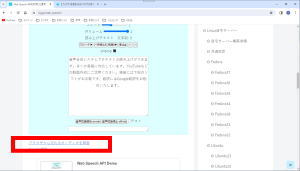
音声合成システムでテキストの読み上げができます。多くの言語に対応しています。YouTubeなどの動画作成にご活用ください。録音には下記のソフトがお手軽です。翻訳にはGoogle翻訳をお勧めいたします。


ブラウザから流れるオーディオを録音
Google翻訳

https://rcg.jp/wordpress/Web_Speech/Web_Speech1.html

最新AIテクノロジーを駆使して始めるYouTubeチャンネル:初心者向け開設完全ガイド

s500

はじめに.

これからYouTubeを始める方向け開設完全ガイドです。

初めてでも分かりやすく説明しています。

ユーチューバーの方も初期設定の見直しなどにお役立てください。

s505

事前準備.

chromeインストール.

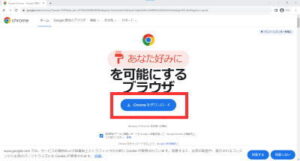
Googleのブラウザchromeをインストールします。

ブラウザで「chrome」と検索してサイトに進んでダウンロード、インストールを行います。
s510

アカウントの作成.

Google.

日常で使うアカウントを複数もっていると便利です。(日常用アカウント、捨てアカウント)

chromeを開き「Google」と検索すると右側にログインボタンが表示されますのでクリックします。

パスワードリストを印刷してパスワード管理にお使いください。パスワードリスト
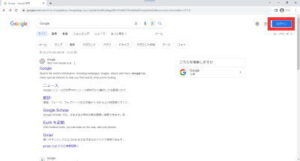
s520

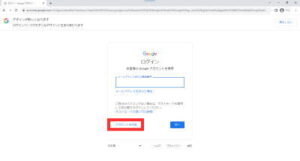
ログインページで「アカウント作成」をクリックします。

s530

「個人で使用」をクリックします。

s540

名前を入力して「次へ」をクリックします。(偽名可、後で変更できます)

s550

生年月日と性別を入力して「次へ」をクリックします。(再認証の際に必要になりますので正しい生年月日を入力してください)
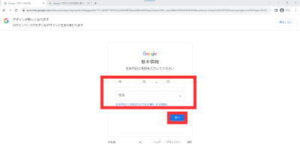
s560

任意のGmailアドレスを作成して「次へ」をクリックします。(Gmailアドレスは後で変更できません。)
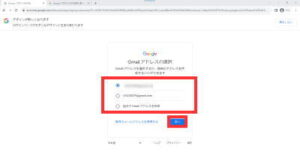
s570

パスワードを作成して「次へ」をクリックします。(パスワードは必ず控えてください。今後表示されません。)
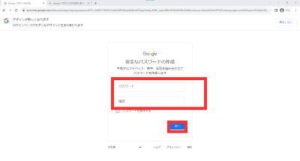
s580

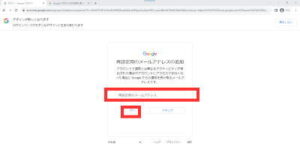
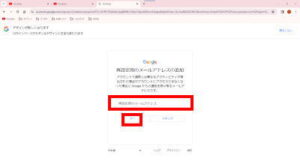
再設定用のメールアドレスを入力して「次へ」をクリックします。

s590

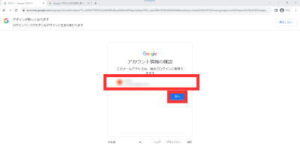
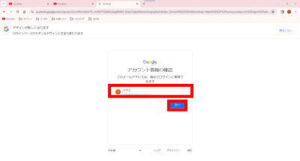
アカウント情報の確認をして「次へ」をクリックします。

s600

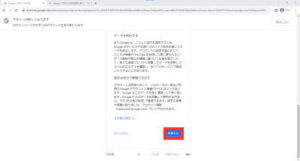
プライバシーと利用規約を確認をして「同意する」をクリックします。

s610

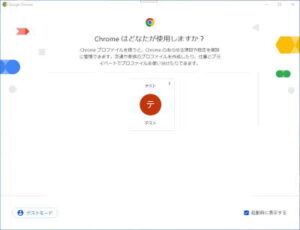
chromeを開きログインします。

s620

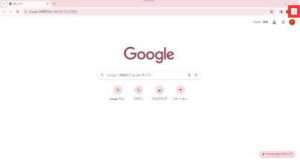
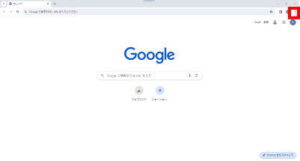
右上のカスタマイズを開き初期設定を行います。

s630

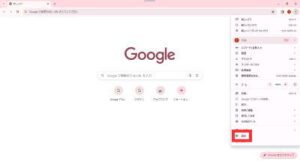
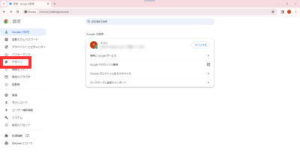
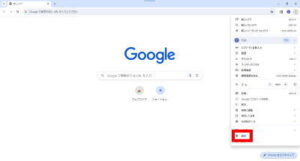
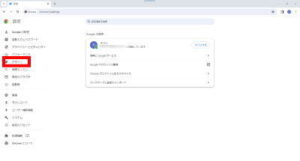
「設定」をクリックします。

s640

「デザイン」をクリックします。

s650

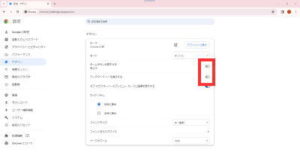
「ホームボタンを表示する」、「ブックマークバーを表示する」をONにします。
s660

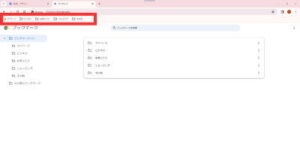
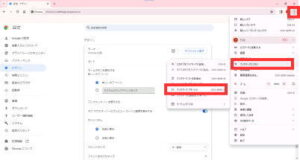
「カスタマイズ」→「ブックマークとリスト」→「ブックマークマネージャ」と開きます。
s670

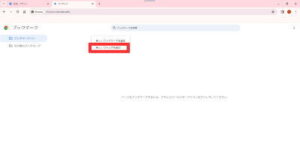
ブックマークを整理しやすいようにマイページ、ビジネス、お気に入り、ショッピング、その他などのフォルダを作っておきます。

画面中央を右クリックして、「新しいフォルダを追加」をクリックします。
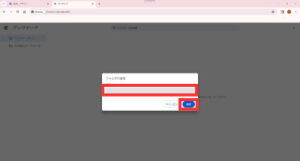
s680

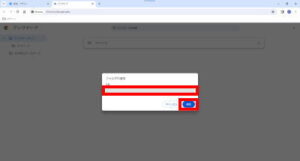
フォルダ名を入力して「保存」をクリックします。

s690

ブックマークを整理して保存します。

s700

ChatGPT.

ChatGPTは、オープンAIによって開発された対話型の人工知能モデルです。GPT(Generative Pre-trained Transformer)は、大規模なデータセットで事前にトレーニングされた深層学習ニューラルネットワークです。ChatGPTは、自然言語処理タスクにおいて高い性能を発揮し、ユーザーとの対話を通じて情報を提供したり、質問に答えたりすることができます。ChatGPTは、会話の流れや文脈を理解し、自然な会話を生成することが可能です。

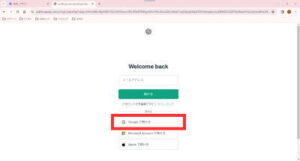
chromeで「ChatGPT」を検索してサイトを開いて「Log in」をクリックします。

s710

「Googleで続ける」をクリックします。

s720

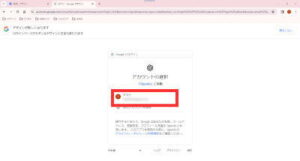
アカウントを選択してログインします。

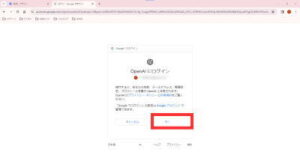
s730

「次へ」をクリックします。

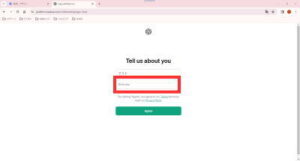
s740

誕生日(日/月/西暦)を入力して「Agree」をクリックします。

s750

☆マークをクリックしてブックマークに保存します。

s760

Canva.

Canvaは、オンラインで使えるグラフィックデザインツールです。Canvaを使うと、プロフェッショナルなデザインスキルがなくても、簡単に美しいグラフィックデザインを作成することができます。Canvaのユーザーは、ウェブブラウザやモバイルアプリを使って、ポスター、チラシ、名刺、SNS用の画像、プレゼンテーションスライド、ロゴなど、さまざまなデザインプロジェクトを手軽に作成できます。また、Canvaには数多くのテンプレートやデザイン要素が用意されており、ユーザーはこれらをカスタマイズして自分だけのデザインを作成することができます。Canvaは個人利用からビジネスや教育、マーケティングなどの目的に幅広く利用されています。

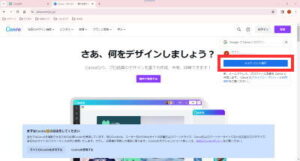
chromeで「Canva」を検索してサイトを開いてGoogleアカウントで登録してブックマークに保存しておきます。
s770

YouTube開設準備.

YouTubeのジャンル、チャンネル名、チャンネル説明文を作成.

ジャンル、チャンネル名、チャンネル説明文をChatGPTで作成します。

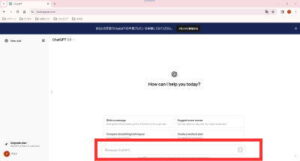
ChatGPTを開いて次の質問を行います。(まず意見の欲しい相手を設定します。)

「あなたはYouTubeアドバイザーです。YouTubeでチャンネルを開設しようと思います。お勧めのジャンルを10個教えてください。」
s780

回答されたものからジャンルを決めます。

s790

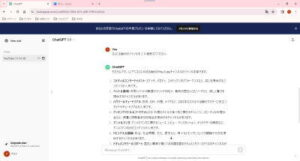
もっと知りたい場合は次の質問を行います。

「さらにお勧めのジャンルを10個教えてください。」
s800

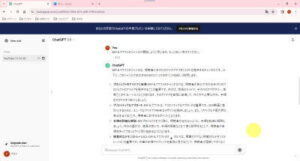
ジャンルが決まったら次の質問を行います。

「○○(任意で決めたジャンル)のジャンルで開設しようと思います。もっと詳しく教えてください。」
s810

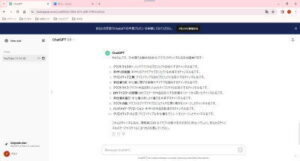
ジャンルの内容が把握できたら次の質問を行います。

「○○(任意で決めたジャンル)のジャンルで開設しようと思います。お勧めのチャンネル名を10個教えてください。」
s820

もっと知りたい場合は次の質問を行います。

「さらにお勧めを教えてください。」
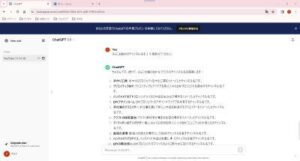
s830

チャンネル名が決まったら次の質問を行います。

「チャンネル名、○○(任意で決めたチャンネル名)で開設しようと思います。お勧めの100文字程度のチャンネル説明文を10個教えてください。」
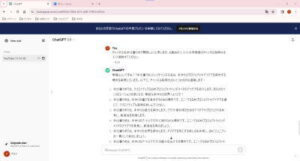
s840

もっと知りたい場合は次の質問を行います。

「さらにお勧めを教えてください。」
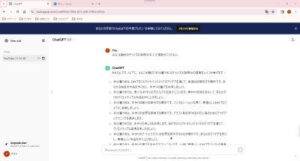
s850

チャンネル紹介文が決まったら次の質問を行います。

「チャンネル紹介文を、(任意で決めたチャンネル紹介文)、にしようと思います。さらに詳しく教えてください。」
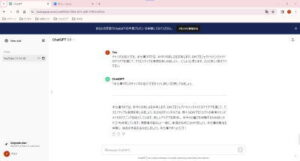
s860

もっと知りたい場合は次の質問を行います。

「さらに詳しく教えてください。」
s870

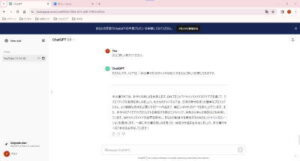
基本情報のキーワードを決めます。

次の質問を行います。

「○○(任意で決めたジャンル)のジャンルで開設しようと思います。YouTube検索に有効な基本情報のキーワードを単語で10個教えてください」
s880

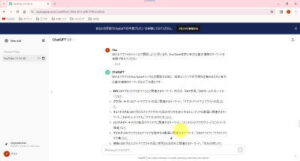
もっと知りたい場合は次の質問を行います。

「さらにお勧めを教えてください。」
s890

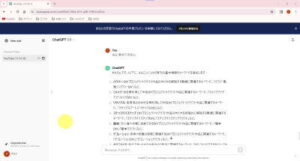
動画タイトルのデフォルト文を決めます。

次の質問を行います。

「○○(任意で決めたジャンル)のジャンルで開設しようと思います。YouTube検索に有効な動画タイトルを10個教えてください」

s900

もっと知りたい場合は次の質問を行います。

「さらにお勧めを教えてください。」
s910

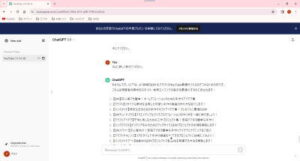
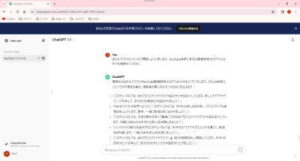
動画説明文のデフォルト文を決めます。

次の質問を行います。

「○○(任意で決めたジャンル)のジャンルで開設しようと思います。YouTube検索に有効な動画説明文を10個教えてください」
s920

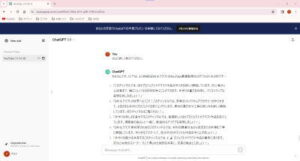
もっと知りたい場合は次の質問を行います。

「さらにお勧めを教えてください。」
s930

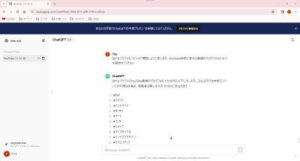
動画タグのデフォルト文を決めます。

次の質問を行います。

「○○(任意で決めたジャンル)のジャンルで開設しようと思います。YouTube検索に有効な動画タグを10個教えてください」
s940

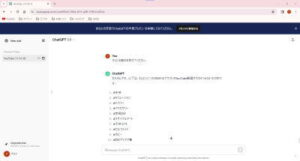
もっと知りたい場合は次の質問を行います。

「さらにお勧めを教えてください。」
s950

ジャンル、チャンネル名、チャンネル説明文、キーワード、動画タイトルのデフォルト文、動画説明文のデフォルト文、動画タグのデフォルト文をメモ帳などに保存します。

AIは完全ではありません。

間違いもありますのでよく確認して採用しましょう。

s955

YouTubeアカウント開設.

YouTubeは専用アカウントを作って管理することをお勧めいたします。(Gmailを分けておくと管理がしやすいです。)

新しいGoogleアカウントを作成します。

YouTubeを開き、右上のアカウントマークをクリックして、「アカウントを切り替える」をクリックします。

s960

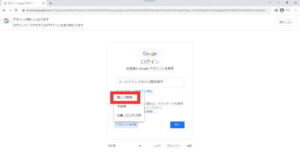
「アカウントを追加」をクリックします。

s970

「アカウントを作成」をクリックします。

s980

「個人で使用」をクリックします。

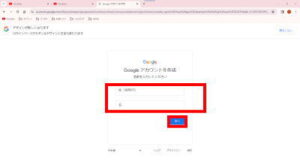
s990

名前を入力して「次へ」をクリックします。(偽名可、後で変更できます。名前は公開されますので個人情報が特定されないものにすることをお勧めいたします。)
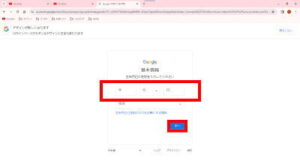
s1000

生年月日と性別を入力して「次へ」をクリックします。(再認証の際に必要になりますので正しい生年月日を入力してください)
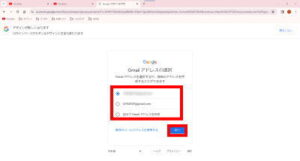
s1010

任意のGmailアドレスを作成して「次へ」をクリックします。(Gmailアドレスは後で変更できません。)
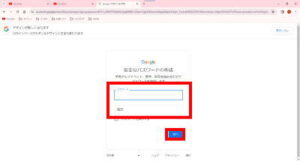
s1020

パスワードを作成して「次へ」をクリックします。(パスワードは必ず控えてください。今後表示されません。)
s1030

再設定用のメールアドレスを入力して「次へ」をクリックします。

s1040

アカウント情報の確認をして「次へ」をクリックします。

s1050

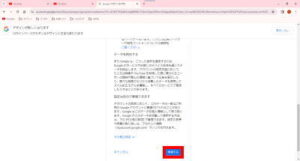
プライバシーと利用規約を確認をして「同意する」をクリックします。
s1060

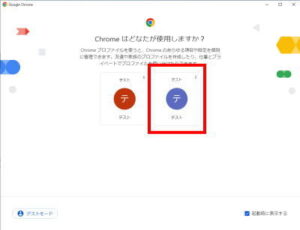
chromeを開きYouTube用のアカウントにログインします。
s1070

右上のカスタマイズを開き初期設定を行います。

s1080

「設定」をクリックします。

s1090

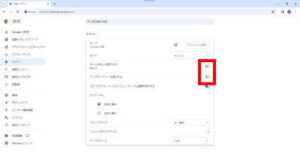
「デザイン」をクリックします。

s1100

「ホームボタンを表示する」、「ブックマークバーを表示する」をONにします。
s1110

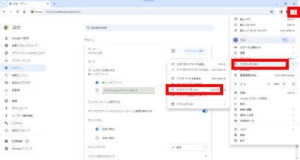
「カスタマイズ」→「ブックマークとリスト」→「ブックマークマネージャ」と開きます。
s1120

ブックマークを整理しやすいようにマイページ、ビジネス、参考、お気に入り、ショッピング、その他などのフォルダを作っておきます。

画面中央を右クリックして、「新しいフォルダを追加」をクリックします。
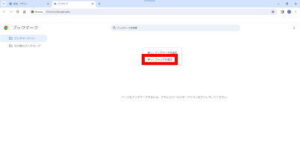
s1130

フォルダ名を入力して「保存」をクリックします。

s1140

YouTube初期設定.

YouTubeを開きブックマークをブックバーに作成します。

☆マークをクリックして、ブックバーに作成します。

s1150

ブックマークを分かりやすい位置に移動します。

s1160

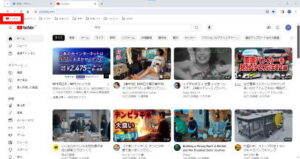
右上のアカウントアイコンをクリックして、「YouTube Studio」をクリックします。
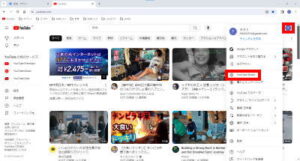
s1170

「名前」、「ハンドル」を入力して「チャンネルを作成」をクリックします。(名前、ハンドルは公開されますので個人情報が特定されないものにすることをお勧めいたします。)
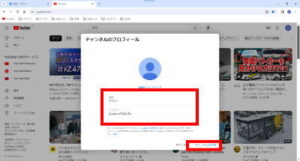
s1180

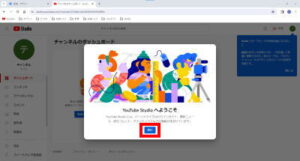
「続行」をクリックします。

s1190

ブランドアカウントの作成.

デフォルトチャンネルで動画配信はできますがブランドアカウントで動画配信を行うことをお勧めします。

ブランドアカウントは最大100個まで利用できます。

左上の大きいアイコンをクリックして、YouTube Studioからチャンネルに戻ります。
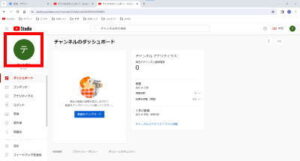
s1200

左下の「設定」をクリックします。

s1210

「新しいチャンネルを作成する」をクリックします。

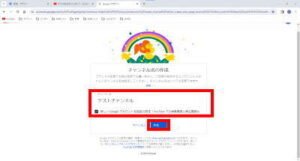
s1220

「チャンネル名」を入力し、「新しいGoogleアカウントを独自の設定で作成していることを理解しています。」にチェックをいれて「作成」をクリックします。
s1230

チャンネルアイコンをクリックして確認します。

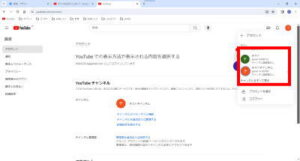
s1240

「チャンネルを切り替える」をクリックします。

s1250

一番上がデフォルトチャンネル、二番以降がブランドチャンネルです。

デフォルトチャンネルで動画配信しないように注意します。
s1260

初期設定.

機能の利用資格の設定.

デフォルトチャンネル、ブランドチャンネルのすべてで設定します。

機能の利用資格の設定は動画配信前に行いましょう。審査に落ちると30日後でないと再申請できません。

早期に収益化基準を達成できても審査に落ちると30日分の収益がもらえなくなります。

もし審査に落ちたら新たにGoogleアカウントを作成して機能の利用資格の設定を行いましょう。

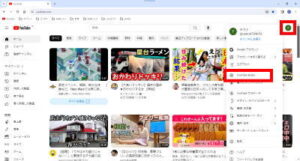
YouTubeを開いて右上のアカウントアイコンをクリックして「YouTube Studio」に移動します。
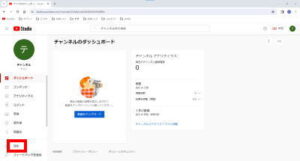
s1270

左下の「設定」をクリックします。

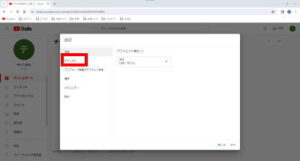
s1280

「チャンネル」をクリックします。

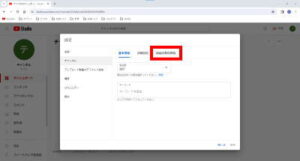
s1290

「機能の利用資格」をクリックします。

s1300

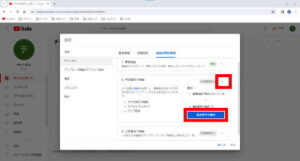
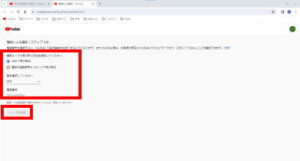
「中級者向け機能」の右の「開くマーク(∨)」をクリックして「電話番号を確認」をクリックします。
s1310

確認コードの受け取り方法を指定して、国を選択、電話番号を入力して「コードを取得」をクリックします。
s1320

届いた6 桁の確認コードを入力して「送信」をクリックします。

s1330

「電話番号を確認しました」と表示されれば完了です。

s1340

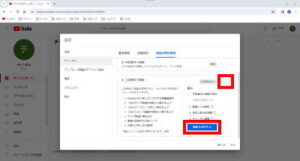
機能の利用資格のページに戻り、「上級者向け機能」の右の「開くマーク(∨)」をクリックして「機能を利用する」をクリックします。
s1350

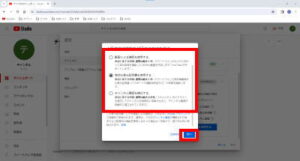
上級者向け機能を利用する方法を選んで「次へ」をクリックします。

「有効な身分証明書を使用する」がお勧めです。
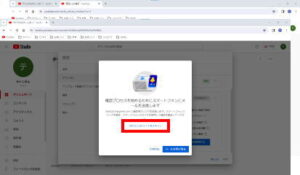
s1360

「代わりにQRコードをスキャン」をクリックします。

s1370

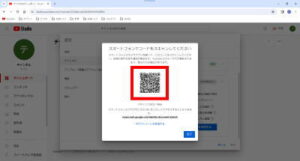
スマホでデフォルトアカウントにログインした状態でQRコードをスキャンします。
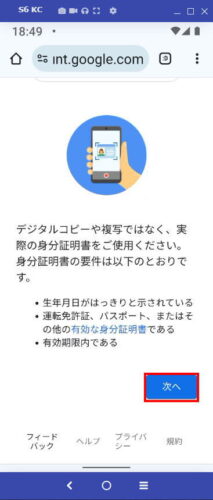
s1380

スマホで「Googleが本人確認に身分証明書を使用する方法」が開きますので、下部の「次へ」をタップします。

s1390

「次へ」をタップします。

s1400

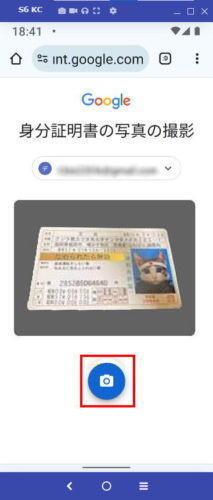
身分証明書の写真の撮影を行います。

カメラアイコンをタップすると写真が撮影されます。
s1410

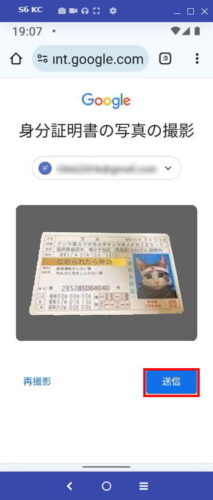
撮影状態が悪いと審査に落ちますので確認してから「送信」をタップします。

(審査に落ちると30日間、再申請ができませんので状態の良い物を送信しましょう。)
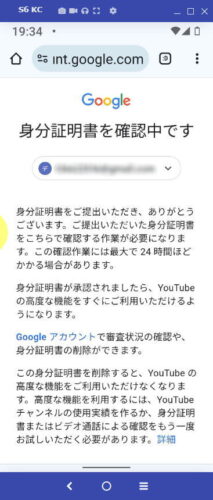
s1420

これで申請は完了しました。

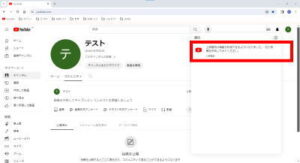
s1430

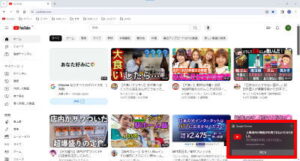
24時間以内にYouTubeにポップアップで審査結果が届きます。
s1440

YouTube Studioにも審査結果が届きます。

s1450

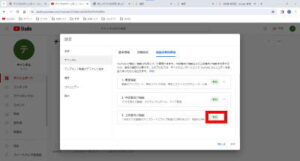
届かない場合は24時間後に「機能の利用資格」を確認しましょう。

「上級者向け機能」が「有効」になっていれば合格しています。

デフォルトチャンネルは動画配信しませんので設定はここまでです。

ここからはブランドチャンネルのみ設定してください。

合格しましたら次へ進みます。(不合格の場合は新しいGoogleアカウントで初めからやり直してください。)
s1460

基本設定.

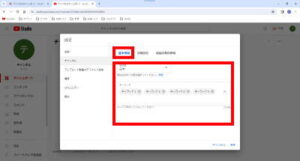
「居国」、「キーワード」を設定します。

以前調べたキーワードを単語で入力します。
s1470

詳細設定.

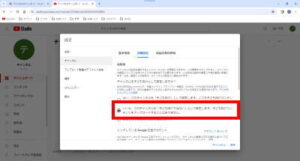
詳細設定は投稿の設定のデフォルトを登録できます。(投稿の手間を省けます。)

「チャンネルを子ども向けとして設定しますか?」のお勧めは「子ども向けではない」です。

子ども向けの動画の場合は投稿の際に「子ども向け」に変更します。
s1480

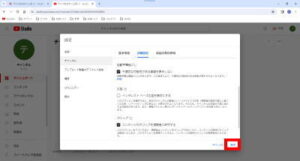
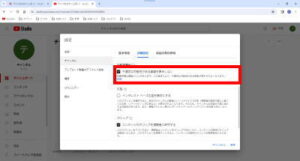
「自動字幕起こし」のお勧めは「不適切な可能性がある単語を表示しない」を選択します。
s1490

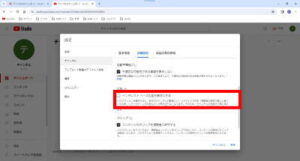
広告」は「インタレスト ベース広告を無効にする」を選択しないでください。選択すると収益が減ります。

インタレスト ベース広告を無効にするは動画投稿の際に設定します。
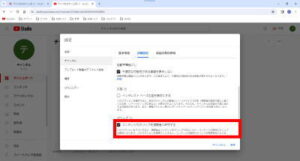
s1500

「クリップ」は「コンテンツのクリップを視聴者に許可する」を選択します。
s1510

全般.

「デフォルトの単位」は通貨表示を設定します。(USD から換算されます。)

アップロード動画のデフォルト設定.

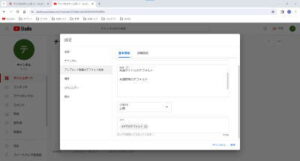
基本設定.

「タイトル」は空白にしておくと動画投稿の際に動画のファイル名を表示します。

動画のファイル名をタイトルで管理すると入力の手間が省けます。

タイトル、説明はGoogle検索のSEOと同じ考え方で書きます。

タイトルは100文字設定でき、表示されるのは前半27文字で、ここには動画のタイトルを入れます。

表示されない後半には共通する検索キーワードを含めた文章で関連性を強調します。

検索キーワードとは検索で多く使われる単語のことでチャンネルに合ったものを使います。

単語のみはGoogleに低評価されますのでキーワードを含めた文章にしましょう。

単語で入れる場合は「タグ」、説明に#タグで入れます。

「説明」には以前作成した共通タイトルのデフォルト、共通説明のデフォルトを入力しておきます。

動画投稿の際に動画のタイトルの後ろに共通タイトルのデフォルトをコピペします。

#タグは説明文の最後に入れます。(Googleに認識されるだけで良いので目立たないところに入れます。)

「公開定」は公開にします。

「タグ」は以前調べたタグのデフォルトを入れます。
s1520

詳細設定.

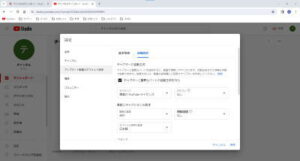
「チャプターの自動生成」を設定します。

「チャプターと重要なパートの自動生成を行う」を選択します。

「ライセンス」は標準の YouTube ライセンスにします。

「カテゴリ」はジャンルに合ったものにします。

「動画の言語」、「タイトルと説明の言語」は通常使用するものを設定します。

「字幕の認定」は「なし」にします。

「コメント」を選択します。(オンをお勧めします。)

「コメントの管理」は「標準」、「強」をお勧めします。

「この動画を高く評価した視聴者の数を表示する」を選択します。

コミュニティ.

デフォルト.

「チャットのメッセージ」の「不適切な可能性があるメッセージを保留して確認する」を選択します。
s1530

「保存」をクリックします。

s1540

チャンネルのカスタマイズ.

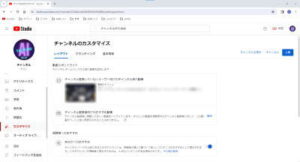
ブランディング.

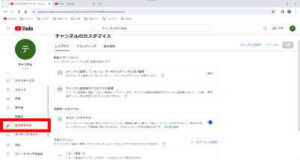
YouTube Studio の左下の「カスタマイズ」をクリックします。
s1550

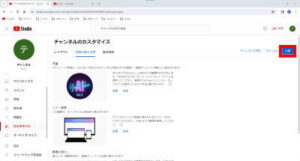
「ブランディング」をクリックします。

s1560

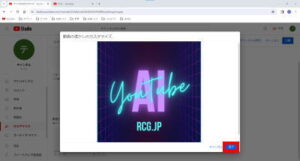
チャンネルアイコンを作成します。

「98 × 98 ピクセル以上、4 MB 以下の画像をおすすめします。PNG または GIF(アニメーションなし)ファイルを使用してください。」と指示がありますが500 × 500ピクセルのPNGファイルで作成します。

チャンネルアイコンはシンプルで覚えやすいものを作成します。

s1570

インターネットでチャンネルに似合ったフリー素材のアイコンを検索します。

「○○(任意で決めたジャンル)のフリー素材のアイコン」と検索します。

文字のみアイコンもお勧めです。

チャンネルの内容がわかり覚えやすいものを作成します。

今回はCanvaで作成してみます。

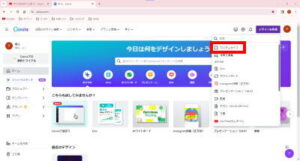
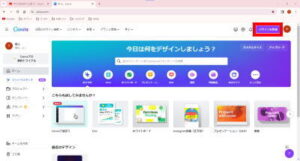
Canvaを開き「デザインを作成」をクリックします。
s1580

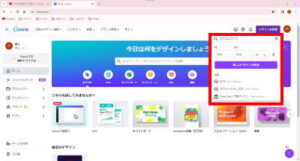
「カスタムサイズ」をクリックします。

s1590

「幅:500px 高さ:500px」と入力し「新しいデザインを作成」をクリックします。
s1600

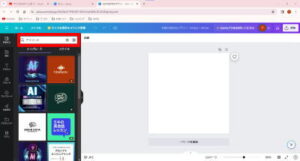
「○○(任意で決めたジャンル)アイコン」と検索します。(右下に王冠マークのあるものは有料プラン用です)
s1610

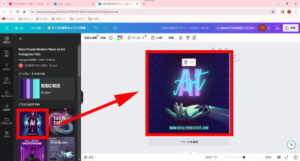
左から編集枠にドラッグアンドドロップします。

s1620

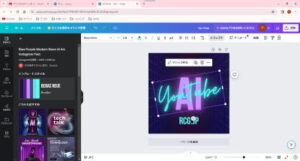
各パーツをクリックして編集していきます。(パーツをドラッグして移動すると中央線が表示されます。)
s1630

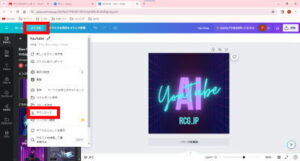
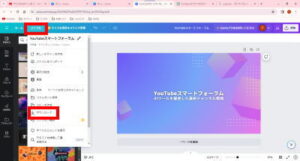
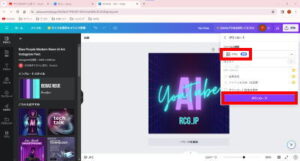
完成しましたら「ファイル」→「ダウンロード」をクリックします。

s1640

「ファイルの種類」をPNGにして「ダウンロード」をクリックします。
s1650

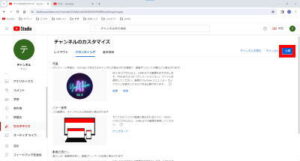
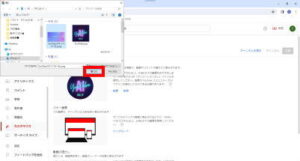
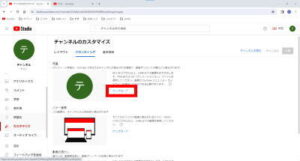
YouTube Studioに戻って「アップロード」をクリックします。
s1670
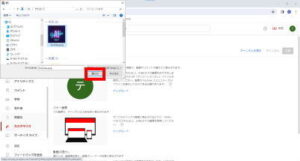
画像を選択して「開く」をクリックします。

s1680

「公開」をクリックします。

s1690

バナー画像を作成します。

「2048 × 1152 ピクセル以上、6 MB 以下の画像を使用してください。」と指示がありますが2048 × 1152ピクセルのPNGファイルで作成します。

Canvaを開き「デザインを作成」をクリックします。

s1700

「カスタムサイズ」をクリックします。

s1710

「幅:2048px 高さ:1152px」と入力し「新しいデザインを作成」をクリックします。

s1720

「○○(任意で決めたジャンル)YouTubeバナー」と検索します。(右下に王冠マークのあるものは有料プラン用です)

s1730

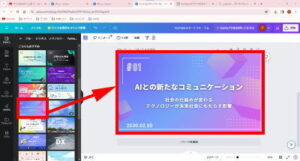
左から編集枠にドラッグアンドドロップします。

s1780

各パーツをクリックして編集していきます。

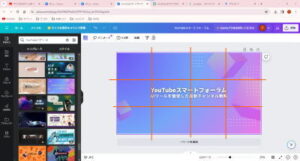
文字を中央に配置して作成します。(縦は三等分して真ん中、横は四等分して中二つの位置に収まるようにします。)
s1790

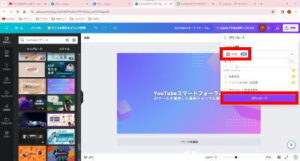
完成しましたら「ファイル」→「ダウンロード」をクリックします。

s1800

「ファイルの種類」をPNGにして「ダウンロード」をクリックします。
s1810

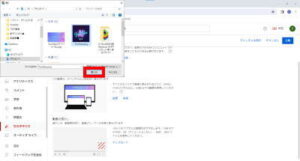
YouTube Studioに戻って「アップロード」をクリックします。
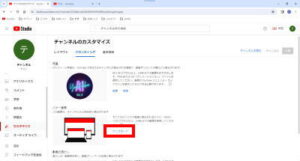
s1820
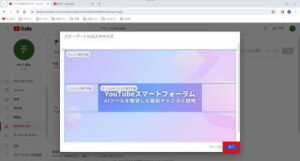
画像を選択して「開く」をクリックします。

s1830

「すべてのデバイスで表示可能」の中に納まっていれば「完了」をクリックします。
s1840

「公開」をクリックします。

s1850

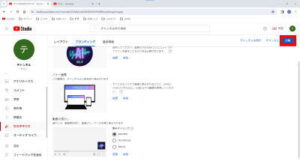
「動画の透かし」はアイコン画像をアップロードします。

s1860

「完了」をクリックします。

s1870

「公開」をクリックします。

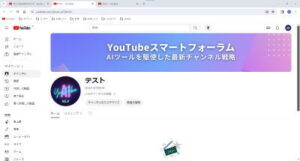
s1880

「チャンネルを表示」をクリックします。

s1890

「ブランディング」の設定が完了しました。

s1900

基本情報.

「カスタマイズ」に戻って「基本情報」をクリックします。

名前.

ご自身やご自身のコンテンツを表すチャンネル名を入力してください。名前と写真の変更は YouTube のみに適用されます。その他の Google のサービスには反映されません。名前の変更は 14 日間で 2 回可能です。

以前調べたチャンネル名を入力します。

アカウント.

英数字を追加して固有のハンドルを選択します。ハンドルは変更後 14 日以内なら元に戻すことができます。ハンドルは 14 日間に 2 回変更できます。

覚えやすいアカウントに変更します

説明.

あなたのチャンネルについて視聴者に説明します。説明は、チャンネルの[概要]背苦笑んや検索結果などの場所に表示されます。

以前調べたチャンネル説明を入力します。

チャンネル URL .

自分のチャンネルの本来のウェブアドレスです。URL の末尾の英数字部分に、一意のチャンネル ID が含まれます。

外部からリンクするときなどに使用します。

ホームページ、ブログなどからのリンクがお勧めです。

リンク.

外部リンクを視聴者と共有します。リンクがチャンネル プロフィールと概要ページに表示されるようになります。

ホームページ、ブログなどへのリンクがお勧めです。

連絡情報.

あなたのビジネスに関する問い合わせ先を記載してください。入力したメールアドレスは、チャンネルの [概要] セクションに表示され、視聴者が閲覧できます。

企業からの広告案件、提供、コラボ依頼などの連絡先として使えます。

Gmailがお勧めです。

レイアウト.

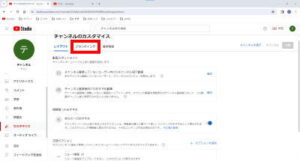
「カスタマイズ」に戻って「レイアウト」をクリックします。

動画スポットライト.

チャンネル ホームページの上部に動画を追加します

チャンネル登録していないユーザー向けのチャンネル紹介動画.

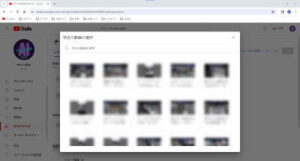
まだチャンネル登録していないユーザーに、チャンネルのプレビューを表示します。

「追加」をクリックして動画を選択します。
s1910

チャンネル登録していないユーザーに表示されます。

s1920

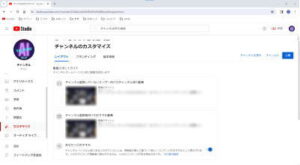
チャンネル登録者向けのおすすめ動画.

チャンネル登録者に視聴してほしい動画をハイライトします。すでにこの動画を視聴済みのチャンネル登録者に対して、この動画がページ上部に再表示されることはありません。

「追加」をクリックして動画を選択します。

s1930

チャンネル登録者におすすめ表示されます。
s1940

視聴者へのおすすめ.

チャンネル ページの上部にあるこのセクションには、視聴者の関心に基づいて新しいコンテンツがおすすめとして表示されます。このセクションが視聴者に表示されるのは、十分なコンテンツがある場合のみです。
「その他の設定」をクリックします。
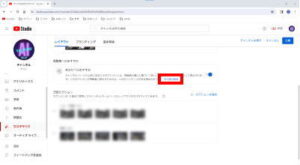
s1950

「コンテンツタイプ」を全て「ON」にします。

すべてのコンテンツを選択し「完了」をクリックします。
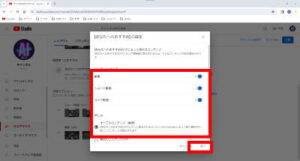
s1960

注目セクション.

セクションを 12 個まで使用してチャンネル ホームページのレイアウトをカスタマイズできます。

「セクションを追加」をクリックします。
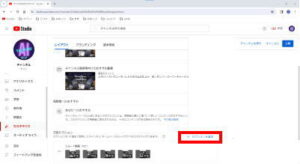
s1970

動画

  • 動画
  • 人気の動画
  • ショート動画
  • ライブ配信中
  • 過去のライブ配信
  • 今後のライブ配信

再生リスト

  • 1つの再生リスト
  • 作成した再生リスト
  • 複数の再生リスト

チャンネル

  • 登録チャンネル
  • 注目チャンネル

クリップ

  • 上位のコミュニティクリップ

チャンネル ホームページのレイアウトをカスタマイズして、視聴者に見てもらいたい動画を表示できます。

表示するものをクリックします。
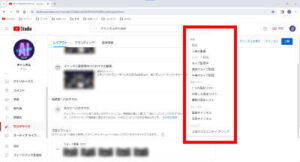
s1980

左側の「=マーク」をドラッグして表示順番を入れ替えできます。

s1990

複数チャンネルを開設している場合は「注目チャンネル」で表示すると多くの動画が見てもらえます。

「注目チャンネル」をクリックします。
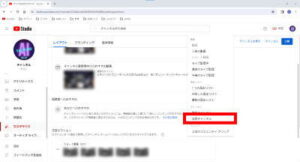
s2000

動画を検索して「チャンネル名」を選択し「完了」をクリックします。
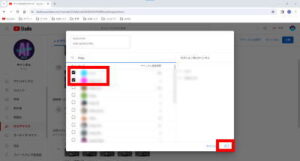
s2010

「公開」をクリックします。

s2020

このようなレイアウトになります。(イメージです。)

s2030

これで初期設定は終わりました。

これであなたもユーチューバーです。

動画の作成.

動画の撮影はいろいろな方法があります。

ジャンルに合わせて動画の撮影方法を決めます。

  • カメラで撮影
  • キャプチャー
  • AIで作成

動画の撮影方法に合わせて動画の撮影機材を決めます。

カメラで撮影.

最初はスマホで十分です。

視聴者は画質より内容を重視しています。

最初から一眼レフカメラ、アクションカメラなどを購入される方もいますがはじめは機材や画質より、企画にこだわりましょう。

画質を上げるには明るさが重要ですので室内で撮影する場合はカメラよりはライトを準備しましょう。

アームライトが2個あるとかなり便利です。(2方向からライティングできるので影が映りにくいです。)

さらにアームライトが3個あると1個にはスマホがクリップホルダーで取り付けできます。

東京メタル アームライト 黒 SL-106BEFZ

スマホクリップホルダー

s2040

あると便利なのが自撮り棒、三脚です。

自撮り棒は三脚に取り付けられるものがお勧めです。

自撮り棒

Amazonベーシック カメラ三脚 127cm 3段 3WAY雲台 アルミ 収納ケース付き

s2050

はじめはこれだけあれば十分です。

室内での机上撮影や室外での撮影のほとんどができます。

画面録画.

キャプチャー.

パソコン画面などを撮影するにはキャプチャーソフトを使います。

OBS Studioがお勧めです。

多機能なキャプチャーソフトです。
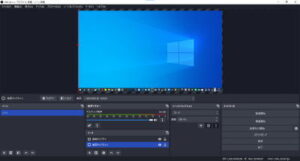
s2060

キャプチャーボード.

PCのBIOS画面、OSのインストール画面などのキャプチャーソフトが使えない場合はキャプチャーボードを使います。

キャプチャーボードでPCに取り込んでOBS Studioで録画します。

操作の撮影などは安価なキャプチャーボードで十分です。

ゲーム配信など高画質なものを撮影する場合は性能をレビュー、口コミなどで確認して購入します。

中華商品は詐欺広告が多いので注意します。

接続にはHDMI 分配器、VGA(オス) to HDMI(メス) 変換アダプタ 、DVI  to HDMI 変換アダプター,HDMIケーブルなどが必要です。

必要に合わせて揃えて下さい。

キャプチャーボード

s2061

 HDMI 分配器..

録画用とモニター用に出力を分配します。

HDMI 分配器

s2062

VGA(オス) to HDMI(メス) 変換アダプタ .

VGAをHDMIに変換します。(変換方向に注意してください。)

VGA(オス) to HDMI(メス) 変換アダプタ 

s2063

DVI  to HDMI 変換アダプター.

DVIをHDMIに変換します。(変換方向に注意してください。)

DVI  to HDMI 変換アダプター

s2064

HDMIケーブル.

3本必要です。

HDMIケーブル

s2065

スマホのミラーリング.

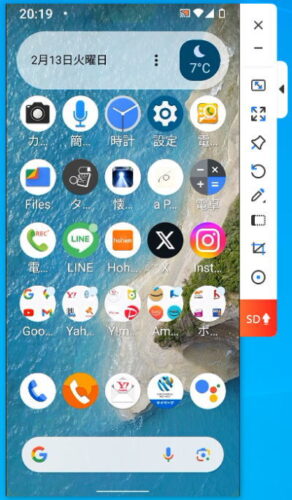
スマホのミラーリングはLetsViewがお勧めです。

Android、iPhoneどちらでもWiFi接続で使えます。

ミラーリング画面をOBS Studioで録画します。
s2070

AIで作成.

新しいものが続々と登場しています。

無料、有料いろいろなものがあります。

外注.

最初はソフトやAIなどでどのようなことができるか使ってみることをお勧めします。

収益化できて作業量が増えると外注を検討することをお勧めします。

編集.

編集ソフトは無料、有料なものがあります。

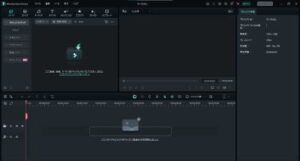
Filmoraがお勧めです。

ソフトは無料でかなりのことができます。

課金して有料機能を追加します。
s2080

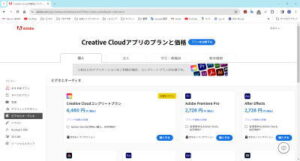
編集にも慣れ収益化できると有料のAdobe Premiere Proがお勧めです。

高額ですが使い方などインターネットにたくさんの情報があります。

映像編集のプロも使うソフトです。
s2090

外注.

編集も最初はソフトなどでどのようなことができるか使ってみることをお勧めします。

収益化できて作業量が増えると外注を検討することをお勧めします。

編集機材.

撮影ソフト、編集ソフトなどを紹介しましたがこれらを動かすパソコンが必要です。

快適に作業するにはスペックが重要です。

お勧めはゲーミングパソコンです。

ゲーミングパソコンは処理速度、映像処理能力が高く画像編集に適しています。

普通のパソコンでも作業はできますが映像の書き出し、Youtubeへのアップロードに時間がかかります。

パソコンのメモリは最低でも8Gb以上、32Gbあるとかなり快適に作業ができます。

Youtubeでチャンネルを開設しても8割の人が収益化前に辞めていきます。

普通は収益化するまで1年から2年はかかると言われています。

趣味で動画配信を楽しむのであれば気楽に運営すればよいですが収益化目的でやるのであれば根気、勉強、努力が必要です。

あなたがいつも見ているチャンネルは上位2割のチャンネルです。

あなたが登録しているチャンネルは上位1割のチャンネルです。

あとはどんどん消えていくのです。

考え方を変えると

あなたの前には上位2割の参考資料があるのです。

あなたの前には上位1割の成功事例があるのです。

仕事でよく言われるPDCAを行いましょう。

  • Planning 企画立案
  • Do 実行
  • Check 確認
  • Action 改善行動

あなたがYoutubeで成功されることをお祈りいたします。
 

Windows10を11にアップグレードする方法

s50

Windows11に対応しないPCにインストールする方法.

注意:Windows11に非対応のPCにインストールする場合は自己責任で実行してください。
s51

インストール準備.

必要なもの.

インストール用USBメモリ(8Gb以上)、USBフラッシュドライブ作成ソフトRufus、Windows10アップデートソフト、Windows11のインストールディスク イメージ (ISO)が必要です。

Rufusのダウンロード、インストール.

下記のサイトよりRufusをダウンロードしてPCにインストールしておきます。

https://rufus.ie/ja/

s52

Windows10アップデートソフトをダウンロード、実行.

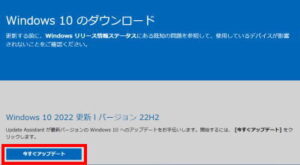
Windows 10 2022 更新 l バージョン 22H2をダウンロードしてインストールします。

下記のサイトで「今すぐアップデート」をクリックします。

https://www.microsoft.com/ja-jp/software-download/windows10%E3%80%80

s53

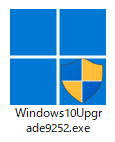
「Windows10Upgrade9252.exe」をダウンロードし、実行して最新の状態にします。(アップデートに時間がかかる場合があります。)

s54

Windows11のダウンロード.

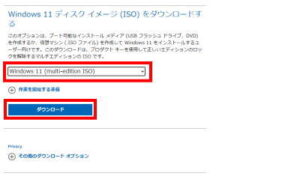
下記のサイトで下部にある「Windows11ディスク イメージ (ISO)」を選択し、「ダウンロード」をクリックします。

https://www.microsoft.com/ja-jp/software-download/windows11

s55

言語の選択で「日本語」を選択して「確認」をクリックします。

s56

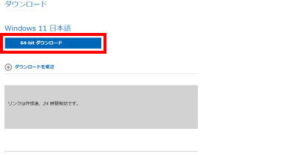
「64-bit ダウンロード」をクリックしてダウンロードします。

s57

Windows11のUSBフラッシュドライブ作成.

USBメモリをPCに刺してRufusを起動します。

s58

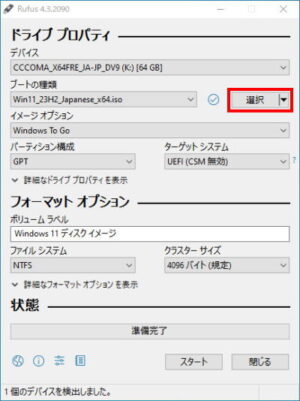
「選択」をクリックします。

s59

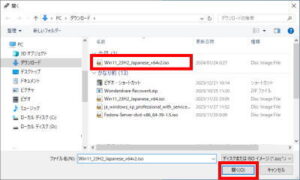
「Windows11イメージファイル」を選択し、「開く」をクリックします。

s60

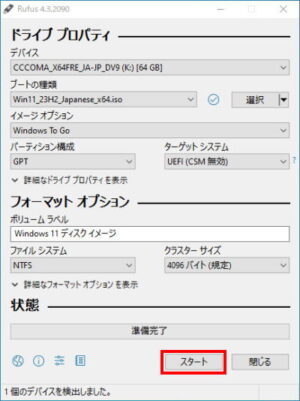
「スタート」をクリックします。

s61

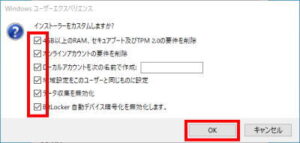
全てを選択し「OK」をクリックします。

s62

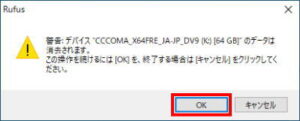
「OK」をクリックすると書き込みがスタートします。

s63

Windows11をインストール.

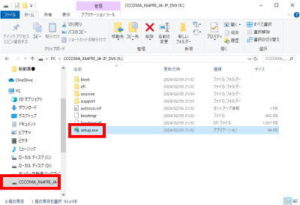
USBフラッシュドライブを開き「setup.exe」をクリックします。

s64

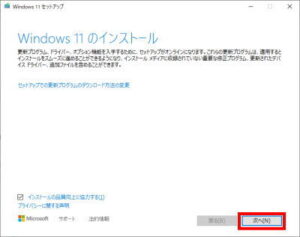
「次へ」をクリックします。

s65

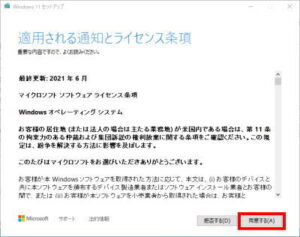
「同意する」をクリックします。

s66

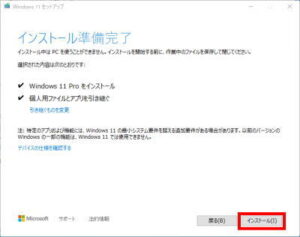
「インストール」をクリックします。

(インストールにはかなり時間がかかります。パソコンを使用しない時間帯にインストールすることをお勧めします。)

s67

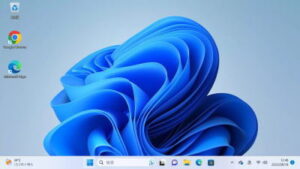
インストールが完了すると下記の画面になります。