Ubuntu16:インストール

Ubuntu 16.04 LTSダウンロード

ダウンロードページからインストールディスクイメージ(Ubuntu-16.04.4-server.amd64.iso)をダウンロードします。

インストールDVD作成

ImgBurnを使いUbuntu-16.04.4-server.amd64.isoでUbuntu 16.04 LTSインストールディスクを作成します。

Ubuntu 16.04 LTSインストール

インストール前にBIOSでDVDブートができるように設定します。

ご自身のサーバーの設定方法をメーカーサイトでお調べください。

作成したインストールDVDでインストールします。

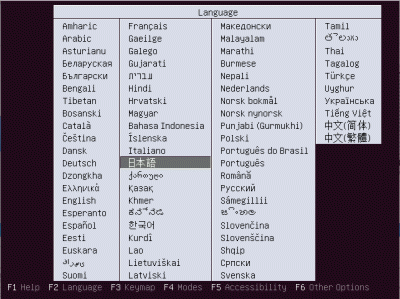
下の画面が表示されたら「日本語」を選択して「Enter」を押下します。

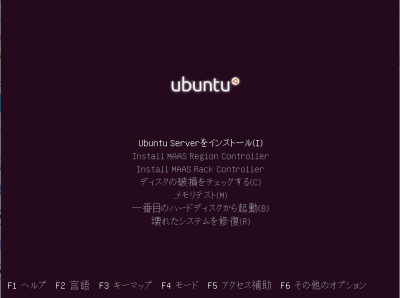
下の画面が表示されたら「Enter」を押下します。

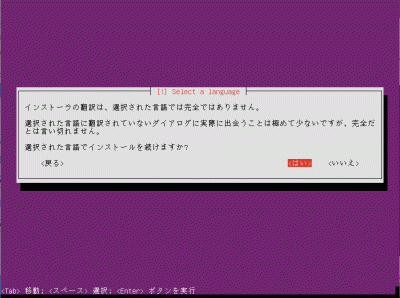
「はい」を選択します。

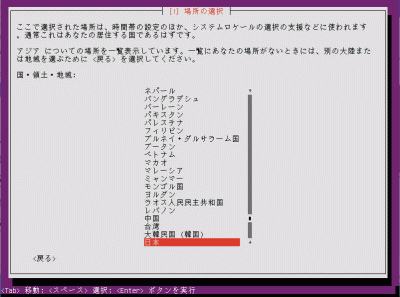
「日本」を選択します。

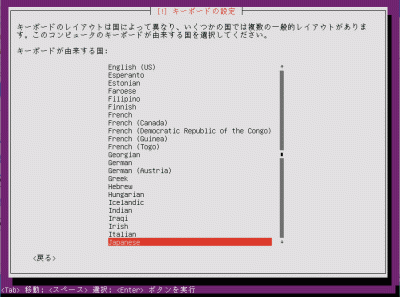
「Japanese」を選択します。

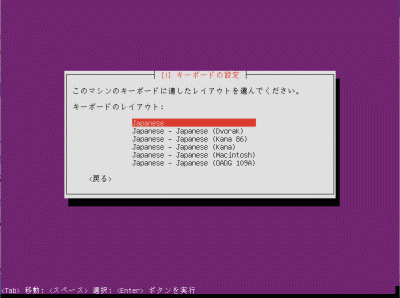
「Japanese」を選択します。

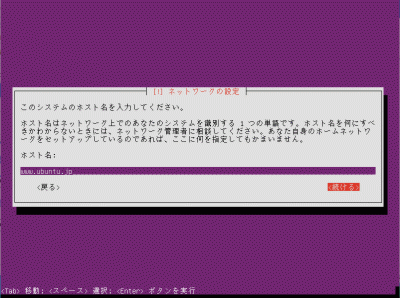
ネットワーク名「ubutuserver.jp」を入力します。

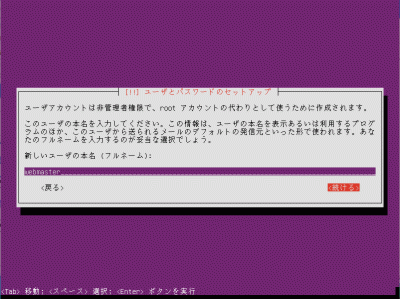
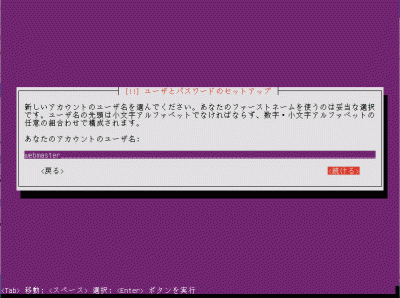
ユーザー名「webmaster」を入力します。

ユーザー名「webmaster」を入力します。

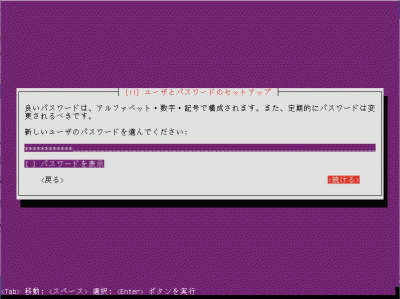
「パスワード」を設定します。

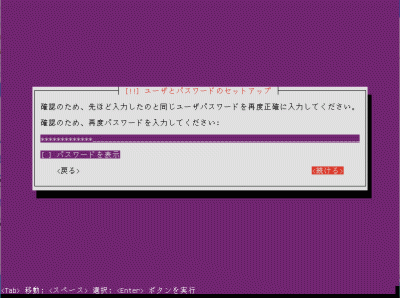
「パスワード」を確認入力します。

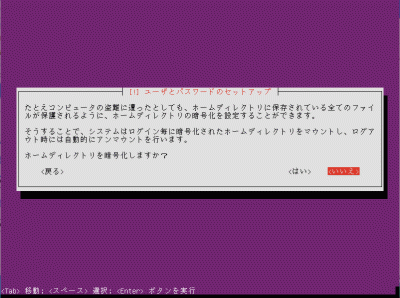
ホームディレクトリの暗号化で「いいえ」を選択します。

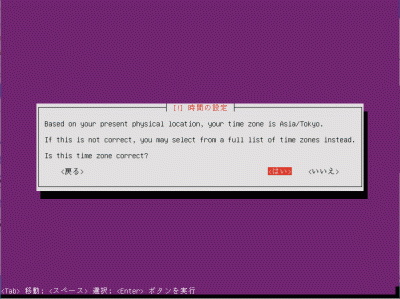
時間の設定で「はい」を選択します。

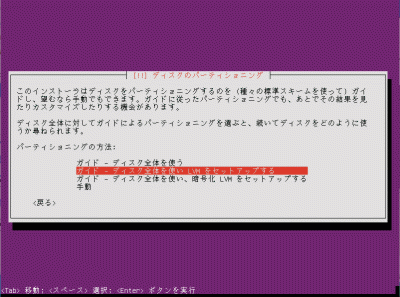
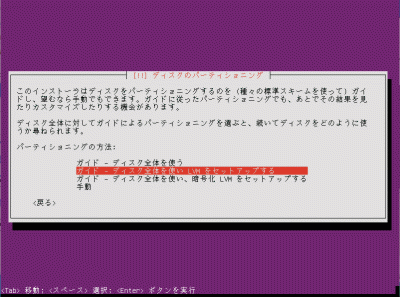
パーティショニングの方法で「ディスク全体を使いLVMをセットアップする」を選択します。

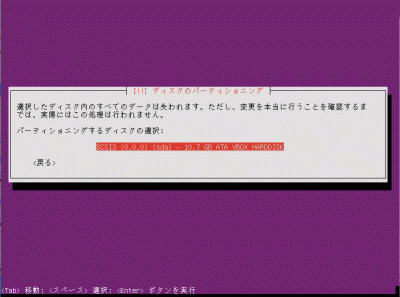
パーティショニングするディスクを選択します。

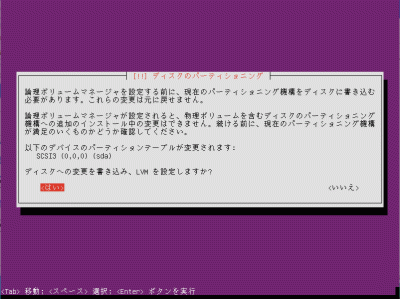
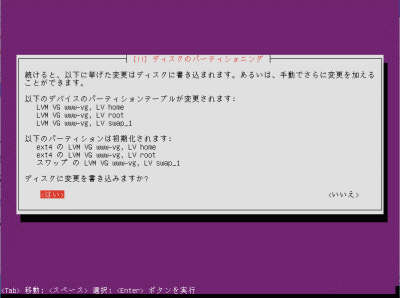
ディスクの変更の書き込みで「はい」を選択します。

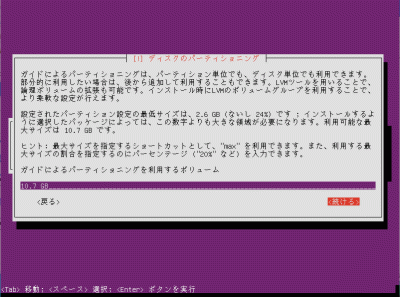
パーティショニングを利用するボリュームを設定し「続ける」を選択ます。

ディスクの変更の書き込みで「はい」を選択します。

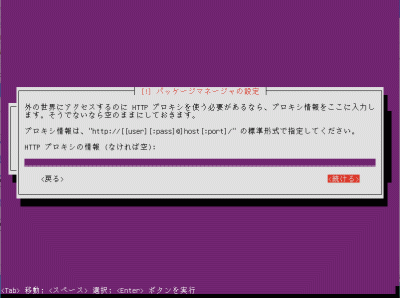
HTTPプロキシの情報で空白のままで「続ける」を選択します。

システムのアップグレードで「自動にインストールする」を選択します。

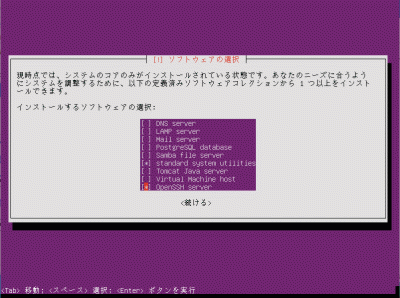
インストールするソフトウェアで「Standard system utilities」、「OpenSSH Server」をスペースキーで選択します。

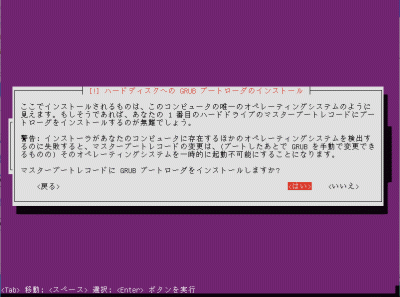
GRUB ブートローダのインストールで「はい」を選択します。

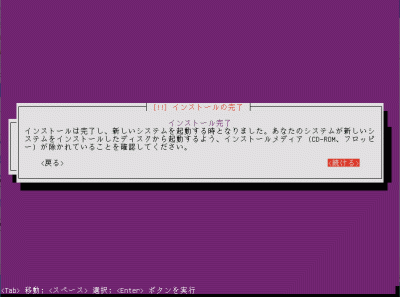
インストールの完了で「続ける」を選択します。

インストールが完了すると以下が表示されます。

Ubuntu16:初期設定

ネットワーク設定.

ネットワークを設定します。

root@www:~# vi /etc/network/interfaces

最終行に追記します。

# This file describes the network interfaces available on your system
# and how to activate them. For more information, see interfaces(5).

source /etc/network/interfaces.d/*

# The loopback network interface
auto lo
iface lo inet loopback

# The primary network interface
auto enp2s0
iface ens3 inet static
address 192.168.1.3
network 192.168.1.1
netmask 255.255.255.0
broadcast 192.168.1.255
gateway 192.168.1.1
dns-nameservers 192.168.1.3

再起動します。

root@www:~# reboot

ルーター設定

ルーターでDHCP固定IPアドレス設定ができる場合は「MACアドレス」、「サーバーIPアドレス」を設定します。

DHCP固定IPアドレス設定

MACアドレス(例:0c:2e:48:2b:dg:f4)

サーバーIPアドレス:192.168.1.3

一般ユーザーの作成

一般ユーザーを作成します。(初期設定では一般ユーザーは必要ありません。)

root@www:~# adduser 新しいユーザー名
...
新しい UNIX パスワードを入力してください: 新しいユーザーのパスワードを設定
新しい UNIX パスワードを再入力してください: 新しいユーザーのパスワードを確認入力
passwd: password updated successfully
Changing the user information for ubuntu
Enter the new value, or press ENTER for the default
Full Name []: #「Enter」キーを押下します。
Room Number []: #「Enter」キーを押下します。
Work Phone []: #「Enter」キーを押下します。
Home Phone []: #「Enter」キーを押下します。
Other []: #「Enter」キーを押下します。
以上で正しいですか? [Y/n] y

一般ユーザーの削除

ユーザーのみ削除する場合

root@www:~# sudo userdel ユーザー名

ホームディレクトリも削除する場合

root@www:~# sudo userdel -r ユーザー名

サービスの管理

サービスの一覧を表示します。

root@www:~# systemctl -t service

UNIT                         LOAD   ACTIVE SUB     DESCRIPTION
accounts-daemon.service      loaded active running Accounts Service
acpid.service                loaded active running ACPI event daemon
alsa-restore.service         loaded active exited  Save/Restore Sound Card State
apparmor.service             loaded active exited  LSB: AppArmor initialization
apport.service               loaded active exited  LSB: automatic crash report g
atd.service                  loaded active running Deferred execution scheduler
avahi-daemon.service         loaded active running Avahi mDNS/DNS-SD Stack
colord.service               loaded active running Manage, Install and Generate
console-setup.service        loaded active exited  Set console font and keymap
cron.service                 loaded active running Regular background program pr
cups.service                 loaded active running CUPS Scheduler
dbus.service                 loaded active running D-Bus System Message Bus
getty@tty1.service           loaded active running Getty on tty1
grub-common.service          loaded active exited  LSB: Record successful boot f
ifup@enp5s2.service          loaded active exited  ifup for enp5s2
irqbalance.service           loaded active running LSB: daemon to balance interr
iscsid.service               loaded active running iSCSI initiator daemon (iscsi
irqbalance.service           loaded active running LSB: daemon to balance interr
iscsid.service               loaded active running iSCSI initiator daemon (iscsi
keyboard-setup.service       loaded active exited  Set console keymap
kmod-static-nodes.service    loaded active exited  Create list of required stati
lightdm.service              loaded active running Light Display Manager
lvm2-lvmetad.service         loaded active running LVM2 metadata daemon
lvm2-monitor.service         loaded active exited  Monitoring of LVM2 mirrors, s
lxcfs.service                loaded active running FUSE filesystem for LXC
lxd-containers.service       loaded active exited  LXD - container startup/shutd
mdadm.service                loaded active running LSB: MD monitoring daemon
networking.service           loaded active exited  Raise network interfaces
NetworkManager-wait-online.service loaded active exited  Network Manager Wait On
NetworkManager.service       loaded active running Network Manager
ondemand.service             loaded active exited  LSB: Set the CPU Frequency Sc
open-iscsi.service           loaded active exited  Login to default iSCSI target
polkitd.service              loaded active running Authenticate and Authorize Us
rc-local.service             loaded active exited  /etc/rc.local Compatibility
resolvconf.service           loaded active exited  Nameserver information manage
rsyslog.service              loaded active running System Logging Service
rtkit-daemon.service         loaded active running RealtimeKit Scheduling Policy
setvtrgb.service             loaded active exited  Set console scheme
snapd.seeded.service         loaded active exited  Wait until snapd is fully see
speech-dispatcher.service    loaded active exited  LSB: Speech Dispatcher
ssh.service                  loaded active running OpenBSD Secure Shell server
systemd-fsck@dev-disk-by\x2duuid-cc5f2637\x2d7b84\x2d4b87\x2d9ab3\x2dc79ec67d568
systemd-journal-flush.service loaded active exited  Flush Journal to Persistent
systemd-journald.service     loaded active running Journal Service
systemd-logind.service       loaded active running Login Service
systemd-modules-load.service loaded active exited  Load Kernel Modules
systemd-random-seed.service  loaded active exited  Load/Save Random Seed
systemd-remount-fs.service   loaded active exited  Remount Root and Kernel File
systemd-sysctl.service       loaded active exited  Apply Kernel Variables
systemd-timesyncd.service    loaded active running Network Time Synchronization
systemd-tmpfiles-setup-dev.service loaded active exited  Create Static Device No
systemd-tmpfiles-setup.service loaded active exited  Create Volatile Files and D
systemd-udev-trigger.service loaded active exited  udev Coldplug all Devices
systemd-udevd.service        loaded active running udev Kernel Device Manager
systemd-update-utmp.service  loaded active exited  Update UTMP about System Boot
systemd-user-sessions.service loaded active exited  Permit User Sessions
ufw.service                  loaded active exited  Uncomplicated firewall
unattended-upgrades.service  loaded active running Unattended Upgrades Shutdown
upower.service               loaded active running Daemon for power management
user@1000.service            loaded active running User Manager for UID 1000
user@111.service             loaded active running User Manager for UID 111
whoopsie.service             loaded active running crash report submission daemo

LOAD   = Reflects whether the unit definition was properly loaded.
ACTIVE = The high-level unit activation state, i.e. generalization of SUB.
SUB    = The low-level unit activation state, values depend on unit type.

60 loaded units listed. Pass --all to see loaded but inactive units, too.
To show all installed unit files use 'systemctl list-unit-files'.

表示を解除します。

q

サービスの起動設定の一覧を表示します。

root@www:~# systemctl list-unit-files -t service
UNIT FILE                                  STATE
accounts-daemon.service                    enabled
acpid.service                              disabled
alsa-restore.service                       static
alsa-state.service                         static
alsa-utils.service                         masked
anacron-resume.service                     enabled
anacron.service                            enabled
apport-forward@.service                    static
apt-daily-upgrade.service                  static
apt-daily.service                          static
atd.service                                enabled
autovt@.service                            enabled
avahi-daemon.service                       enabled
bluetooth.service                          enabled
bootlogd.service                           masked
bootlogs.service                           masked
bootmisc.service                           masked
brltty-udev.service                        static
brltty.service                             enabled
checkfs.service                            masked
checkroot-bootclean.service                masked
checkroot.service                          masked

表示を解除します。

q

システムを最新化

システムを最新化します。

root@www:~# apt -y update
root@www:~# apt -y upgrade

Vim(テキストエディタ)の設定

Vim(テキストエディタ)をインストールします。

root@www:~# apt -y install vim

vim の設定します。

root@www:~# vi ~/.vimrc

行番号を表示する(サーバー設定を行番号で説明いたします。)

set number

Sudo(root権限)のを設定

Sudo をインストールします。

root@www:~# apt -y install sudo

root権限を特定のユーザーに設定します。

root@www:~# visudo

最終行に追記します。

webmaster    ALL=(ALL)       ALL

Ubuntu16:初期設定準備

rootユーザーの作成

webmasterユーザーでログインします。

Ubuntu 16.04 www tty1
www login: webmaster
password: webmasterのパスワード

rootユーザーにログインします。

webmaster@www:~$ sudo -s

webmasterユーザーのパスワードを入力します。

[sudo] password for webmaster: パスワード

rootユーザーのパスワードを設定します。

root@www:~# sudo passwd root
Enter new UNIX password: rootパスワード
Retype new UNIX password: rootパスワード

現在のネットワーク設定を確認

ネットワーク設定でIPアドレス、インタフェース名を記録します。

root@www:~# ip addr
1: lo: <LOOPBACK,UP,LOWER_UP> mtu 65536 qdisc noqueue state UNKNOWN group default qlen 1000
link/loopback 00:00:00:00:00:00 brd 00:00:00:00:00:00
inet 127.0.0.1/8 scope host lo
valid_lft forever preferred_lft forever
inet6 ::1/128 scope host
valid_lft forever preferred_lft forever
2: enp14s0: <BROADCAST,MULTICAST,UP,LOWER_UP> mtu 1500 qdisc mq state UP group default qlen 1000
link/ether 00:2e:47:21:dg:f4 brd ff:ff:ff:ff:ff:ff
inet 192.168.1.35/24 brd 192.168.1.255 scope global dynamic enp2s0 #IPアドレス、インターファイス名記録
valid_lft 11984sec preferred_lft 11984sec
inet6 20sd:ahq23:46dg:7rh9:2dg5:28uf:fls4:dehd/64 scope global dynamic mngtmpaddr noprefixroute
valid_lft 13592sec preferred_lft 11792sec
inet6 fft0::21fg3:2j8f:fo60:djed/64 scope link
valid_lft forever preferred_lft forever

SSHサーバーの設定

SSHサーバーをインストールします。

root@www:~# apt-get -y install openssh-server

再起動します。

root@www:~# reboot

クライアントPC接続

記録したIPアドレスでクライアントPCよりTera Termで接続します。

ネットワークの設定

ネットワークの設定します。

root@www:~# vi /etc/network/interfaces

行頭に「#」を追記してコメント化します。

#iface enp2s0 inet dhcp

最終行へ追加します。

iface enp2s0 inet static
address 192.168.1.3
network 192.168.1.1
netmask 255.255.255.0
broadcast 192.168.1.255
gateway 192.168.1.1
dns-nameservers 192.168.1.1

ホスト名を変更します。

root@www:~# hostnamectl set-hostname ubuntuserver.jp

再起動します。

root@www:~# reboot

設定確認

192.168.1.3」(変更したIPアドレス)でクライアントPCよりTera Termで接続します。

初心者におすすめ!コピペ(コピー&ペースト)でできる自宅サーバーFedora35の構築方法。

自宅サーバーFedora35(Linux)の作り方

初心者の方でもコピー、貼付けでLinux自宅サーバーを簡単に作れるように説明しています。
Webサーバー、メールサーバー、VPNサーバー、WordPressなどを設定します。

ご自身の設定情報を入力して、文章中の値を変更できますので簡単に設定できます。

DHCPのIPアドレス/マスク長:192.168.1.1/24
WebサーバのIPアドレス:192.168.1.3

サーバー構築準備:自宅サーバー準備作業

  • モデム設定(ご自身の環境に合わせてお調べください。)
  • サーバー本体
  • ルーターの設定
  • 有料ドメイン取得
  • isoファイルの容量確認
  • ImgBurn(インストールDVD作成ソフト)
  • Rufus(インストールUSBメモリ作成ソフト)
  • Tera Term(端末)
  • Gmailの登録
  • Thunderbirdのダウンロード・インストール

Fedora35:インストール

  • Fedora35ダウンロード
  • インストールDVD作成
  • Fedora35インストール

Fedora35:SSHサーバー設定

  • SSHサーバーのインストール

サーバー構築準備:SSHサーバーリモート接続(Tera Term)

  • SSHサーバーリモート接続の準備
  • Tera Termの使い方

Fedora35:初期設定

  • rootファイルシステムを拡張
  • 一般ユーザーの作成
  • rootになれるユーザーを限定
  • 一般ユーザーの削除
  • ファイアウォールとSELinuxを無効化
  • ネットワークの設定
  • システムの最新化
  • リポジトリを追加
  • パッケージの自動更新
  • 開発ツールパッケージのインストール
  • Vim(テキストエディタ)の設定
  • Sudo(root権限)の設定

Fedora35:デスクトップ環境設定

  • デスクトップ環境インストール
  • VNCサーバーの設定
  • Xrdpサーバーの設定
  • 日本語環境の設定

Fedora35:ファイルサーバー設定

  • sambaのインストール
  • sambaの初期設定

Fedora35:NTPサーバー設定(Chrony)

Fedora35:セキュリティ対策

  • アンチウィルスソフトの導入(Clam AntiVirus)
  • ファイル改竄検知システムの導入(Tripwire)
  • rootkit検知システムの導入(RkHunter)
  • SSHサーバー公開鍵認証方式接続の設定

Fedora35:ドメイン設定

  • DiCEのインストール
  • DiCE の設定
  • DiCEのイベントの追加

Fedora35:DNSサーバー設定

  • BINDのインストール
  • ゾーン情報の設定
  • TCP/UDP53番ポート開放
  • ポート開放テスト
  • BINDの起動と作動確認
  • chroot環境に移行
  • ホスト別名の設定
  • ホームネットワーク内PCのDNSを設定変更
  • 第二DNSの確認

Fedora35:Webサーバー設定

  • thhpdのインストール
  • TCP80番ポート開放
  • ポート開放テスト
  • Perlのインストール
  • PHPのインストール
  • Rubyのインストール
  • Perlモジュールのインストール
  • ImageMagikのインストール
  • サーバー証明書の取得
  • SSLの設定

Fedora35:データベース設定

  • MariaDBの インストール

Fedora35:FTPサーバー設定

  • Vsftpd のインストール
  • FTPクライアントの設定

Fedora35:MAILサーバー設定

  • Postfixの設定
  • SMTP認証設定
  • Maildir形式メールボックスの作成
  • TCP25番、TCP587番ポート開放
  • ポート開放テスト
  • OP25B対策
  • Dovecotのインストール
  • TCP110番またはTCP143番ポート開放
  • ポート開放テスト
  • メールユーザーの追加
  • sendmailパスの確認
  • メールソフトの登録
  • サーバー証明書の取得
  • SSLの設定
  • TCP465番ポート開放
  • ポート開放テスト
  • TCP587番ポート閉鎖
  • ポート開放テスト
  • Dovecot設定
  • TCP995番またはTCP993番ポート開放
  • ポート開放テスト
  • メールソフトの設定変更
  • アンチウィルスソフトの連携(Clamav+Amavisd)

Fedora35:ログ解析設定

  • Webアクセスログ解析(AWStats)のインストール
  • メールログ解析(Pfiogsumm)のインストール

Fedora35:システム監視設定

  • Nagiosのインストール
  • Nagios起動

共通設定:VPNサーバー設定(Soft Ether VPN Saver)

  • Soft Ether VPN Serverインストール
  • Soft Ether VPN Server起動
  • UDP500番ポート、UDP4500番ポート開放
  • ポート開放テスト
  • Soft Ether VPN Server設定
  • Soft Ether VPN Serverダウンロード、インストール
  • Soft Ether VPN Server初期設定
  • 外部から固定ひかり電話子機接続

Fedora:サブドメイン設定

  • サブドメイン用ディレクトリ作成
  • テストページ作成
  • サーバー証明書取得
  • メインドメインSSL設定
  • サブドメインSSL設定

Fedora:複数ドメイン設定

  • 複数ドメイン用ディレクトリ作成
  • テストページ作成
  • サーバー証明書取得
  • 複数ドメインSSL設定
  • BIND設定
  • ゾーン情報の設定

Fedora:ブログサイト構築(Word Press)設定

  • Webサーバー、PHP設定
  • データベース設定
  • ブログ用データーベースを作成
  • WordPressインストール
  • WordPress設定
  • Apache設定
  • WordPress初期設定
  • WordPressをドメイン直下での表示設定

WordPress:使いやすいWordPressの作り方

  • 初期設定
  • 記事エディターの拡張
  • SEO対策
  • Site Kit by Google
  • 投稿記事ごとのSEO対策
  • ウィジェット追加
  • カスタムCSS
  • クイックタグの追加
  • スライドショー設置
  • コメント欄非表示
  • 関連記事表示
  • もくじ表示
  • リダイレクト検知
  • Google にインデックスさせる
  • マルチバイト機能の拡張
  • サイトマップを出力
  • お問い合わせフォーム
  • 予約自動投稿
  • 投稿記事の表示順
  • 代替え入力

共通設定:サーバー自動起動設定

  • BIOS設定

Fedora35:起動不能をインストールDVDで復旧

起動不能をインストールDVDで復旧

起動不能をインストールDVDで復旧します。

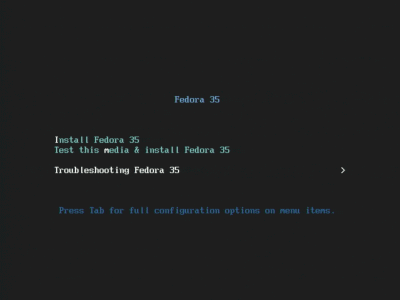
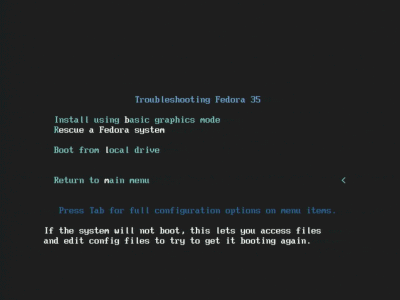
インストールDVDを投入して起動後、「Troubleshooting」を選択し「Enter」キーを押下します。

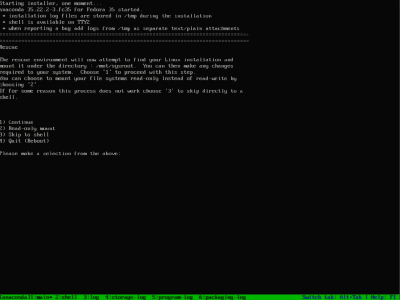
「Rescue a Fedora system」を選択し「Enter」キーを押下します。

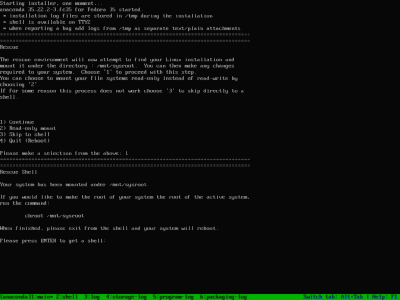
「1」(continue)を入力し「Enter」キーを押下します。

「Enter」キーを押下します。

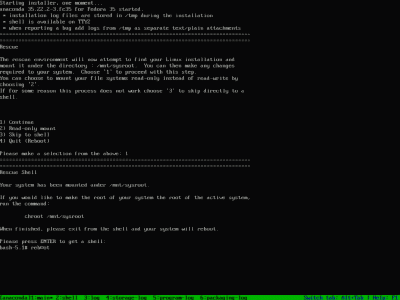
インストールDVDを取り出して、「reboot」と入力して、「Enter」キーを押下します。

起動を確認します。

Fedora35:ログ解析設定

Webアクセスログ解析(AWStats)のインストール

AWstatsをインストールします。

[root@www ~]# dnf -y install awstats

自動作成されているawstats.fedoraserver.jp.conf を設定します。

[root@www ~]# vi /etc/awstats/awstats.fedoraserver.jp.conf 

126行目:変更します。

LogFormat=

157行目:ホスト名を設定します。

SiteDomain="fedoraserver.jp"

172行目:除外したいドメイン名やIPアドレスを追記します。

HostAliases="localhost 127.0.0.1 REGEX[^.*fedoraserver\.jp$] REGEX[^192\.168\.1\.]"

awstats.confを設定します。

[root@www ~]# vi /etc/httpd/conf.d/awstats.conf

30行目:アクセス許可IPを追記します。

        Require ip 192.168.1.1/24

再起動します。

[root@www ~]# systemctl restart httpd

1時間毎に自動更新する設定をします。

[root@www ~]# /usr/share/awstats/wwwroot/cgi-bin/awstats.pl -config=fedoraserver.jp -update

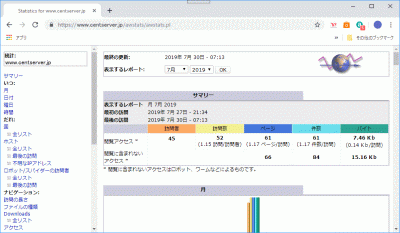
Web ブラウザを起動し、「http://fedoraserver.jp/awstats/awstats.pl」にアクセスして、作動確認します。

awstats

メールログ解析(Pfiogsumm)のインストール

pflogsumm をインストールします。

[root@www ~]# dnf -y install postfix-perl-scripts

メールログのサマリーを出力します。

[root@www ~]# perl /usr/sbin/pflogsumm -d yesterday /var/log/maillog
Postfix log summaries for Jul 29

Grand Totals
------------
messages

      8   received
      8   delivered
      2   forwarded
      1   deferred  (1  deferrals)
      0   bounced
      0   rejected (0%)
      0   reject warnings
      0   held
      0   discarded (0%)

   2428k  bytes received
   2429k  bytes delivered
      3   senders
      2   sending hosts/domains
      2   recipients
      2   recipient hosts/domains


Per-Hour Traffic Summary
------------------------
    time          received  delivered   deferred    bounced     rejected
    --------------------------------------------------------------------
    0000-0100           0          0          0          0          0
    0100-0200           0          0          0          0          0
    0200-0300           0          0          0          0          0
…

root宛てにメール送信する設定をします。

[root@www ~]# crontab -e

毎日午前1時にメール送信する設定をします。

[root@www ~]# 00 01 * * * perl /usr/sbin/pflogsumm -e -d yesterday /var/log/maillog | mail -s 'Logwatch for Postfix' root

Fedora35:システム監視設定

Nagiosのインストール

Nagiosに必要なgd-develをインストールします。

root@www:~# dnf -y install gd-devel

nagiosユーザーを作成します。

root@www:~# useradd -d /usr/local/nagios/ -M nagios

Nagiosをダウンロードします。

root@www:~# wget https://github.com/NagiosEnterprises/nagioscore/releases/download/nagios-4.4.6/nagios-4.4.6.tar.gz

Nagiosを展開します。

root@www:~# tar zxvf nagios-4.4.6.tar.gz

Nagios展開先ディレクトリへ移動します。

root@www:~# cd nagios-4.4.6

patchをインストールします。

root@www:~# dnf -y install patch

Nagios日本語化パッチをダウンロードします。

root@www:nagios-4.4.6# wget http://ftp.momo-i.org/pub/security/nagios/patches/nagios-jp-4.4.6.patch.gz

Nagios日本語化パッチを施行します。

root@www:nagios-4.4.6# gzip -dc nagios-jp-4.4.6.patch.gz |patch -p1

Nagiosをインストールします。

root@www:nagios-4.4.6# ./configure && make all && make fullinstall && make install-config

ディレクトリを抜けます。

root@www:nagios-4.4.6# cd

Nagios展開先ディレクトリを削除します。

root@www:~# rm -rf nagios-4.4.6

ダウンロードしたファイルを削除します。

root@www:~# rm -f nagios-4.4.6.tar.gz

Nagiosプラグインインストール

Nagiosプラグインをダウンロードします。

root@www:~# wget https://github.com/nagios-plugins/nagios-plugins/releases/download/release-2.3.3/nagios-plugins-2.3.3.tar.gz

Nagiosプラグインを展開します。

root@www:~# tar zxvf nagios-plugins-2.3.3.tar.gz

Nagiosプラグイン展開先ディレクトリへ移動します。

root@www:~# cd nagios-plugins-2.3.3

Nagiosプラグインをインストールします。

root@www:nagios-plugins-2.3.3# ./configure && make && make install

ディレクトリを抜けます。

root@www:nagios-plugins-2.3.3# cd

Nagiosプラグイン展開先ディレクトリを削除します。

root@www:~# rm -rf nagios-plugins-2.3.3

ダウンロードしたファイルを削除します。

root@www:~# rm -f nagios-plugins-2.3.3.tar.gz

Nagios設定

nagios.cfgを設定します。

root@www:~# vi /usr/local/nagios/etc/nagios.cfg

51行目:行頭の「#」を削除してコメント解除し、サーバー監視設定有効化の設定します。

cfg_dir=/usr/local/nagios/etc/servers

1096:行目:日付書式をYYYY-MM-DD HH:MM:SSにするを設定します。

date_format=iso8601

サーバー監視設定ファイル格納ディレクトリを作成します。

root@www:~# mkdir /usr/local/nagios/etc/servers

contacts.cfgを設定します。

root@www:~# vi /usr/local/nagios/etc/objects/contacts.cfg

32行目:管理者メールアドレスを指定を設定します。

define contact{
        contact_name                    nagiosadmin             ; Short name of user
        use                             generic-contact         ; Inherit default values from generic-contact template (defined above)
        alias                           Nagios Admin            ; Full name of user

        email                           root@localhost
        }

localhost.cfgを設定します。

root@www:~# vi /usr/local/nagios/etc/objects/localhost.cfg

144行目:SSH状態変化時に通知するを設定します。

define service{
        use                             local-service         ; Name of service template to use
        host_name                       localhost
        service_description             SSH
        check_command                   check_ssh
        notifications_enabled           1
        }

158行目:SSH状態変化時に通知するを設定します。

define service{
        use                             local-service         ; Name of service template to use
        host_name                       localhost
        service_description             HTTP
        check_command                   check_http
        notifications_enabled           1
        }

commands.cfgを設定します。

root@www:~# vi /usr/local/nagios/etc/objects/commands.cfg

29行目:nkfコマンドのメール本文文字化け対策の設定します。

# 'notify-host-by-email' command definition
define command{
        command_name    notify-host-by-email
        command_line    /usr/bin/printf "%b" "***** Nagios *****\n\nNotification Type: $NOTIFICATIONTYPE$\nHost: $HOSTNAME$\nState: $HOSTSTATE$\nAddress: $HOSTADDRESS$\nInfo: $HOSTOUTPUT$\n\nDate/Time: $LONGDATETIME$\n" | /usr/bin/nkf -j | /usr/bin/mail -s "** $NOTIFICATIONTYPE$ Host Alert: $HOSTNAME$ is $HOSTSTATE$ **" $CONTACTEMAIL$
        }

37行目:nkfコマンドのメール本文文字化け対策の設定します。

# 'notify-service-by-email' command definition
define command{
        command_name    notify-service-by-email
        command_line    /usr/bin/printf "%b" "***** Nagios *****\n\nNotification Type: $NOTIFICATIONTYPE$\n\nService: $SERVICEDESC$\nHost: $HOSTALIAS$\nAddress: $HOSTADDRESS$\nState: $SERVICESTATE$\n\nDate/Time: $LONGDATETIME$\n\nAdditional Info:\n\n$SERVICEOUTPUT$\n" | /usr/bin/nkf -j | /usr/bin/mail -s "** $NOTIFICATIONTYPE$ Service Alert: $HOSTALIAS$/$SERVICEDESC$ is $SERVICESTATE$ **" $CONTACTEMAIL$
        }

Apache httpd設定

Nagios用Apache httpd設定ファイルを設定します。

root@www:~# vi /etc/httpd/conf.d/nagios.conf

16行目:追記します。

      <RequireAny>

17行目:行頭に「#」を追記してコメント化し、内部からのみアクセス可能にする設定をします。

#         Require all granted

19行目:内部ネットワーク(192.168.1.1/24)からのみアクセス可能にする設定をします。

         Require ip 192.168.1.1/24

20行目:追記します。

      </RequireAny>

49行目:追記します。

      <RequireAny>

50行目:行頭に「#」を追記してコメント化し、内部からのみアクセス可能にする設定をします。

#         Require all granted

52行目:内部ネットワーク(192.168.1.1/24)からのみアクセス可能にする設定をします。

         Require ip 192.168.1.1/24

53行目:追記します。

      </RequireAny>

Webサーバー設定反映を設定します。

root@www:~# systemctl restart httpd

Nagios管理ユーザー(nagiosadmin)を作成します。

root@www:~# htpasswd -c /usr/local/nagios/etc/htpasswd.users nagiosadmin

パスワードを設定します。

New password:
Re-type new password:
Adding password for user nagiosadmin

Nagios起動

起動します。

root@www:~# systemctl restart nagios

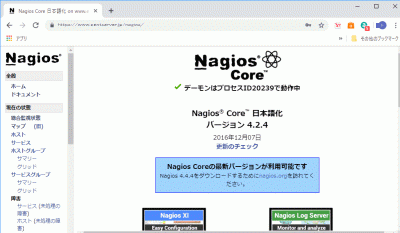
Webブラウザを起動し、「http://ubuntuserver.jp/nagios/」にアクセスし、管理ユーザー:nagiosadmin、登録済パスワードでログインして動作確認をします。

nagios

Fedora35:MAILサーバー設定

Postfixの設定

外部からWebアクセスできるようにします。

[root@www ~]# vi /etc/httpd/conf.d/virtualhost-00-fedoraserver.jp.conf
<VirtualHost *:80>
    ServerName fedoraserver.jp
    DocumentRoot /var/www/html
    ServerAlias mail.fedoraserver.jp
    RewriteEngine On
    RewriteCond %{HTTP_HOST} ^www\.fedoraserver\.jp
    RewriteRule ^(.*)$ http://fedoraserver.jp/$1 [R=301,L]
</VirtualHost>

Postfixをインストールをします。

[root@www ~]# dnf install postfix

Postfixを設定します。

[root@www ~]# vi /etc/postfix/main.cf

96行目:メールサーバードメイン名の指定を追記します。

myhostname = mail.fedoraserver.jp

103行目:ドメイン名の指定を追記します。

mydomain = fedoraserver.jp

119行目:送信元メールアドレスにドメイン名の指定を追記します。

myorigin = $mydomain

135行目:外部からのメール受信を許可する設定に変更します。

inet_interfaces = all

183行目:ドメインメールを受信する設定に変更します。

mydestination = $myhostname, localhost.$mydomain, localhost, $mydomain

439行目:メール格納形式をMaildir形式にする設定を追記します。

home_mailbox = Maildir/

593行目:メールサーバーソフト名の隠蔽化する設定を追記します。

smtpd_banner = $myhostname ESMTP unknown

SMTP認証の設定を最終行へ追加します。

smtpd_sasl_auth_enable = yes

smtpd_recipient_restrictions =
    permit_mynetworks
    permit_sasl_authenticated
    reject_unauth_destination

受信メールサイズを10MB=10*1024*1024に制限する設定を最終行へ追記します。

message_size_limit = 10485760

master.cfを設定します。

[root@www ~]# vi /etc/postfix/master.cf

19行目:行頭の「#」を削除してコメント解除します。

submission inet n    -    n    -    -    smtpd

22行目:行頭の「#」を削除してコメント解除します。

 -o smtpd_sasl_auth_enable=yes

SMTP認証設定

cyrus-saslをインストールします。

[root@www ~]# dnf install cyrus-sasl cyrus-sasl-plain

起動します。

[root@www ~]# systemctl start saslauthd

自動起動設定します。

[root@www ~]# systemctl enable saslauthd

Maildir形式メールボックスの作成

新規ユーザー追加時に自動でMaildir形式メールボックス作成する設定をします。

[root@www ~]# mkdir -p /etc/skel/Maildir/{new,cur,tmp}

メールボックスパーミッションを設定します。

[root@www ~]# chmod -R 700 /etc/skel/Maildir/

起動します。

[root@www ~]# systemctl restart postfix

現在のユーザーのMaildir形式メールボックス作成する設定をします。

[root@www ~]# wget https://rcg.jp/perfect_maildir/perfect_maildir.pl -O /usr/local/bin/perfect_maildir.pl
[root@www ~]# chmod +x /usr/local/bin/perfect_maildir.pl

Maildir変換に必要なPerlのTimeDateモジュールインストールします。

[root@www ~]# dnf -y install perl-TimeDate

Postfixを停止します。

[root@www ~]# systemctl stop postfix

Maildir一括変換スクリプトを作成します。

[root@www ~]# vi migrate-maildir.sh
#!/bin/bash
#
#Maildir一括変換スクリプト
#
#メールボックス=>Maildir形式変換スクリプト
#http://perfectmaildir.home-dn.net/
FOLDERCONVERT=/usr/local/bin/perfect_maildir.pl
#一般ユーザリスト
USERLIST=`ls /home/`
#ログ
MIGRATELOG=/tmp/migrate-maildir.log
rm -f $MIGRATELOG
#引数(変換元メールボックス形式)チェック
if [ "$1" != "mbox" ] && [ "$1" != "Mailbox" ]; then
echo "Usage: migrate-maildir.sh {mbox|Mailbox}"
exit
fi
#一般ユーザメールボックス移行
for user in $USERLIST;
do
if [ "$1" = "mbox" ]; then
inbox="/var/spool/mail/${user}"
else
inbox="/home/${user}/Mailbox"
fi
if [ -f "${inbox}" ]; then
newdir="/home/${user}/Maildir/"
mkdir -p "$newdir"
mkdir -p "$newdir"/cur
mkdir -p "$newdir"/new
mkdir -p "$newdir"/tmp
chmod -R 700 "${newdir}"
$FOLDERCONVERT "$newdir" < "${inbox}" >> $MIGRATELOG 2>&1
chown -R ${user}. "$newdir"
find "$newdir" -type f -exec chmod 600 {} \;
fi
done
#rootユーザメールボックス移行
user="root"
if [ "$1" = "mbox" ]; then
inbox="/var/spool/mail/${user}"
else
inbox="/${user}/Mailbox"
fi
if [ -f "${inbox}" ]; then
newdir="/${user}/Maildir/"
mkdir -p "$newdir"
mkdir -p "$newdir"/cur
mkdir -p "$newdir"/new
mkdir -p "$newdir"/tmp
chmod -R 700 "${newdir}"
$FOLDERCONVERT "$newdir" < "${inbox}" >> $MIGRATELOG 2>&1
chown -R ${user}. "$newdir"
find "$newdir" -type f -exec chmod 600 {} \;
fi
[ -a $MIGRATELOG ] && cat $MIGRATELOG;rm -f $MIGRATELOG

一括変換スクリプトを実行します。

[root@www ~]# sh migrate-maildir.sh mbox

Maildir一括変換スクリプトを削除します。

[root@www ~]# rm -f migrate-maildir.sh

Maildir変換ツールを削除します。

[root@www ~]# rm -f /usr/local/bin/perfect_maildir.pl

起動します。

[root@www ~]# systemctl restart postfix

webmasterユーザーをメール使用する場合は「/etc/aliases」を変更します。

[root@www ~]# vi /etc/aliases

行頭に#を追加して転送を無効にします。

#webmaster: root

転送設定を反映します。

[root@www ~]# newaliases

TCP25番、TCP587番ポート開放

ルーターの設定で、TCP25番、TCP587番ポートを開放します。(設定方法はご自身の環境に合わせて調べてください。

ポート開放テスト

こちらのサイトで「ホスト名(fedoraserver.jp)」、「ポート番号(25,587)」の開放確認をします。

メールサーバーのOP25B対策

メールサーバーのOP25B対策として送信メールをGmailを経由して送信するように設定します。

Postfixを設定します。

[root@www ~]# vi /etc/postfix/main.cf

以下を最終行へ追加します。

relayhost = [smtp.gmail.com]:587
smtp_use_tls = yes
smtp_sasl_auth_enable = yes
smtp_sasl_password_maps = hash:/etc/postfix/sasl_passwd
smtp_sasl_tls_security_options = noanonymous
smtp_sasl_mechanism_filter = plain

SMTP認証情報を設定します。

[root@www ~]# echo [smtp.gmail.com]:587 Gmailアドレス:Gmailパスワード > /etc/postfix/sasl_passwd

root以外参照できないようにパーミッション変更します。

[root@www ~]# chmod 640 /etc/postfix/sasl_passwd

SMTP認証情報をデータベース化します。

[root@www ~]# postmap /etc/postfix/sasl_passwd

Postfixを再起動します。

[root@www ~]# systemctl reload postfix

root宛メールを転送(フリーメール使用)

root宛メールを転送します。

[root@www ~]# vi /etc/aliases

最終行に追記します。

# Person who should get root's mail
#root: marc
root: 転送用メールアドレス

転送設定を反映します。

[root@www ~]# newaliases

メールの送信テスト

テストメールをroot宛に送信します。

[root@www ~]# echo test|sendmail root

Gmailのメール転送設定

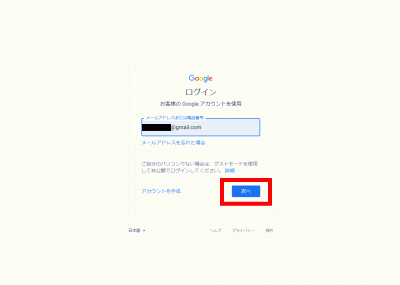
先にThunderbirdへGmail(送信用メール)を設定します。

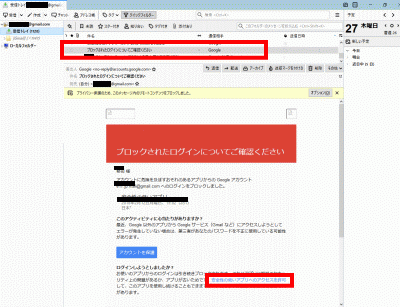
Thunderbirdを起動し、送信用メールアドレスで「ブロックされたログインについてご確認ください」を開き、「安全性の低いアプリへのアクセスを許可」をクリックします。
Gmailのメール転送設定

ブラウザでGmailにログインします。

Gmailにログイン

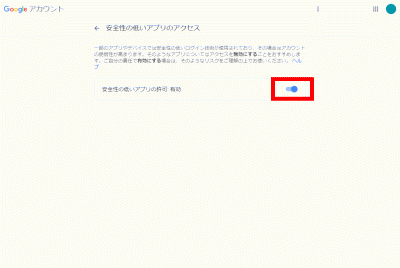
右上のユーザーアイコンを右クリック→「Googleアカウントの管理」→「セキュリティ」→「安全性の低いアプリのアクセス」でアクセスを有効にします。
安全性の低いアプリの許可を有効

root宛メールの受信確認

先にThunderbirdへGmail(転送用メール)を設定します。

Thunderbird(Gmail)のroot宛の転送用メールアドレスで受信を確認します。

Dovecotのインストール

[root@www ~]# dnf -y install dovecot

dovecot.confを設定します。

[root@www ~]# vi /etc/dovecot/dovecot.conf

24行目:行頭「#」を削除してコメント解除します。

protocols = imap pop3 lmtp submission

30行目:行頭「#」を削除してコメント解除し、IPv6を無効にする設定に変更します。

listen = *

10-mail.confを設定します。

[root@www ~]# vi /etc/dovecot/conf.d/10-mail.conf

31行目:メール格納形式をMaildir形式にする設定を追記します。

mail_location = maildir:~/Maildir

10-auth.confを設定します。

[root@www ~]# vi /etc/dovecot/conf.d/10-auth.conf

11行目:プレインテキスト認証を許可する設定を追記します。

disable_plaintext_auth = no

10-ssl.confを設定します。

[root@www ~]# vi /etc/dovecot/conf.d/10-ssl.conf

8行目:SSL接続を無効にする設定に変更します。

ssl = no

起動します。

[root@www ~]# systemctl start dovecot

自動起動を設定します。

[root@www ~]# systemctl enable dovecot

TCP110番またはTCP143番ポート開放

ルーターの設定で、TCP110番またはTCP143番ポートを開放します。(設定方法はご自身の環境に合わせて調べてください。

ポート開放テスト

こちらのサイトで「ホスト名(fedoraserver.jp)」、「ポート番号(110または143)」の開放確認をします。

メールユーザーの追加

ユーザーを追加します。(ユーザー例:fedora)

[root@www ~]# useradd fedora

パスワードを設定します。

[root@www ~]# passwd fedora
Changing password for user fedora.
New UNIX password:
Retype new UNIX password:

「/etc/ssh/sshd_config」を編集して、秘密鍵での認証接続を無効にする

sshd_configを編集します。

[root@www ~]# vi /etc/ssh/sshd_config

65行目:「no」→「yes」に変更します。

PasswordAuthentication yes

SSHを再起動します。

[root@www ~]# systemctl restart sshd

TeraTermにfedoraで新しい接続をします。

SSHサーバー公開鍵認証方式接続の設定をします。

sendmailパスの確認

main.cfを開きます。

[root@www ~]# vi /etc/postfix/main.cf

665行目:sendmailパスの確認します。

sendmail_path = /usr/sbin/sendmail.postfix

メールソフトの登録

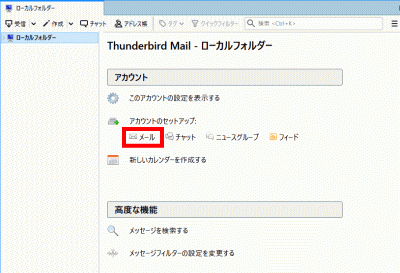
Thunderbirdを起動し、メールをクリックします。
Thunderbird

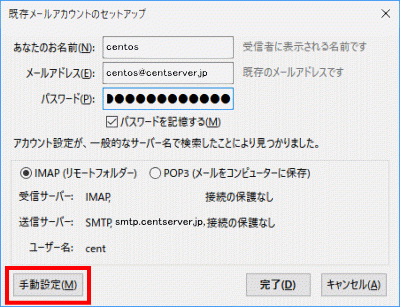
あなたのお名前、メールアドレス(fedora@fedoraserver.jp)、パスワードを入力し、「続ける」をクリックします。
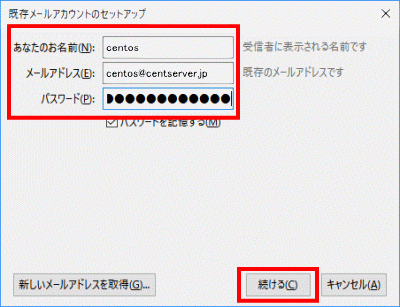
メールアドレス

「手動設定」をクリックします。

手動設定

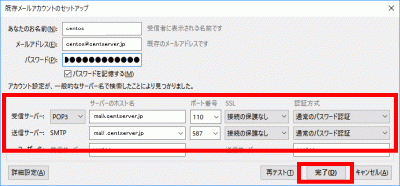
サーバーのホスト名 ポート番号 SSL 認証方式
受信サーバー POP3 mail.fedoraserver.jp 110 接続の保護なし 通常のパスワード認証
送信サーバー SMTP mail.fedoraserver.jp 587 接続の保護なし 通常のパスワード認証

上の表を参考にして設定し、「完了」をクリックします。

完了

「接続する上での危険性を理解しました」を選択して「完了」をクリックします。
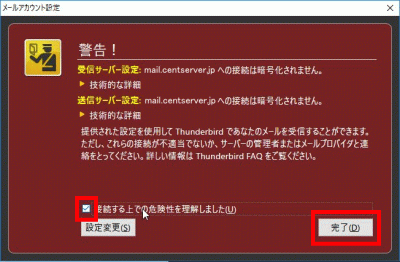
接続する上での危険性を理解しました

サーバー証明書の取得

Certbotをインストールします。

[root@www ~]# dnf -y install certbot

証明書を取得します。

ドキュメントルート:/var/www/html/

メールアドレス:webmasterfedoraserver.jp

メールサーバー名:mail.fedoraserver.jp

[root@www ~]# certbot certonly --webroot -w /var/www/html/ -m webmaster@fedoraserver.jp  -d mail.fedoraserver.jp --agree-tos

証明書自動更新を設定します。

[root@www ~]# vi /etc/cron.d/letsencrypt

下記を追記します。

00 16 * * 2 root /usrobin/certbot renew --post-hook "service httpd restart"

SSLの設定

main.cfを設定します。

[root@www ~]# vi /etc/postfix/main.cf

下記を最終行に追記します。

smtp_tls_security_level = may
smtpd_tls_security_level = may
smtpd_tls_cert_file = /etc/letsencrypt/live/mail.fedoraserver.jp/fullchain.pem
smtpd_tls_key_file = /etc/letsencrypt/live/mail.fedoraserver.jp/privkey.pem
smtpd_tls_session_cache_database = btree:/var/lib/postfix/smtpd_scache

tls_high_cipherlist = kEECDH:+kEECDH+SHA:kEDH:+kEDH+SHA:+kEDH+CAMELLIA:kECDH:+kECDH+SHA:kRSA:+kRSA+SHA:+kRSA+CAMELLIA:!aNULL:!eNULL:!SSLv2:!RC4:!MD5:!DES:!EXP:!SEED:!IDEA:!3DES
smtp_tls_ciphers = high
smtpd_tls_ciphers = high
smtpd_tls_mandatory_ciphers = high

smtpd_tls_mandatory_protocols=!SSLv2,!SSLv3
smtp_tls_mandatory_protocols=!SSLv2,!SSLv3
smtpd_tls_protocols=!SSLv2,!SSLv3
smtp_tls_protocols=!SSLv2,!SSLv3

master.cfを設定します。

[root@www ~]# vi /etc/postfix/master.cf

19行目:行頭に「#」を追加してコメント化し、SUBMISSIONポートを無効化します。

#submission inet n    -    n    -    -    smtpd

22行目:行頭に「#」を追加してコメント化し、SUBMISSIONポートのSMTP認証を無効化します。

#  -o smtpd_sasl_auth_enable=yes

33行目:行頭の「#」を削除してコメント解除し、SMTPSを有効化します。

smtps    inet n    -    n    -    -    smtpd

35行目:行頭の「#」を削除してコメント解除し、SMTPSを有効化します。

 -o smtpd_tls_wrappermode=yes

36行目:行頭の「#」を削除してコメント解除し、SMTPSを有効化します。

 -o smtpd_sasl_auth_enable=yes

49行目:行頭の「#」を削除してコメント解除し、SMTPSを有効化します。

tlsmgr    unix    -    -    n    300    1    tlsmgr

再起動します。

[root@www ~]# systemctl restart postfix

TCP465番ポート開放

ルーターの設定で、TCP465番ポートを開放します。(設定方法はご自身の環境に合わせて調べてください。

ポート開放テスト

こちらのサイトで「ホスト名(mail.fedoraserver.jp)」、「ポート番号(465)」の開放確認をします。

TCP587番ポート閉鎖

ルーターの設定で、TCP587番ポートを閉鎖します。(設定方法はご自身の環境に合わせて調べてください。

ポート開放テスト

こちらのサイトで「ホスト名(mail.fedoraserver.jp)」、「ポート番号(587)」の開放されていないことを確認をします。

Dovecot設定

10-auth.confを設定します。

[root@www ~]# vi /etc/dovecot/conf.d/10-ssl.conf

8行目:SSL接続を有効にする設定に変更します。

ssl = yes

14行目:サーバー証明書+中間証明書を指定します。

ssl_cert = </etc/letsencrypt/live/mail.fedoraserver.jp/fullchain.pem

15行目:秘密鍵を指定します。

ssl_key = </etc/letsencrypt/live/mail.fedoraserver.jp/privkey.pem

再起動します。

[root@www ~]# systemctl restart dovecot

TCP995番またはTCP993番ポート開放

ルーターの設定で、TCP995番またはTCP993番ポートを開放します。(設定方法はご自身の環境に合わせて調べてください。

ポート開放テスト

こちらのサイトで「ホスト名(mail.fedoraserver.jp)」、「ポート番号(995または993)」の開放確認をします。

メールソフトの設定変更

Thunderbirdを起動し、メールアドレスを選択し、「このアカウントの設定を表示する」をクリックします。
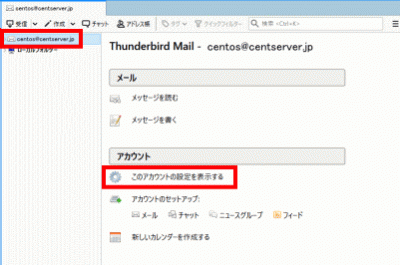
このアカウントの設定を表示する

「サーバー設定」をクリックし、「接続の保護」で「SSL/TLS」を選択します。
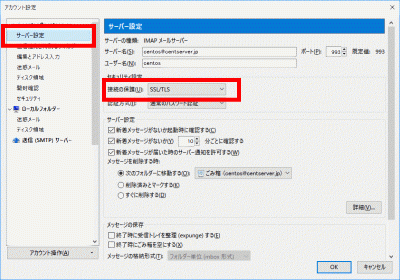
サーバー設定

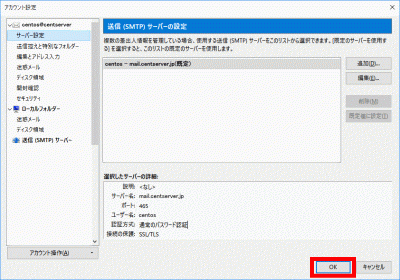
「送信(SMTP)サーバー」をクリックし、SMTPサーバーを選択して「編集」をクリックします。
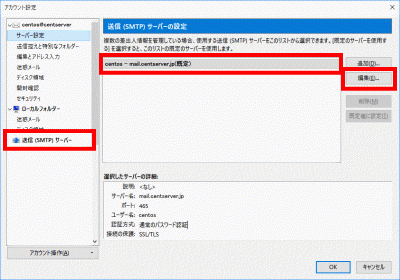
送信(SMTP)サーバー

「ポート番号」に「465」を入力し、「接続の保護」で「SSL/TLS」を選択して、「OK」をクリックします。
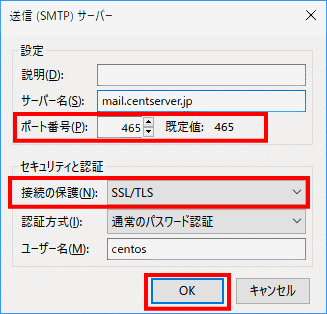
ポート番号

「OK」をクリックします。

「OK」をクリック

アンチウィルスソフトの連携(Clamav+Amavisd)

Amavisd および Clamav Server をインストールします。

[root@www ~]# dnf -y install amavisd-new clamd perl-Digest-SHA1 perl-IO-stringy

amavisd.confを設定します。

[root@www ~]# vi /etc/amavisd/amavisd.conf

23行目:ドメイン名を設定します。

$mydomain = 'fedoraserver.jp';

158行目:行頭の「#」を削除してコメント解除し、メールサーバーを設定します。

$myhostname = 'mail.fedoraserver.jp';

163、164行目:行頭の「#」を削除してコメント解除します。

$notify_method = 'smtp:[127.0.0.1]:10025';
$forward_method = 'smtp:[127.0.0.1]:10025';

scan.confを設定します。

[root@www ~]# vi /etc/clamd.d/scan.conf

8行目:行頭に「#」を追加してコメント化します。

#Example

14行目:行頭の「#」を削除してコメント解除します。

LogFile /var/log/clamd.scan

77行目:行頭の「#」を削除してコメント解除します。

PidFile /var/run/clamd.scan/clamd.pid

81行目:行頭の「#」を削除してコメント解除します。

TemporaryDirectory /var/tmp

96行目:行頭の「を」削除してコメント解除します。

LocalSocket /var/run/clamd.scan/clamd.sock

起動します。

[root@www ~]# touch /var/log/clamd.scan
[root@www ~]# chown clamscan. /var/log/clamd.scan

自動起動を設定します。

[root@www ~]# systemctl enable --now clamd@scan amavisd

main.cfの設定です。

[root@www ~]# vi /etc/postfix/main.cf

最終行に追記します。

content_filter=smtp-amavis:[127.0.0.1]:10024

master.cfの設定です。

[root@www ~]# vi /etc/postfix/master.cf

最終行に追記します。

smtp-amavis unix -    -    n    -    2 smtp
    -o smtp_data_done_timeout=1200
    -o smtp_send_xforward_command=yes
    -o disable_dns_lookups=yes
127.0.0.1:10025 inet n    -    n    -    -    smtpd
    -o content_filter=
    -o local_recipient_maps=
    -o relay_recipient_maps=
    -o smtpd_restriction_classes=
    -o smtpd_client_restrictions=
    -o smtpd_helo_restrictions=
    -o smtpd_sender_restrictions=
    -o smtpd_recipient_restrictions=permit_mynetworks,reject
    -o mynetworks=127.0.0.0/8
    -o strict_rfc821_envelopes=yes
    -o smtpd_error_sleep_time=0
    -o smtpd_soft_error_limit=1001
    -o smtpd_hard_error_limit=1000

再起動します。

[root@www ~]# systemctl restart postfix

Fedora35:FTPサーバー設定

Vsftpd のインストール

Vsftpd をインストールします。

[root@www ~]# dnf -y install vsftpd

Vsftpd の設定します。

[root@www ~]# vi /etc/vsftpd/vsftpd.conf

12行目:匿名ログインを禁止します。

anonymous_enable= NO

83,84行目:行頭の「#」を削除してコメント解除し、アスキーモードでの転送を許可します。

ascii_upload_enable=YES
ascii_download_enable=YES

101,102行目:行頭の「#」を削除してコメント解除し、chrootを有効にします。

chroot_local_user=YES
chroot_list_enable=YES

104行目:行頭の「#」を削除しコメント解除し、リストファイルを指定します。

chroot_list_file=/etc/vsftpd/chroot_list

110行目:行頭の「#」を削除しコメント解除し、ディレクトリ転送を有効にします。

ls_recurse_enable=YES

115行目:IPv4を有効に変更します。

listen=YES

124行目:IPv6を無効に変更します。

listen_ipv6=NO

ローカルタイム指定を最終行に追記します。

use_localtime=YES

上層への移動を許可するユーザーを追加します。

[root@www ~]# vi /etc/vsftpd/chroot_list

ユーザー名を追記します。

webmaster

「/var/www/html」の書き込みを許可します。

[root@www ~]# chmod 0777 /var/www/html

起動します。

[root@www ~]# systemctl start vsftpd

自動起動を設定します。

[root@www ~]# systemctl enable vsftpd

FTPクライアントの設定

ドキュメントルート所有者を確認します。

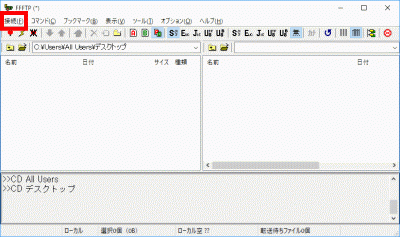
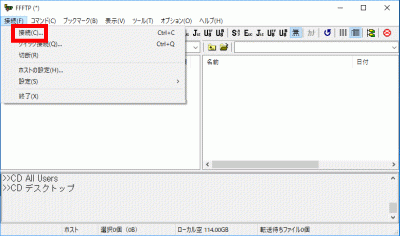
「FFFTP」をダウンロード・インストールし、起動します。

FFFTP

FFFTP

「接続」をクリックします。

接続

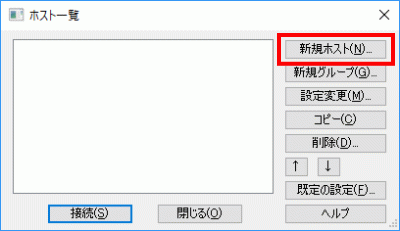
「接続」をクリックします。

接続

「新規ホスト」をクリックします。

新規ホスト

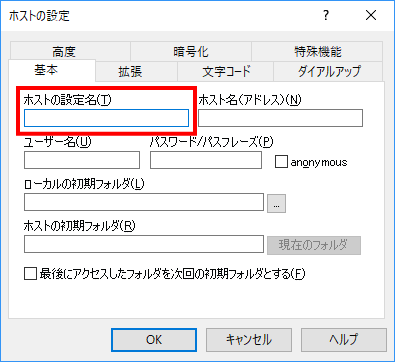
「ホストの設定名」に分かりやすい名前を決めて入力します。

ホストの設定名

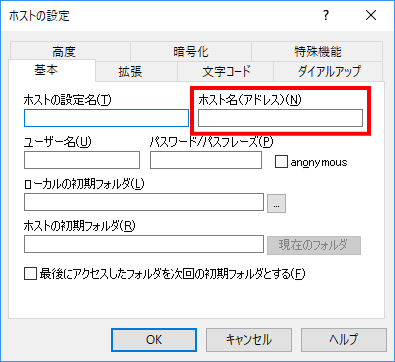
「ホスト名(192.168.1.3)」を入力します。

ホスト名

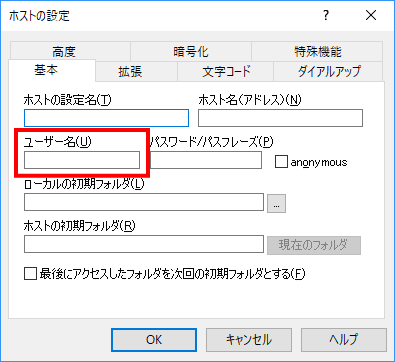
「ユーザー名(webmaster)」を入力します。

ユーザー名

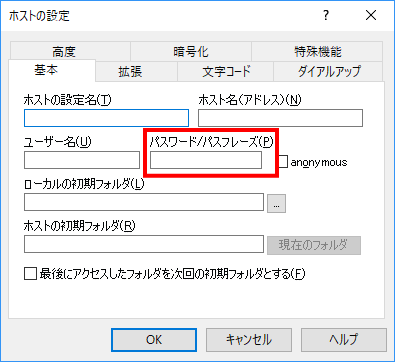
「パスワード」を入力します。

パスワード

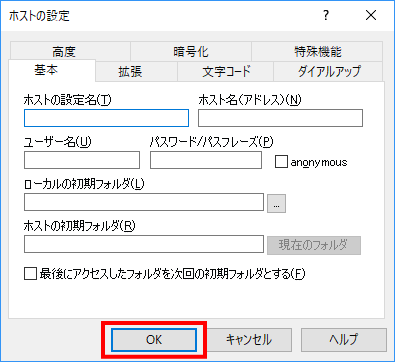
「OK」をクリックします。

「OK」をクリック

Fedora35:DNSサーバー設定

インターフェース名を確認

インターフェース名を確認します。

[root@www ~]# nmcli device
DEVICE TYPE STATE CONNECTION
enp2s0 ethernet 接続済み enp2s0

BINDのインストール

BIND をインストールします。

[root@www ~]# dnf -y install bind bind-utils

BIND を設定します。

[root@www ~]# vi /etc/named.conf

//
// named.conf
//
// Provided by Red Hat bind package to configure the ISC BIND named(8) DNS
// server as a caching only nameserver (as a localhost DNS resolver only).
//
// See /usr/share/doc/bind*/sample/ for example named configuration files.
//
// See the BIND Administrator's Reference Manual (ARM) for details about the
// configuration located in /usr/share/doc/bind-{version}/Bv9ARM.html

options {
        listen-on port 53 { any; }; #変更
        listen-on-v6 port 53 { none; }; #変更
        directory       "/var/named";
        dump-file       "/var/named/data/cache_dump.db";
        statistics-file "/var/named/data/named_stats.txt";
        memstatistics-file "/var/named/data/named_mem_stats.txt";
        recursing-file  "/var/named/data/named.recursing";
        secroots-file   "/var/named/data/named.secroots";
        allow-query     { localhost; 192.168.1.1/24; }; #追記
        allow-transfer      { localhost; 192.168.1.1/24; }; #追記

        /*
         - If you are building an AUTHORITATIVE DNS server, do NOT enable recursion.
         - If you are building a RECURSIVE (caching) DNS server, you need to enable
           recursion.
         - If your recursive DNS server has a public IP address, you MUST enable access
           control to limit queries to your legitimate users. Failing to do so will
           cause your server to become part of large scale DNS amplification
           attacks. Implementing BCP38 within your network would greatly
           reduce such attack surface
        */
        recursion yes;

        dnssec-enable yes;
        dnssec-validation yes;

        /* Path to ISC DLV key */
        bindkeys-file "/etc/named.iscdlv.key";

        managed-keys-directory "/var/named/dynamic";

        pid-file "/run/named/named.pid";
        session-keyfile "/run/named/session.key";
};

logging {
        channel default_debug {
                file "data/named.run";
                severity dynamic;
        };
};

#以下は全て変更します
view "internal" {
        match-clients {
                localhost;
                192.168.1.1/24;
        };
        zone "." IN {
                type hint;
                file "named.ca";
        };
        zone "fedoraserver.jp" IN {
                type master;
                file "fedoraserver.jp.lan";
                allow-update { none; };
        };
        zone "1.168.192.in-addr.arpa" IN {
                type master;
                file "1.168.192.db";
                allow-update { none; };
        };
include "/etc/named.rfc1912.zones";
include "/etc/named.root.key";
};

ゾーン情報の設定

内部向け正引き情報ファイルを作成します。

[root@www ~]# vi /var/named/fedoraserver.jp.lan

$TTL 86400
@   IN  SOA     fedoraserver.jp. root.fedoraserver.jp. (
        2014071001  ;Serial
        3600        ;Refresh
        1800        ;Retry
        604800      ;Expire
        86400       ;Minimum TTL
)
        IN  NS      fedoraserver.jp.
        IN  MX 10   fedoraserver.jp.
@       IN  A       192.168.1.3
*       IN  A       192.168.1.3

内部向け逆引き情報ファイルを作成します。

[root@www ~]# vi /var/named/1.168.192.db

$TTL 86400
@   IN  SOA     fedoraserver.jp. root.fedoraserver.jp. (
        2014071001  ;Serial
        3600        ;Refresh
        1800        ;Retry
        604800      ;Expire
        86400       ;Minimum TTL
)
        IN  NS      fedoraserver.jp.
        IN  A       255.255.255.0
3       IN  PTR     fedoraserver.jp.

TCP/UDP53番ポート開放

ルーターの設定で、TCP/UDP53番ポートを開放します。(設定方法はご自身の環境に合わせて調べてください。

ポート開放テスト

こちらのサイトで「ホスト名(fedoraserver.jp)」、「ポート番号(53)」の開放確認をします。

BINDの起動と作動確認

ネットワーク設定を変更します。

[root@www ~]# nmcli connection modify enp2s0 ipv4.dns 192.168.1.3
[root@www ~]# nmcli connection down enp2s0; nmcli connection up enp2s0

起動し、自動起動を設定します。

[root@www ~]# systemctl enable --now named

エラーを確認します。

[root@www ~]# systemctl status named

エラーがある場合は構文の検証を行い、エラーを修正します。
「allow-query」にエラーがある場合は「any;」に変更してください。

[root@www ~]# sudo named-checkconf

作動を確認します。

[root@www ~]# dig fedoraserver.jp

; <<>> DiG 9.9.4-RedHat-9.9.4-73.el7_6 <<>> fedoraserver.jp
;; global options: +cmd
;; Got answer:
;; ->>HEADER<<- opcode: QUERY, status: NOERROR, id: 15234
;; flags: qr aa rd ra; QUERY: 1, ANSWER: 1, AUTHORITY: 1, ADDITIONAL: 1

;; OPT PSEUDOSECTION:
; EDNS: version: 0, flags:; udp: 4096
;; QUESTION SECTION:
;fedoraserver.jp.                                IN      A

;; ANSWER SECTION:
fedoraserver.jp.                 86400   IN      A       192.168.1.3

;; AUTHORITY SECTION:
fedoraserver.jp.                 86400   IN      NS      fedoraserver.jp.

;; Query time: 18 msec
;; SERVER: 192.168.1.3#53(192.168.1.3)
;; WHEN: 水  7月 03 15:23:54 JST 2019
;; MSG SIZE  rcvd: 65


[root@www ~]# dig -x 192.168.1.3

; <<>> DiG 9.9.4-RedHat-9.9.4-73.el7_6 <<>> -x 192.168.1.3
;; Got answer:
;; ->>HEADER<<- opcode: QUERY, status: NOERROR, id: 54270
;; flags: qr aa rd ra; QUERY: 1, ANSWER: 1, AUTHORITY: 1, ADDITIONAL: 2

;; OPT PSEUDOSECTION:
; EDNS: version: 0, flags:; udp: 4096
;; QUESTION SECTION:
;3.1.168.192.in-addr.arpa.      IN      PTR

;; ANSWER SECTION:
3.1.168.192.in-addr.arpa. 86400 IN      PTR     fedoraserver.jp.

;; AUTHORITY SECTION:
1.168.192.in-addr.arpa. 86400   IN      NS      fedoraserver.jp.

;; ADDITIONAL SECTION:
fedoraserver.jp.                 86400   IN      A       192.168.1.3

;; Query time: 87 msec
;; SERVER: 192.168.1.3#53(192.168.1.3)
;; WHEN: 水  7月 03 16:13:36 JST 2019
;; MSG SIZE  rcvd: 103

chroot環境に移行

chroot 環境に移行します。

[root@www ~]# dnf -y install bind-chroot
[root@www ~]# mkdir /var/named/chroot/usr/lib64/named
[root@www ~]# /usr/libexec/setup-named-chroot.sh /var/named/chroot on 
[root@www ~]# systemctl disable --now named
[root@www ~]# systemctl enable --now named-chroot
Created symlink /etc/systemd/system/multi-user.target.wants/named-chroot.service → /usr/lib/systemd/system/named-chroot.service.
[root@www ~]# ll /var/named/chroot/etc 
合計 688
-rw-r--r--  2 root root     292  4月  1 21:27 localtime
drwxr-x---  2 root named      6  1月 30 02:23 named
-rw-r-----  1 root named   2340  6月  1 08:23 named.conf
-rw-r--r--  1 root named   3923  1月 30 02:23 named.iscdlv.key
-rw-r-----  1 root named    931  6月 21  2007 named.rfc1912.zones
-rw-r--r--  1 root named   1587  5月 22  2017 named.root.key
drwxr-x---  3 root named     25  6月  1 08:33 pki
-rw-r--r--. 1 root root    6545 10月 31  2018 protocols
-rw-r-----  1 root named    100  6月  1 08:27 rndc.key
-rw-r--r--. 1 root root  670293  6月  7  2013 services
[root@www ~]# ll /var/named/chroot/var/named 
合計 24
-rw-r--r-- 1 root  root   288  6月  1 08:27 1.168.192.db
drwxr-x--- 7 root  named   61  6月  1 08:33 chroot
drwxrwx--- 2 named named  127  6月 30 05:51 data
drwxrwx--- 2 named named  166  7月  3 22:32 dynamic
-rw-r----- 1 root  named 2277  6月  1 08:38 named.ca
-rw-r----- 1 root  named  152 12月 15  2009 named.empty
-rw-r----- 1 root  named  152  6月 21  2007 named.localhost
-rw-r----- 1 root  named  168 12月 15  2009 named.loopback
-rw-r--r-- 1 root  root   317  6月  1 08:24 rcg.jp.lan
drwxrwx--- 2 named named    6  1月 30 02:23 slaves

ホームネットワーク内PCのDNSを設定変更

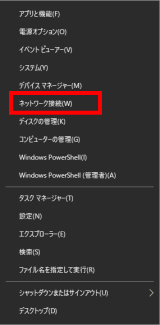
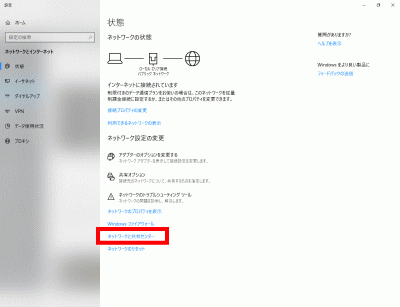
Windows10 スタートメニューを右クリックして「ネットワーク接続」をクリックします。

ネットワーク接続

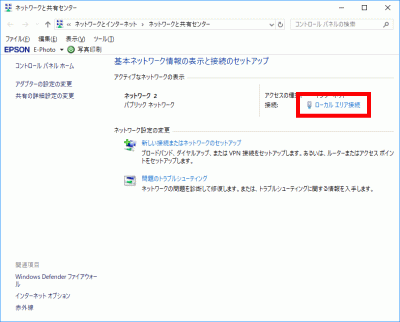
「ネットワークと共有センター」をクリックします。

ネットワークと共有センター

「ローカルエリア接続」をクリックします。

ローカルエリア接続

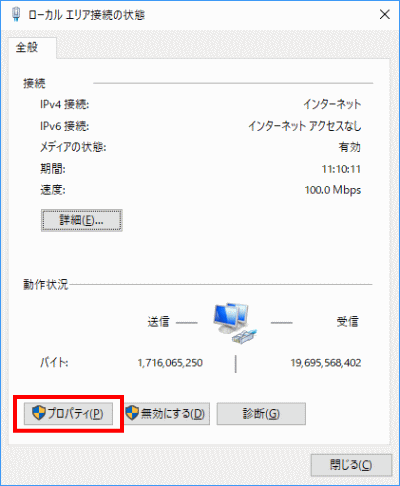
「プロパティ」をクリックします。

プロパティ

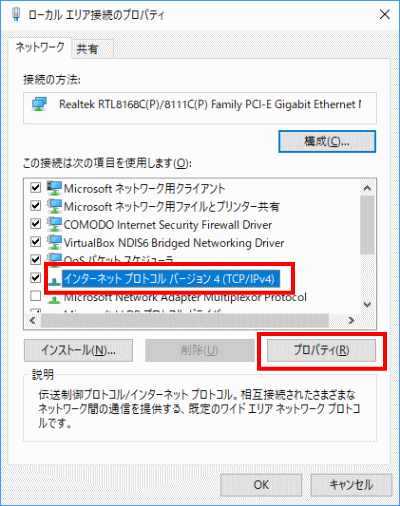
「インターネットプロトコルバージョン4(TCP/IPv4)」を選択して「プロパティ」をクリックします。

インターネットプロトコルバージョン4

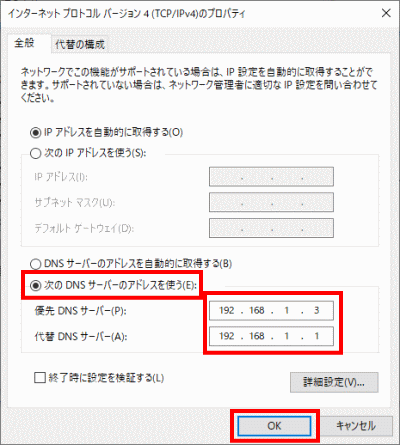
「次のDNSサーバーのアドレスを使う」を選択して「優先DNSサーバー」を「192.168.1.3」、「代替DNSサーバー」を「192.168.1.1」に設定し「OK」をクリックします。

第二DNSの確認

サーバーよりインタネット接続が出来る様にします。

「/etc/resolv.conf」を開きます。

[root@www ~]# vi /etc/resolv.conf

最終行に追記します。

nameserver 192.168.1.1

「/etc/sysconfig/network-scripts/ifcfg-enp2s0」を新規作成します。

[root@www ~]# vi /etc/sysconfig/network-scripts/ifcfg-enp2s0
TYPE=Ethernet
PROXY_METHOD=none
BROWSER_ONLY=no
BOOTPROTO=none
DEFROUTE=yes
IPV4_FAILURE_FATAL=yes
IPV6INIT=yes
IPV6_AUTOCONF=yes
IPV6_DEFROUTE=yes
IPV6_FAILURE_FATAL=no
IPV6_ADDR_GEN_MODE=stable-privacy
NAME=enp2s0
DEVICE=enp2s0
ONBOOT=yes
IPADDR=192.168.1.3
PREFIX=24
GATEWAY=192.168.1.1
DNS1=192.168.1.3
IPV6_PRIVACY=no
DNS2=192.168.1.1
CONNECTION_METERED=yes

再起動します。

[root@www ~]# reboot