Android:スマートフォン4台を遠隔操作して動画撮影する方法
- インストール
- スマートフォンの設定
- パソコン表示
Android:動作を自動化
- インストール
- 環境設定
- Tasker設定
Android:車のOBD2で性能、センサーのデータを表示
- OBDとは
- Torque Pro (OBD2/Car)インストール
- 環境設定
- 表示設定
- ダッシュボードモード
- 自動化設定
Android:スマートフォンをカーナビにする方法
- 基本操作
- オプション設定
Linuxサーバー、WordPress、Androidの情報やゲーム、DIYなど色々な情報をご紹介致します。
s50
使わなくなったアンドロイドスマホを車載してイグニッションと連動させ、ナビゲーション、音楽などいろいろなアプリを使う方法
s51
スマートフォンがUSB接続ができるものは取扱説明書を見て接続します。
Bluetooth搭載のものは取扱説明書を見て接続します。
FMラジオしかない場合はアマゾンなどでトランスミッターを購入します。
イヤホン接続、Bluetooth搭載があります。
Bluetooth搭載FMトランスミッターがお勧めです
 |
 |
 |
 |
s52
トランスミッターの取扱説明書を見て接続します。s53
スマートフォンを車載専用で使う場合はインターネットに繋がったスマートフォンとテザリング設定を行います。
接続方法は取扱説明書を確認します。s54
アマゾン、100円均一、ホームセンターなどで販売していますので用途に合ったものを取り付けます。s55
車輌に搭載してIG(イグニッション)電源に連動して自動化する場合は「Tasker」を使います。
「Tasker」をインストール、環境設定を行った後に自動化設定を行います。
Taskers56
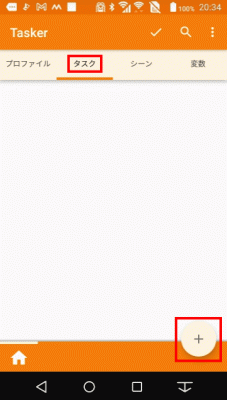
「タスク」→「+」へ進みます。
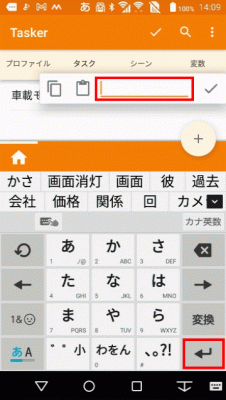
s57「名前設定(例:車載モードオン)」→「 (エンター)」→「確定」へ進みます。
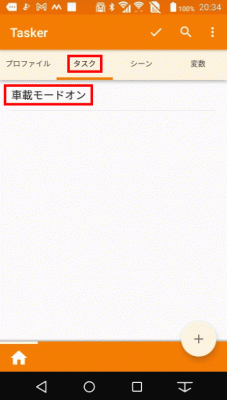
s58「タスク」→「名前」へ進みます。
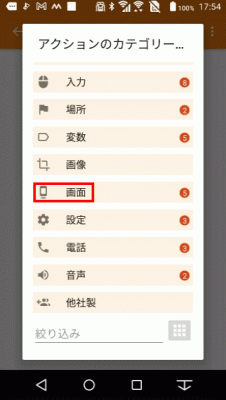
s59「画面」へ進みます。
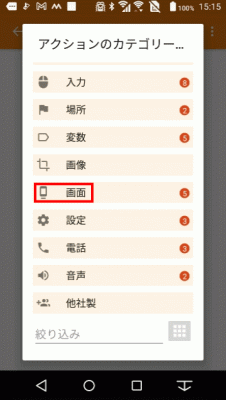
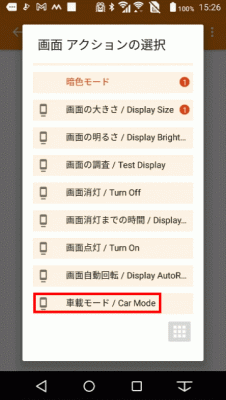
s60「車載モード/Car Mode」へ進みます。
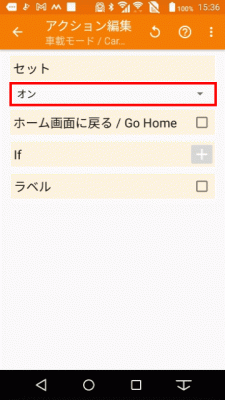
s61「オン」を選択します。
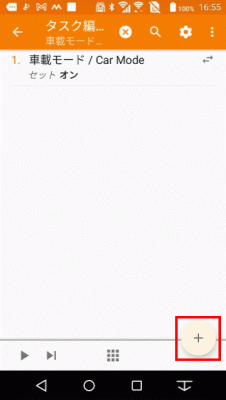
s62「タスク」→「車載モードオン」へ進みます。
s63「+」へ進みます。
s64「画面」へ進みます。
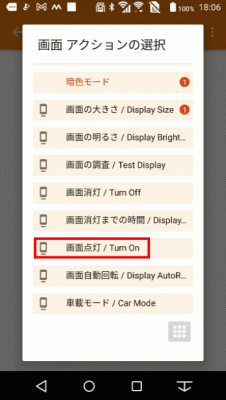
s65「画面点灯/Turn On」へ進みます。
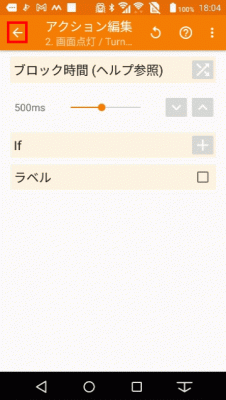
s66「←」へ進みます。
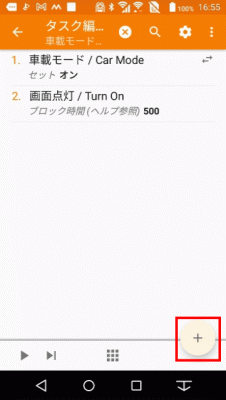
s67「+」へ進みます。
s68「アプリ」へ進みます。
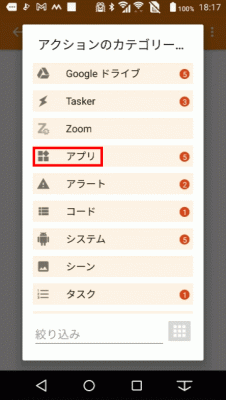
s69「アプリの起動/Launch App」へ進みます。
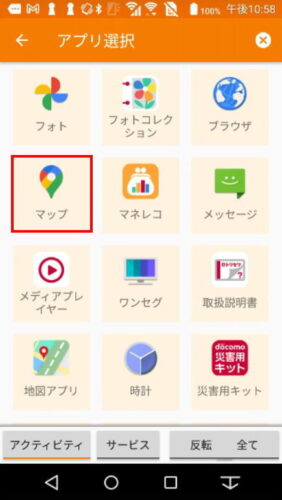
s70「マップ」を選択します。(起動時に表示するアプリを選択します。)
s71トップへ戻ります。
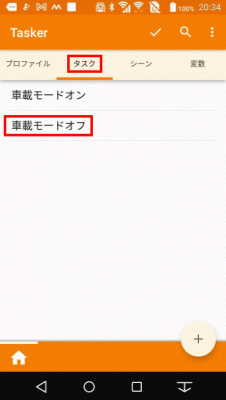
「タスク」→「+」へ進みます。
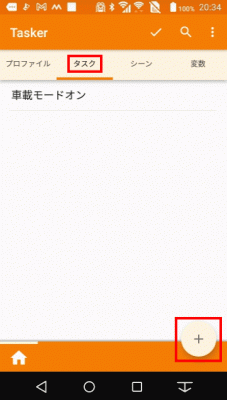
s72「名前設定(例:車載モードオフ)」→「(エンター)」→「確定」へ進みます。
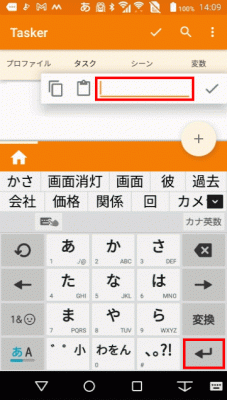
s73「タスク」→「名前」へ進みます。
s74「画面」へ進みます。
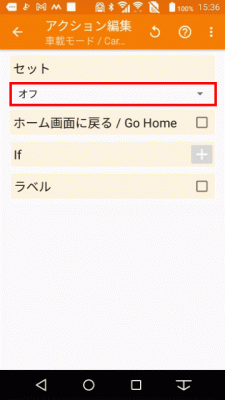
s75「車載モード/Car Mode」へ進みます。
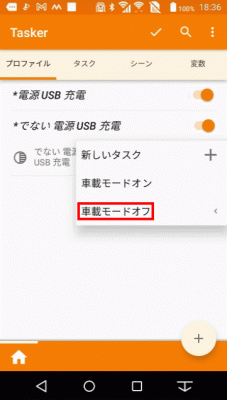
s76「オフ」を選択します。
 s77
s77
「プロファイル」→「+」→「状態」へ進みます。
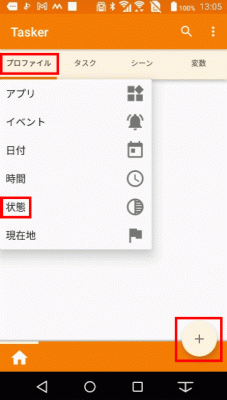
s78「+」へ進みます。
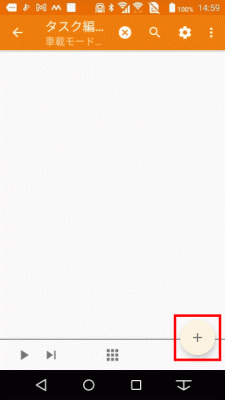
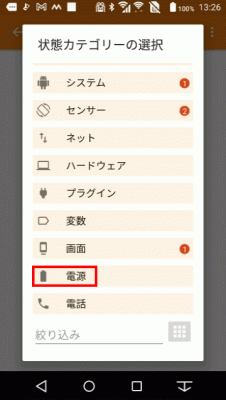
s79「状態カテゴリーの選択」→「電源」へ進みます。
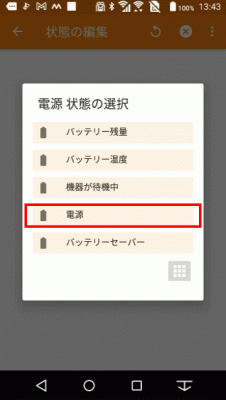
s80「電源状態の選択」→「電源」へ進みます。
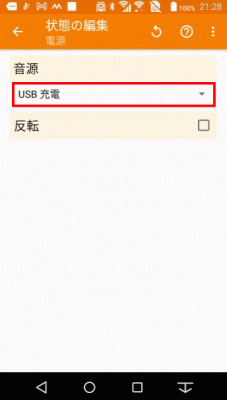
s81「USB充電」を選択して「←」で戻ります。
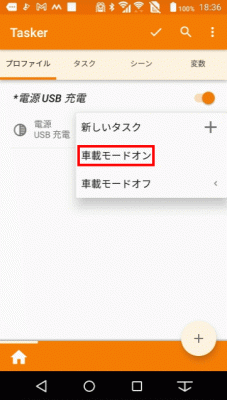
s82「車載モードオン」を選択します。
 s83
s83
「プロファイル」→「+」→「状態」へ進みます。
s84「+」へ進みます。
s85「状態カテゴリーの選択」→「電源」へ進みます。
s86「電源状態の選択」→「電源」へ進みます。
s87「USB充電」を選択し、「反転」をタップして「 (チェックマーク)」にして「←」で戻ります。
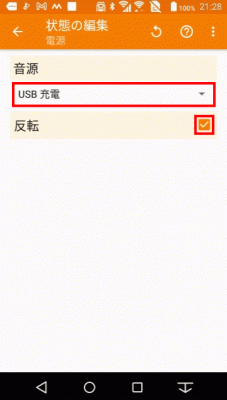
s88「車載モードオフ」を選択します。
 s89
s89
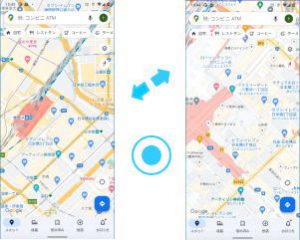
スマートフォンの画面をピンチアウト(2本の指を離す動作)、またはダブルタップで拡大表示します。
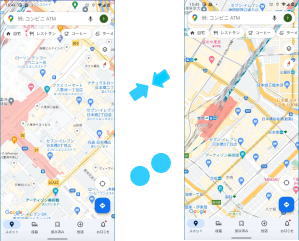
s90スマートフォンの画面をピンチイン(2本の指を近づける動作)、または2本指でタップで縮小表示します。
 s91
s91
現在位置に戻る場合は右下のボタンをタップします。
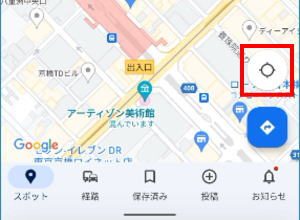 s92
s92
現在位置で右下のボタンをタップします。(再度右下のボタンをタップすると2D表示に戻ります。)
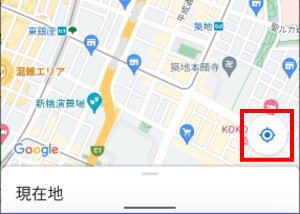 s100
s100
行先のスポットを選択します。
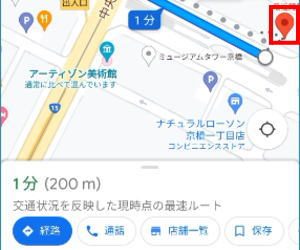
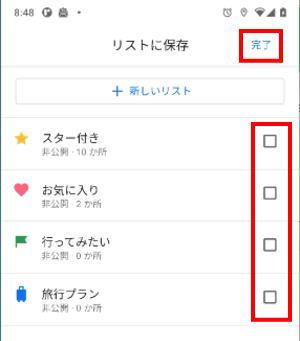
s101保存する場合は「保存」をタップします。
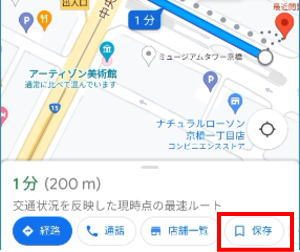
s102保存するリストをタップで選択し、「完了」をタップします。
(削除する場合は「保存済み」→「未選択状態」→「完了」)
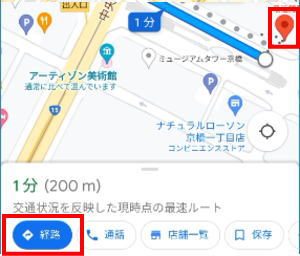
s103左下の「経路」をタップします。
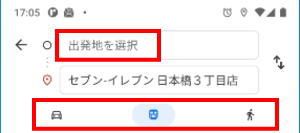
s104「出発地を選択」をタップして選択し「自動車」、「電車」、「徒歩」を選択すると経路表示します。
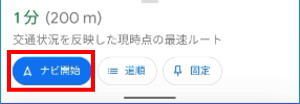
左下の「ナビ開始」をタップするとナビを開始します。
 s105
s105
右上のボタンをタップして、メニューをタップするとオプション設定ができます。
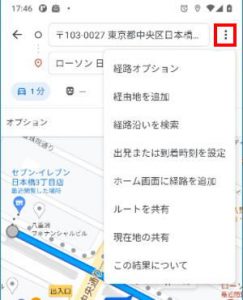 s106
s106
運転オプションの設定ができます。
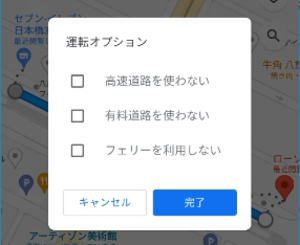 s107
s107
「経由地」をタップして、経由地を選択します。
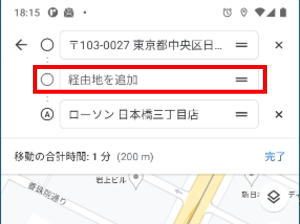 s108
s108
名前で検索又はボタンで検索します。
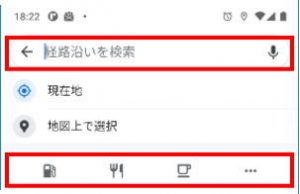 s109
s109
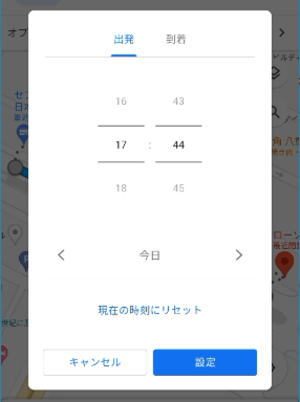
「日時」、「出発」、「到着」を設定します。
 s110
s110
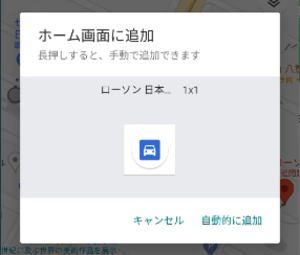
ホーム画面に現在の経路のアイコンを追加します。
 s111
s111
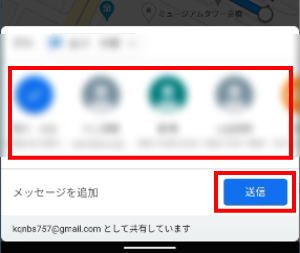
共有相手を選択し送信をタップします。
 s112
s112
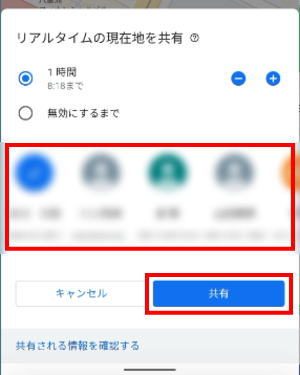
共有相手を選択し送信をタップします。
 s113
s113
右上のボタンをタップします。
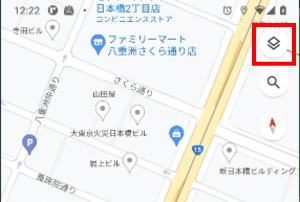 s114
s114
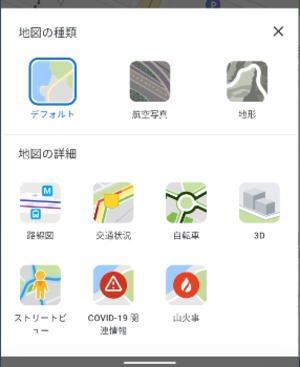
地図の種類をタップして選択します。s115
地図の詳細をタップして選択します。選択部を再度タップすると選択解除します。
 s116
s116
右上のボタンをタップします。
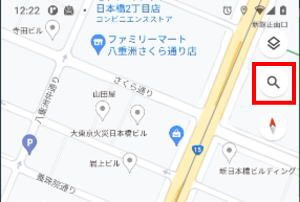
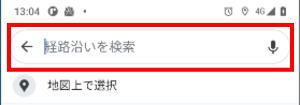
s117文字検索又は音声検索をします。
 s118
s118
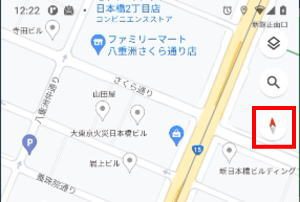
右上のボタンをタップして上部北方向、上部進行方向を選択します。
 s119
s119
Google Maps(グーグルマップ)は不完全な部分がありますので行先、順路、交通標識(一方通行、右左折禁止、進入禁止等)に注意しながら使いましょう。
s50
OBDとは「On Board Diagnostics/オン・ボード・ダイアグノーシス」の頭文字を取ったもので、日本語にすると「車載故障診断装置」で,車の自己診断を行なうシステムです。
日本国内では2009年以降、新型車へのOBD2搭載が義務化されています。
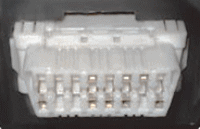
接続端子の場所は運転席側や助手席側のダッシュボード下側など車種によって異なります。
 s51
s51
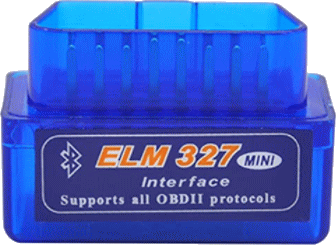
車輌情報を取得するためには車輌に適合したバージョンのOBD2 Bluetoothアダプタが必要です。
 s52
s52
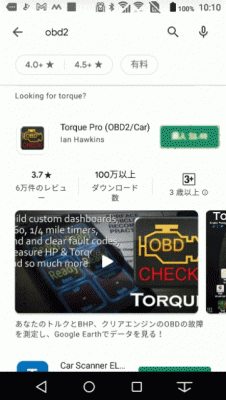
Google playでandroid(アンドロイド)スマートフォンに車の性能、センサーのデータを表示することができるTorque Pro (OBD2/Car)をインストール します。
Google play Torque Pro (OBD2/Car)
 s53
s53
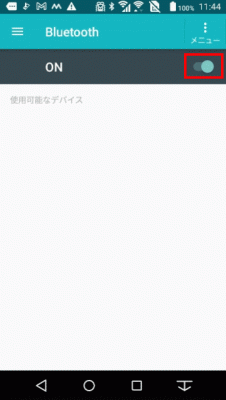
「設定」→「Bluetooth」→「ON」で使用可能な状態にします。
 s54
s54
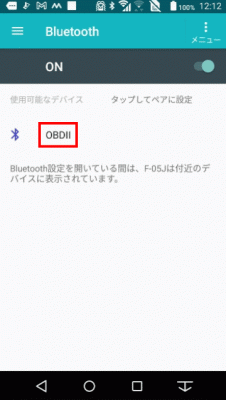
IG(イグニッション)電源ONの状態で「OBDⅡ」をタップしてペアに設定します。
 s55
s55
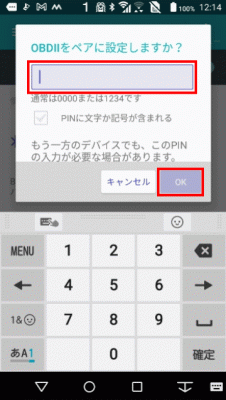
「PINの入力」→「OK」でペアに設定します。
 s56
s56
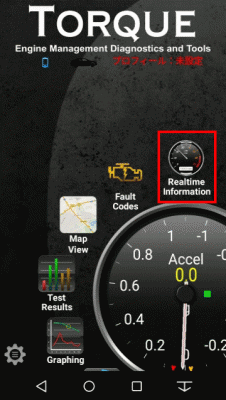
「Realtime Information」をタップします。
 s57
s57
「設定」をタップします。
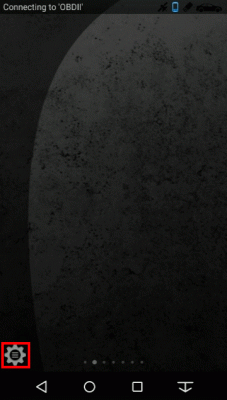 s58
s58
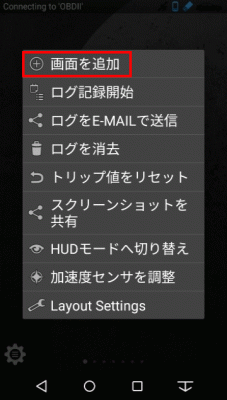
「画面を追加」へ進みます。
 s59
s59
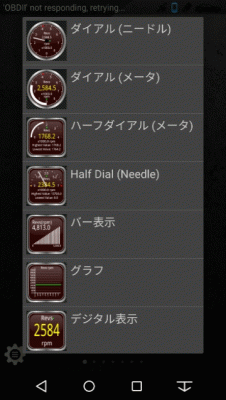
お好みのメーター、グラフを選択しレイアウトします。
 s60
s60
起動直後にメーター表示(ダッシュボードモード)になるように設定します。
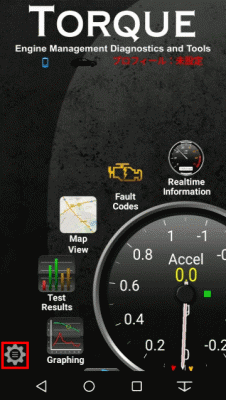
トップページで設定を開きます。
 s61
s61
「設定」へ進みます。
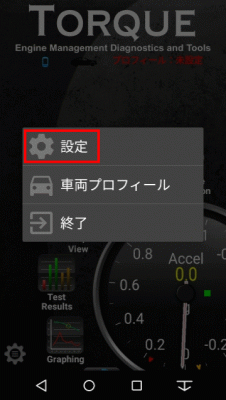 s62
s62
「基本設定」へ進みます。
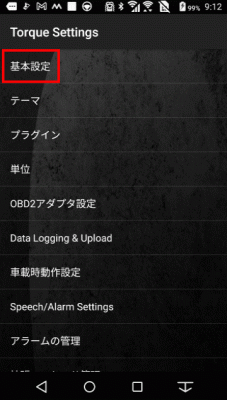 s63
s63
「ダッシュボードモードで起動」へ進みます。
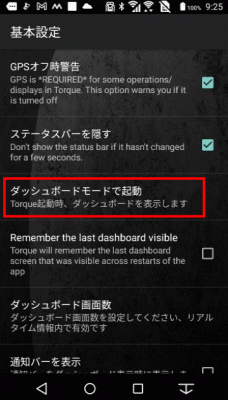 s64
s64
「Always go to dashboard」を選択します。
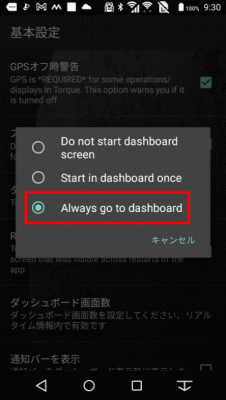 s65
s65
車輌に搭載してIG(イグニッション)電源に連動して自動化する場合は「Tasker」を使います。
「Tasker」をインストール、環境設定を行った後に自動化設定を行います。
Taskers67
「タスク」→「+」へ進みます。
s68
「名前設定(例:車載モードオン)」→「(エンター)」→「確定」へ進みます。
s69
「タスク」→「名前」へ進みます。
s70
「画面」へ進みます。
s71
「車載モード/Car Mode」へ進みます。
s72
「オン」を選択します。
s73
「タスク」→「車載モードオン」へ進みます。
s74
「+」へ進みます。
s75
「画面」へ進みます。
s76
「画面点灯/Turn On」へ進みます。
s77
「←」へ進みます。
s78
「+」へ進みます。
s79
「アプリ」へ進みます。
s80
「アプリの起動/Launch App」へ進みます。
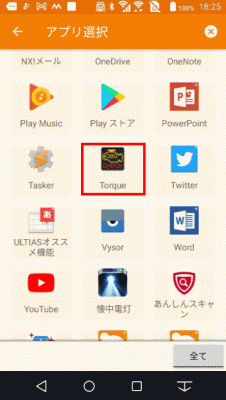
s82
「Torque」を選択します。
 s83
s83
トップへ戻ります。
「タスク」→「+」へ進みます。
s84
「名前設定(例:車載モードオフ)」→「(エンター)」→「確定」へ進みます。
s85
「タスク」→「名前」へ進みます。
s86
「画面」へ進みます。
s87
「車載モード/Car Mode」へ進みます。
s88
「オフ」を選択します。
s89
「プロファイル」→「+」→「状態」へ進みます。
s90
「+」へ進みます。
s91
「状態カテゴリーの選択」→「電源」へ進みます。
s92
「電源状態の選択」→「電源」へ進みます。
s93
「USB充電」を選択して「←」で戻ります。
s94
「車載モードオン」を選択します。
s95
「プロファイル」→「+」→「状態」へ進みます。
s96
「+」へ進みます。
s97
「状態カテゴリーの選択」→「電源」へ進みます。
s98
「電源状態の選択」→「電源」へ進みます。
s99
「USB充電」を選択し、「反転」をタップして「(チェックマーク)」にして「←」で戻ります。
s100
「車載モードオフ」を選択します。
s101
USB電源のON/OFFにスマホ、アプリが連動します。
Google playでandroid(アンドロイド)スマートフォンに動作を自動化させることができるTaskerをインストール します。
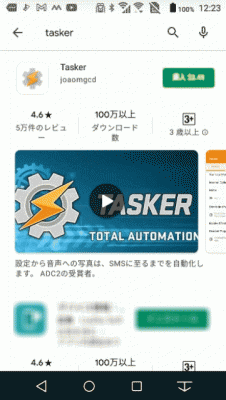
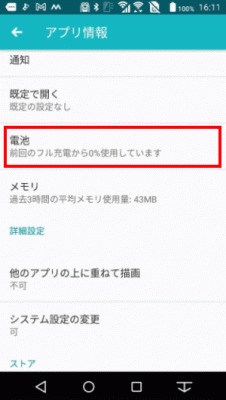
android(アンドロイド)スマートフォンの「設定」→「アプリ」→ 「Tasker」→「電池」をタップします。
「電池の最適化」をタップします。
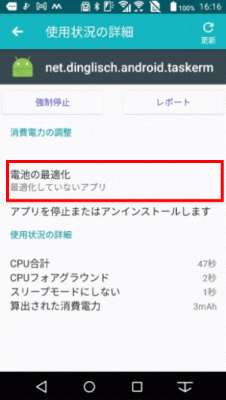
「最適化しない」→「完了」をタップします。

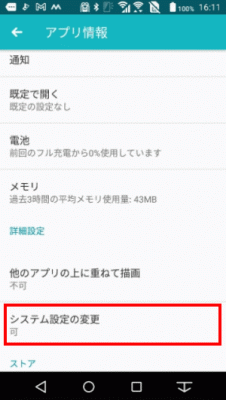
「アプリ情報」まで戻って「システム設定の変更」をタップします。
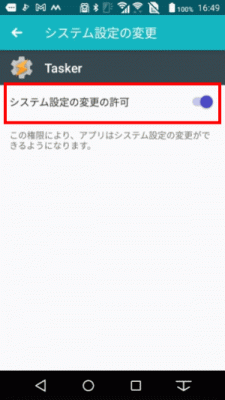
「システム設定の変更の許可」をタップし設定を終了します。
「プロファイル」で自動化を作動させる条件を設定し、「タスク」で作動内容を設定します。
「シーン」は「タスク」内の「シーン」の画面操作を設定します。
「変数」は「タスク」内の「変数」の変数名、値を設定します。
「プロファイル」→「+」で作動内容を選択します。
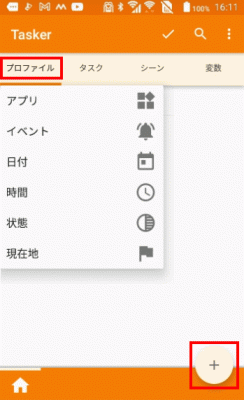
アプリ |
|---|
| アプリの起動・終了で作動します。 |
イベント |
|---|
Tasker
|
UI
|
日付
|
時間
|
状態
|
現在地地図で場所を指定します。 |
「タスク」→「+」で名前を設定します。
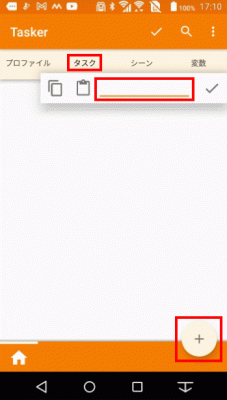
「+」→「アクションのカテゴリーを選択」→「アクションの選択」で設定します。
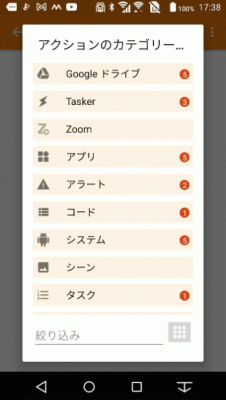
アクション |
|---|
Google ドライブ |
Tasker |
Zoom |
アプリ |
アラート |
コード |
システム |
シーン |
タスク |
ネット |
ファイル |
プラグイン |
メディア |
入力 |
場所 |
変数 |
画像 |
画面 |
設定 |
電話 |
音声 |
他社製 |
「シーン」→「+」で名前を設定します。
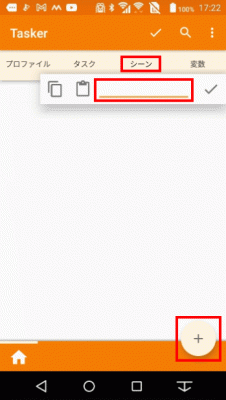
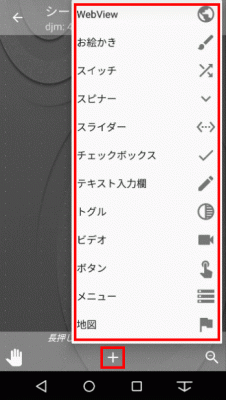
「+」→「要素を選択」で画面操作の設定を行います。
「変数」→「+」で名前を設定します。
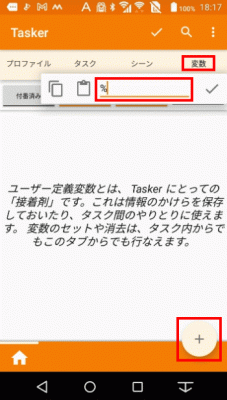
変数名を選択し、値を設定し「?」をタップします。
Gpartedをインストールします。
root@www:~~# apt -y install gparted
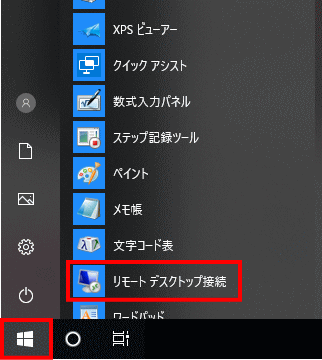
Windows スタートメニューから「アクセサリ」→「リモートデスクトップ接続」 を選択して接続画面を起動します。
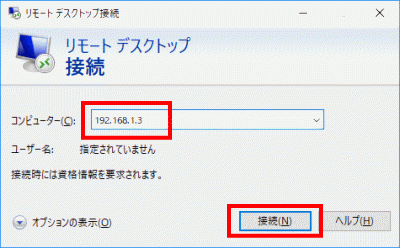
サーバーIPアドレスを入力し「接続」をクリックします。
「root」(ユーザー名)、「password」(パスワード)を入力し「OK」をクリックします。
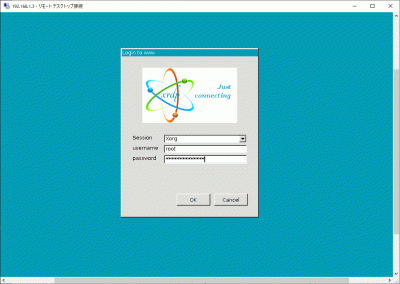
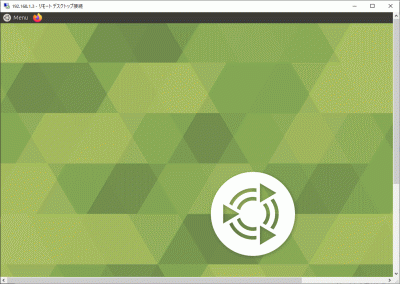
ディスクトップが表示されます。
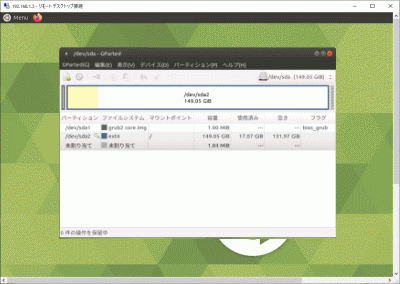
パーテーション操作は「アプリケーション」→「システム」→「Gparted」をクリックします。
s50
アンドロイドスマートフォンをパソコンで遠隔操作して動画撮影します。s51
お勧めWiFiドングル:https://amzn.to/3FVYvxa
お勧めUSBケーブル:https://amzn.to/3QBZ5VF
お勧めUSBハブ:https://amzn.to/3QQQRdL
s52
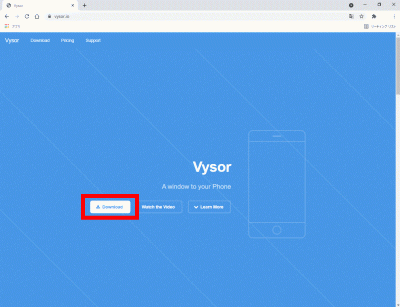
android(アンドロイド)スマートフォンをPC表示させることができるVysorをダウンロード します。
 s53
s53
インストール します。
 s54
s54
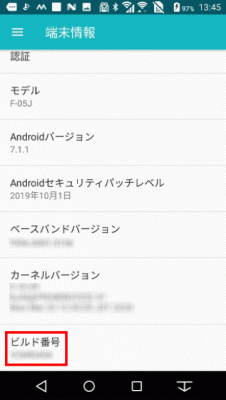
「設定」→「端末情報」→「ビルド番号を7回タップ」で開発者向けオプションを有効にします。
 s55
s55
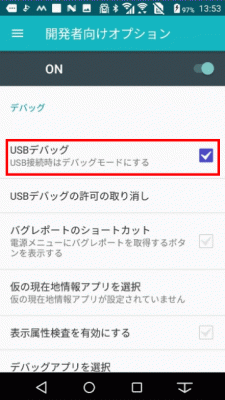
スマートフォンの「設定」→「開発者向けオプション」へ進み「USBデバック」を選択します。
 s56
s56
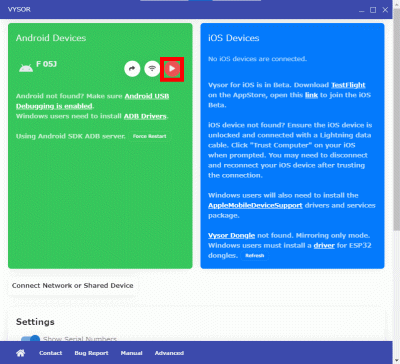
パソコンとスマートフォンを接続し「Vysor」を起動します。
 s57
s57
スマートフォンとパソコンをUSBケーブルで接続し「 (三角マーク)」をクリックします。
 s58
s58
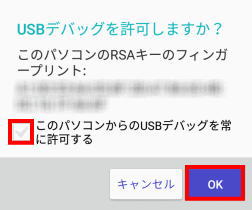
スマートフォンの「このパソコンからのUSBデバックを常に許可する」を選択し、「OK」をタップします。
 s59
s59
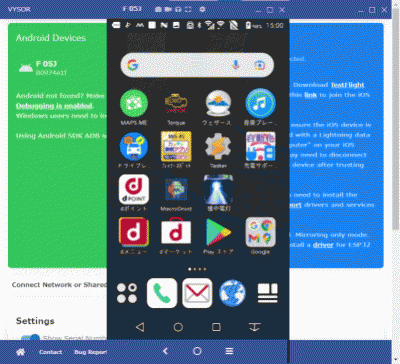
パソコンでスマートフォン画面表示、操作ができます。
s60
USB電源に連動して自動化する場合は「Tasker」を使います。
「Tasker」をインストール、環境設定を行った後に自動化設定を行います。
https://android.rcg.jp/Tasker/
s61
「タスク」→「+」へ進みます。
s62「名前設定(例:車載モードオン)」→「(エンター)」→「確定」へ進みます。
s63「タスク」→「名前」へ進みます。
s64「画面」へ進みます。
s65「車載モード/Car Mode」へ進みます。
s66「オン」を選択します。
s67「タスク」→「車載モードオン」へ進みます。
s68「+」へ進みます。
s69「画面」へ進みます。
s70「画面点灯/Turn On」へ進みます。
s71「←」へ進みます。
s72「+」へ進みます。
s73「アプリ」へ進みます。
s74「アプリの起動/Launch App」へ進みます。
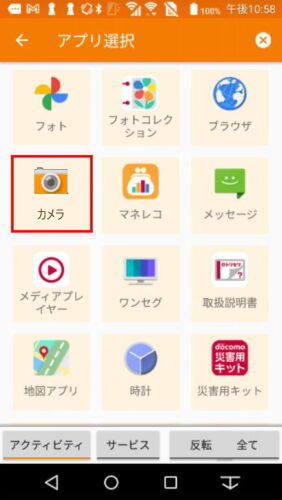
s75「カメラ」を選択します。(起動時に表示するアプリを選択します。)
s76トップへ戻ります。
「タスク」→「+」へ進みます。
s77「名前設定(例:車載モードオフ)」→「(エンター)」→「確定」へ進みます。
s79「タスク」→「名前」へ進みます。
s80「画面」へ進みます。
s81「車載モード/Car Mode」へ進みます。
s82「オフ」を選択します。
s83
「プロファイル」→「+」→「状態」へ進みます。
s84「+」へ進みます。
s85「状態カテゴリーの選択」→「電源」へ進みます。
s86「電源状態の選択」→「電源」へ進みます。
s87「USB充電」を選択して「←」で戻ります。
s88「車載モードオン」を選択します。
s89
「プロファイル」→「+」→「状態」へ進みます。
s90「+」へ進みます。
s91「状態カテゴリーの選択」→「電源」へ進みます。
s92「電源状態の選択」→「電源」へ進みます。
s93「USB充電」を選択し、「反転」をタップして「(チェックマーク)」にして「←」で戻ります。
s94「車載モードオフ」を選択します。
s95スマートフォン、アプリがUSB電源に連動します。
ON/OFFスイッチ付きのUSBハブで接続するとスマートフォンごとに起動/停止が遠隔で操作できます。s96
スマートフォンをUSBハブ(電源付き、ON/OFFスイッチ付き)を使ってパソコンに接続します。
遠隔操作にはある程度の電力が必要です。(電源付きでないと遠隔操作できません。3A(3アンペア)で3から4台使用できます。)
USBハブのスイッチでスマートフォンを起動/停止させます。
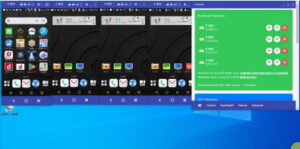
パソコンでスマートフォンを操作します。(アプリによって画面が自動回転しない場合があります)
 s98
s98
先に説明した遠隔操作はUSBケーブルで接続していますので範囲が限定されます。
スマートフォンを接続したパソコンを無線で遠隔操作する方法を説明いたします。
自宅の場合はWiFi環境が整っていると思いますが野外などでWiFiを使いたい場合はWindows 10以降のバージョンはモバイルホットスポットを搭載しています。
ノートパソコンやタブレットでWiFi接続できる場合は設定だけでモバイルホットスポットを使えます。
ディスクトップパソコンなどWiFi接続できないものはWiFi USBドングルをつけるとモバイルホットスポットを使えます。s99
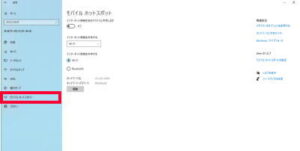
「スタート」→「ネットワーク」→「モバイルホットスポット」を開きます。
 s100
s100
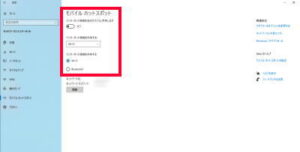
「インターネット接続を共有」をWi-Fiにして「インターネット接続を他のデバイスと共有します」をオンにします。
 s101
s101
「ネットワーク名」、「ネットワークパスワード」を使ってスマートフォン、タブレットをWiFi接続します。s102
WiFi接続でパソコンでパソコンを遠隔操作します。
「スタート」→「システム」→「リモートデスクトップ」を開きます。
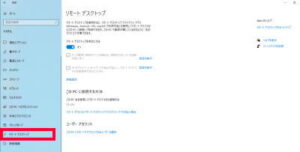 s103
s103
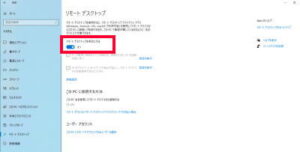
「リモートデスクトップを有効にする」をオンにします。
 s104
s104
「このPC名を使用してリモートデバイスから接続する」のPC名を記憶します。s105
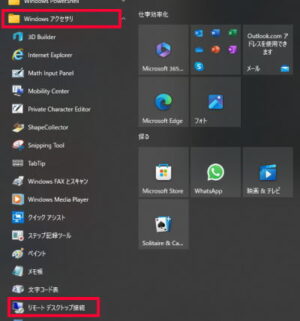
「スタート」→「Windowsアクセサリー」→「リモートデスクトップ」を開きます。
 s106
s106
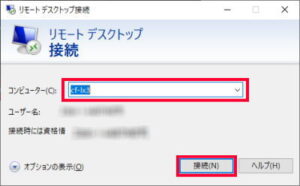
記憶したコンピュータ名を入力して「接続」をクリックします。
 s107
s107
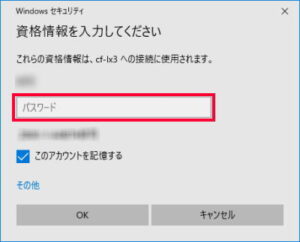
記憶したパスワードを入力して、「このアカウントを記憶する」を選択して「OK」をクリックします。
 s108
s108
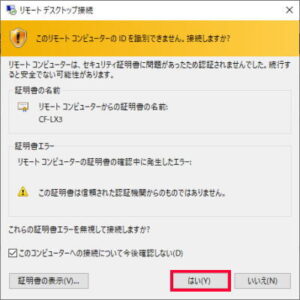
「はい」をクリックします。
 s109
s109
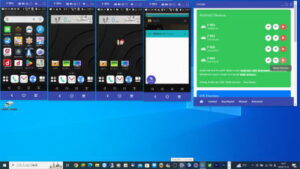
遠隔操作するパソコンが表示されます。
 s110
s110
スマートフォン、タブレットでパソコンを遠隔操作する場合は「spacedesk」がお勧めです。s111
SPACEDESK DRIVER SOFTWARE (server) をインストールします。(インストールすると自動起動します。)
s112
SPACEDESK VIEWER SOFTWARE FOR SECONDARY MACHINE (CLIENT) をインストールします。
s113
アイコンをタップします。
 s114
s114
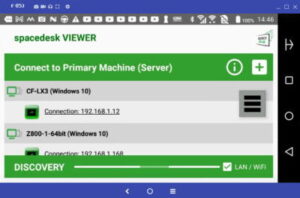
遠隔操作するパソコンを選択します。
 s115
s115
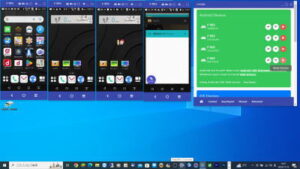
パソコンが表示されます。(機種によって操作が遅延する場合があります。)
 s116
s116
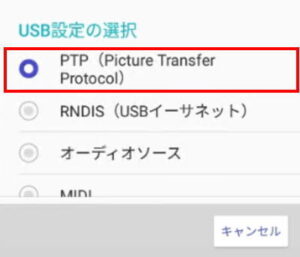
スマートフォン、タブレットの「設定」→「システム」→「開発者向けオプション」→「USBの選択」へ進み、PTP(Picture Transfer Protocol)を選択します。
 s117
s117
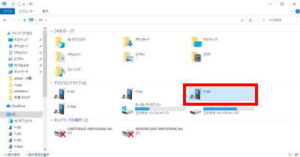
パソコンで「PC」を開くとデバイスとドライブにスマートフォン、タブレットの表示がありますので開きます。
 s118
s118
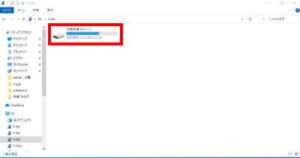
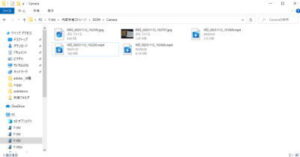
ストレージが表示されていますので開きます。(カメラデータフォルダを探します。)
 s119
s119
パソコンと同じ操作でコピー、移動ができます。(sdカードの抜き差しの手間が省けます。)
 s120
s120
任意で共有フォルダを作成しておいてそこに入れて管理すると便利です。(パソコンが複数台ある場合にファイル共有ができ便利に使えます。)s121
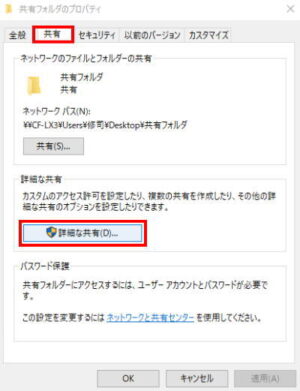
フォルダを右クリックして、「プロパティ」→「共有」→「詳細な共有」へ進みます。
 s122
s122
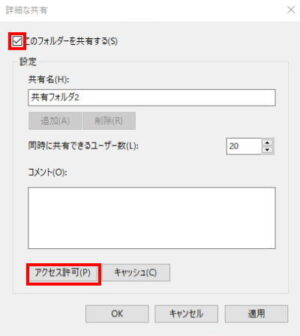
「このフォルダを共有する」を選択し、「アクセス許可」へ進みます。
 s123
s123
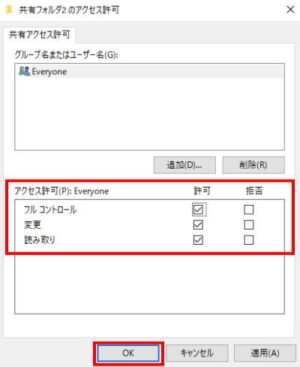
「アクセス許可」を設定し「OK」をクリックします。
 s124
s124
「OK」をクリックします。
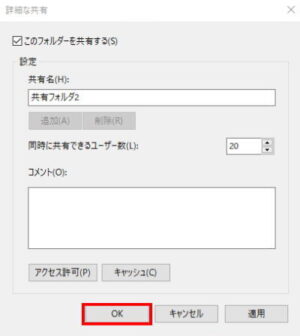 s125
s125
「OK」をクリックします。
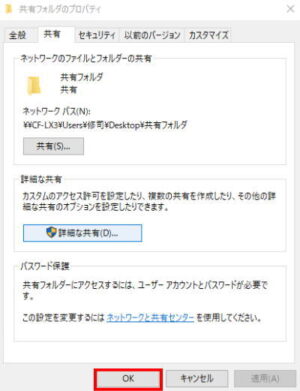 s126
s126
これで同じネットワークに繋がったパソコンと共有できます。
You Tubeの動画撮影などに便利に使えます。
撮影モニターとしても便利に使えます。
グラフィックスボードを使用している場合はドライバをインストールします。
mesa-utils をインストールします。
root@www:~# apt -y install mesa-utils
NVIDIAのドライバをインストールします。
root@www:~# ubuntu-drivers autoinstall
再起動します。
root@www:~# reboot
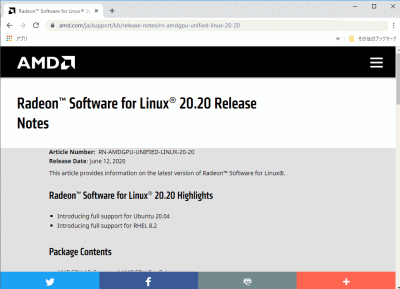
AMDのサイトにアクセスします。
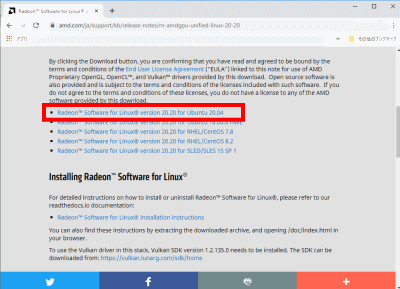
Ubuntu のドライバ(amdgpu-pro-***.***-ubuntu-20.04.tar.xz)をダウンロードします。
TeraTermで、ユーザーでログインし、ドライバ(amdgpu-pro-***.***-ubuntu-20.04.tar.xz)を転送します。
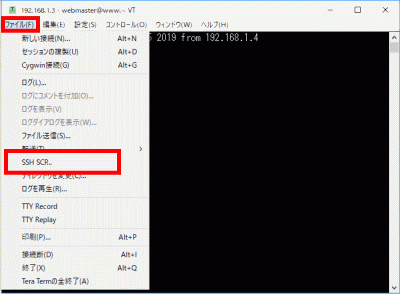
「ファイル」→「SSH SCP…」を選択します。
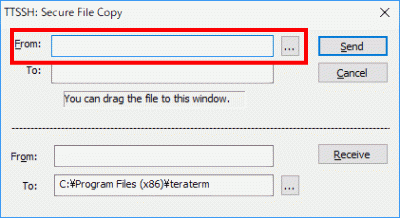
「…」をクリックして、「ドライバ(amdgpu-pro-***.***-ubuntu-20.04.tar.xz)」を選択します。
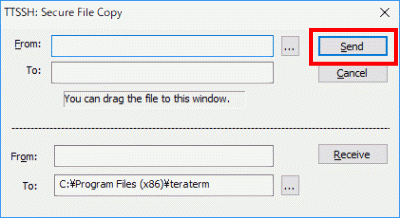
「Send」をクリックしてユーザーホームに転送します。
rootでログインして、「ドライバ(amdgpu-pro-***.***-ubuntu-20.04.tar.xz)」をrootホームに転送します。
root@www:~# mv /home/webmaster/amdgpu-pro-***.***-ubuntu-20.04.tar.xz /root/amdgpu-pro-***.***-ubuntu-20.04.tar.xz
インストールします。
root@www:~# tar xzvf amdgpu-pro-***.***-ubuntu-20.04.tar.xz
ファイルを削除します。
root@www:~# rm -f amdgpu-pro-***.***-ubuntu-20.04.tar.xz
再起動します。
初心者の方でもコピー、貼付けでLinux自宅サーバーを簡単に作れるように説明しています。
Webサーバー、メールサーバー、VPNサーバー、WordPressなどを設定します。
ご自身の設定情報を入力して、文章中の値を変更できますので簡単に設定できます。
DHCPのIPアドレス/マスク長:192.168.1.1/24
WebサーバのIPアドレス:192.168.1.3
s50
クライアントPC(Windows)でTera Termを起動します。
s51アップデートを実行します。
root@www:~~# 51_1apt -y update
s52アップグレードを実行します。
root@www:~~# 52_1apt -y upgrade
s53「buster」を「bullseye」に書き換えます。
53_1vi /etc/apt/sources.list
#
deb http://ftp.jp.debian.org/debian/ 53_2bullseye main contrib non-free
deb-src http://ftp.jp.debian.org/debian/ 53_3bullseye main contrib non-free
deb http://security.debian.org/debian-security 53_4bullseye-updates main contrib non-free
deb-src http://security.debian.org/debian-security 53_5bullseye-updates main contrib non-free
# stretch-updates, previously known as 'volatile'
deb http://ftp.jp.debian.org/debian/ 53_6bullseye-updates main contrib non-free
deb-src http://ftp.jp.debian.org/debian/ 53_7bullseye-updates main contrib non-free
s54「buster」を「bullseye」に書き換えます。
54_1vi /etc/apt/sources.list
deb http://deb.debian.org/debian 54_2bullseye-backports main contrib non-free
deb-src http://deb.debian.org/debian/ 54_3bullseye-backports main contrib non-free
s55「buster」を「bullseye」に書き換えます。
55_1vi /etc/apt/sources.list
deb [arch=amd64] https://download.docker.com/linux/debian 55_2bullseye stable
# deb-src [arch=amd64] https://download.docker.com/linux/debian 55_3bullseye stable
s56「buster」を「bullseye」に書き換え。
56_1vi /etc/apt/sources.list
deb https://packagecloud.io/ookla/speedtest-cli/debian/ 56_2bullseye main
deb-src https://packagecloud.io/ookla/speedtest-cli/debian/ 56_3bullseye main
s57アップグレードします。
root@www:~~# 57_1apt update
root@www:~~# 57_2apt upgrade --without-new-pkgs
root@www:~~# 57_3apt full-upgrade
s58バージョンを確認します。
root@www:~~# 58_1cat /etc/debian_version
11.0