Ubuntu16:NTPサーバー設定

NTPサーバー設定

NTPdをインストールして、時刻同期します。

root@www:~# apt-get -y install ntp

NTPdを設定します。

root@www:~# vi /etc/ntp.conf

18行目: 各行頭に「#」を追記してコメント化し、時刻同期する NTP サーバーを追加します。

#pool 0.ubuntu.pool.ntp.org iburst
#pool 1.ubuntu.pool.ntp.org iburst
#pool 2.ubuntu.pool.ntp.org iburst
#pool 3.ubuntu.pool.ntp.org iburst
server ntp1.jst.mfeed.ad.jp iburst
server ntp2.jst.mfeed.ad.jp iburst
server ntp3.jst.mfeed.ad.jp iburst

50行目:時刻同期を許可する範囲を追記します。

restrict 192.168.1.3 mask 255.255.255.0 nomodify notrap

再起動します。

root@www:~# systemctl restart ntp

動作確認します。

root@www:~# ntpq -p
? remote          refid          st t when poll reach delay    offset  jitter
==============================================================================
 ntp.ubuntu.com  .POOL.         16 p -    64   0     0.000    0.000   0.000
 ntp1.jst.mfeed. 133.243.236.17 2  u 1    64   1     21.646   4.806   0.219
 ntp2.jst.mfeed. 133.243.236.18 2  u 1    64   1     21.818   4.799   0.138
 ntp3.jst.mfeed. 133.243.236.19 2  u 2    64   1     21.477   3.643   0.139

Ubuntu16:バックアップ設定

バックアップ領域の作成

サーバーの電源を切ってHDD(メインHDDより容量の大きいもの)を追加しておきます。

Windows のリモートデスクトップ機能でサーバーに接続します。

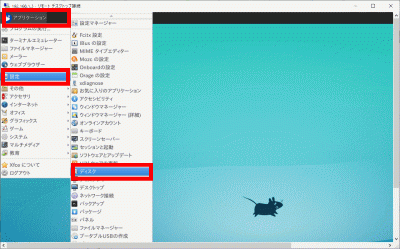
「アプリケーション」→「設定」→「ディスク」を選択します。

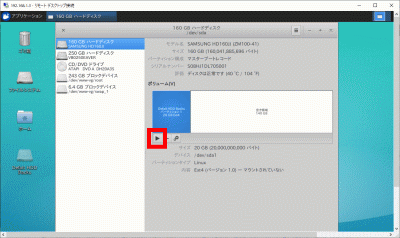
バックアップ用HDDを選択し、「+」→「サイズを設定」→「名前を設定」→「作成」で初期バックアップ用(Defalt HDD Backup 20Gb)、システムバックアップ用(Sestem Backup)のパーティション作成します。

」をクリックしてマウントします。

自動バックアップの設定

epelリポジトリをインストールします。

root@www:~# add-apt-repository ppa:teejee2008/ppa
root@www:~# apt-get -y update

timeshiftをインストールします。

root@www:~# apt-get -y install timeshift

独自翻訳した日本語化ファイルを用意いたしました。
日本語化ファイル(timeshift.zip)をダウンロードし、解凍します。
解凍したファイル(timeshift.mo)をsambaのフォルダにコピーします。

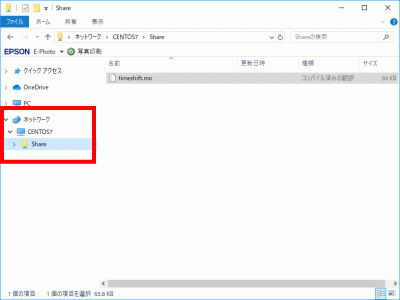
「ubuntu」→「Share」にtimeshift.moをペーストします。

timeshift.moをペースト
Windows のリモートデスクトップ機能でサーバーに接続します。
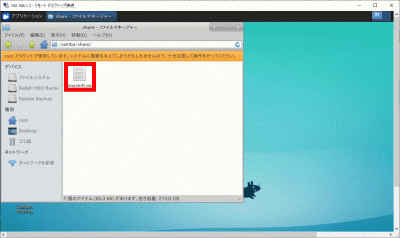
「ファイルシステム」→「samba/share/timeshift.mo」をコピーします。

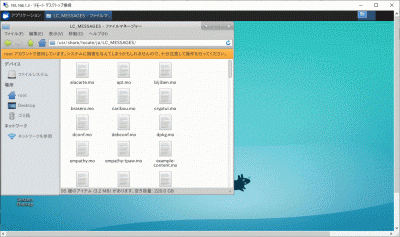
「ファイルシステム」→「usr/share/locale/ja/LC_MESSAGES」へ貼付けます。

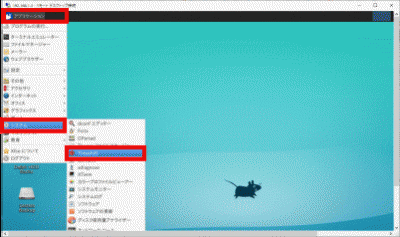
「アプリケーショーン」→「システム」→「Timeshift」を選択します。

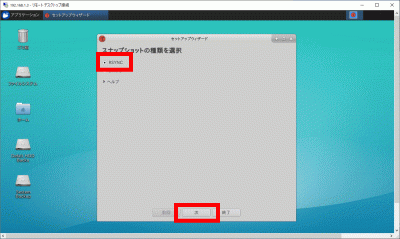
「RSYNC」を選択し、「次」をクリックします。

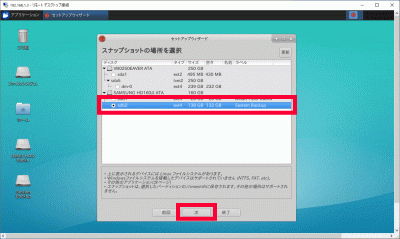
「Sestem Backup」を選択し、「次」をクリックします。

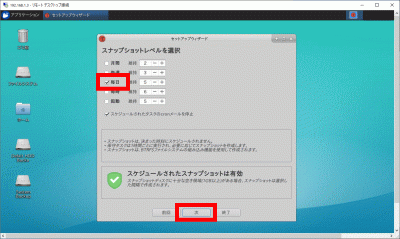
「毎日」を選択し、「次」をクリックします。

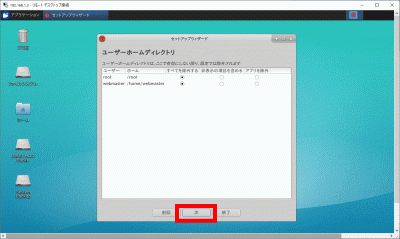
「次」をクリックします。

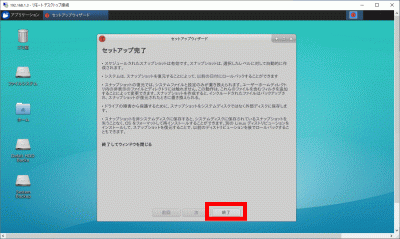
「終了」をクリックします。

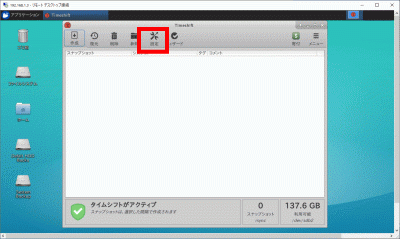
「設定」をクリックします。

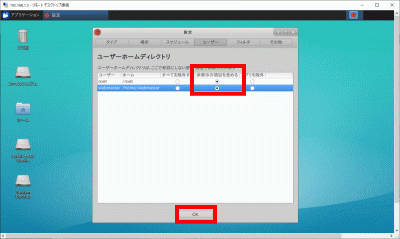
「ユーザー」をクリックし、「すべてのファイルを含める」を選択し「OK」をクリックします。

「作成」をクリックしスナップショットを作成します。

(リモートディスクトップで復元できない場合はサーバーにログインして復元します。)

Ubuntu16:ファイルサーバー設定

sambaのインストール

sambaをインストールします。

root@www:~# apt -y install samba

sambaの初期設定

sambaの設定ファイルをバックアップ。

root@www:~# mv /etc/samba/smb.conf /etc/samba/smb.conf.bk

sambaを設定します。

root@www:~# vi /etc/samba/smb.conf

ファイルを作成します。

[global]
workgroup = WORKGROUP
server string = Samba Server %v
netbios name = ubuntu
security = user
map to guest = bad user
dns proxy = no
ntlm auth = yes
#==========================================================
[Share]
#共有フォルダ
path = /samba/share/
#マイネットワークに表示の有無
browsable = yes
#書き込み許可
writable = yes
#ゲストユーザのログイン許可
guest ok = yes
#読込みの許可
read only = no
#ファイル属性
force create mode = 0777
#ディレクトリ属性
force directory mode = 0777

共有フォルダを作成します。

root@www:~# mkdir /samba
root@www:~# mkdir /samba/share
root@www:~# chown nobody:nogroup /samba/share
root@www:~# chmod 0777 /samba/share

起動します。

root@www:~# reboot

クライアントWindowsPCを再起動し、「ネットワーク」→「ubuntu」→「Share」を開いて書き込みができることを確認します。(「ネットワーク」→「ubuntu」が表示されない場合はディスクトップの任意の場所で右クリックで新規フォルダを作成して、その新規フォルダを右クリックしてショートカットを作成し、そのショートカットを右クリックしてプロパティを開いてリンク先を「\\ubuntu」に変更し接続します。)

Ubuntu16:デスクトップ環境設定

デスクトップ環境の設定

デスクトップ環境をインストールします。

root@www:~# tasksel

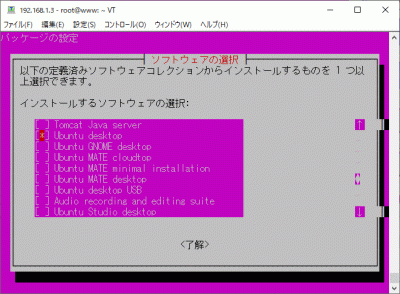
↑ ↓キーで「Ubuntu desktop」を表示し、スペースキーで選択し、「Enter」キーを押下します。
再起動します。

root@www:~# reboot

GNOME デスクトップ環境をインストールします。

root@www:~# apt-get -y install gnome

再起動します。

root@www:~# reboot

Xfce デスクトップ環境をインストールします。

root@www:~# apt-get -y install xfce4

再起動します。

root@www:~# reboot

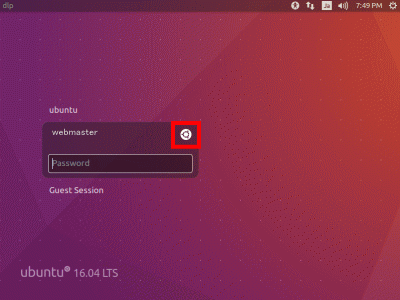
サーバーログインでアイコンをクリックしてデスクトップ環境を選択します。
VNCサーバーの設定

VNCサーバーをインストールします。

root@www:~# apt-get -y install vnc4server

VNC 接続を設定したいユーザーでログインし、VNC サーバーでパスワード(英数字8桁以内)を設定します。

root@www:~# vncpasswd
Password:
Verify:

VNC サーバーを起動します。

root@www:~# vncserver
New 'ubuntuserver.jp:1 (root)' desktop is ubuntuserver.jp:1

Starting applications specified in /root/.vnc/xstartup
Log file is /root/.vnc/ubuntuserver.jp:1.log

VNC サーバーを停止します。

root@www:~# vncserver -kill

VNC サーバーを設定します。

root@www:~# vi ~/.vnc/xstartup

最終行に追記します。

exec xfce4-session &

再起動します。

root@www:~# reboot

VNC サーバーを起動します。

root@www:~# vncserver
New 'ubuntuserver.jp:1 (root)' desktop is ubuntuserver.jp:1

Starting applications specified in /root/.vnc/xstartup
Log file is /root/.vnc/ubuntuserver.jp:1.log

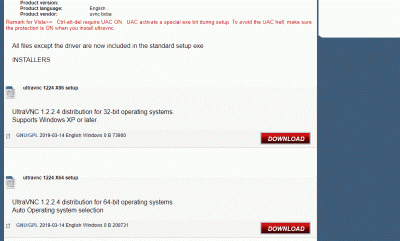
クライアントPCにUltraVNCUltraVNC_1_2_40_X64_Setup.exeをダウンロードします。(ページの下部にダウンロードリンクがあります。)
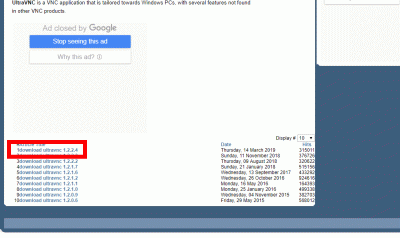
UltraVNCをダウンロード

23bit、64bitを選択して「DOWNLOAD」をクリックします。

23bit、64bitを選択して「DOWNLOAD」

「I accept the above listed conditions」を選択して「Download」をクリックします。
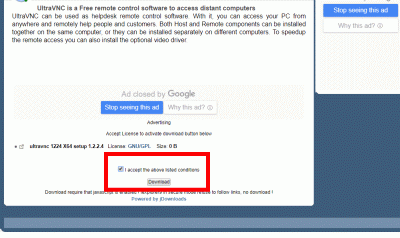
「I accept the above listed conditions」を選択して「Download」

ダウンロードした「UltraVNC_***_Setup.exe」のアイコンをWクリックしてインストールします。
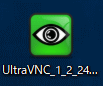
UltraVNC_***_Setup.exe

「Windowsスタートメニュー」をクリックし、「UltraVNC Viewer」を起動します。
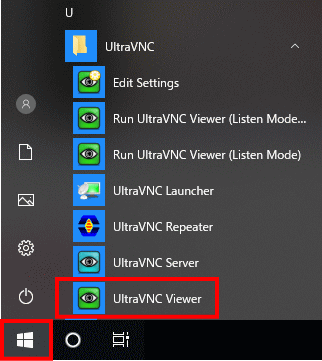
Windowsスタートメニュー

先に起動したVNCサーバーのIPアドレス:ディスプレイ番号を入力をして「Connect」をクリックします。
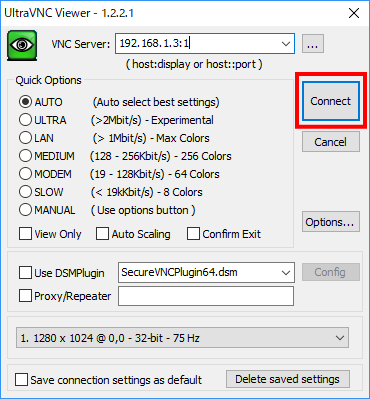
VNCサーバーのIPアドレス:ディスプレイ番号を入力

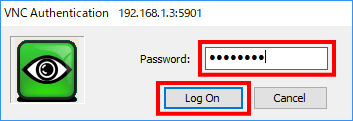
VNCパスワードを入力し「Log on」をクリックします。

VNCパスワードを入力

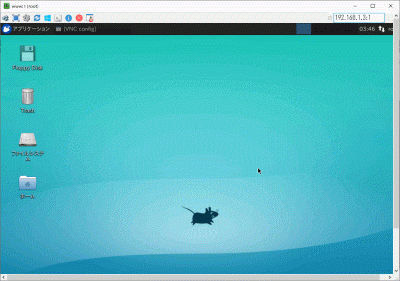
ディスクトップが表示されます。

Xrdpサーバーの設定

Windows のリモートデスクトップ機能で接続できるようにXrdpサーバーをインストールして設定します。

root@www:~# apt -y install xrdp

Xrdpサーバーの設定します。

root@www:~# vi /etc/xrdp/startwm.sh

8行目:行頭に「#」を追記してコメント化します。

#. /etc/X11/Xsession

最終行に追記します。

xfce4-session

Xrdpサーバーを起動します。

[root@www ~]# systemctl start xrdp

自動起動を設定します。

[root@www ~]# systemctl enable xrdp

再起動します。

root@www:~# reboot

Windows スタートメニューから「アクセサリ」→「リモートデスクトップ接続」 を選択して接続画面を起動します。
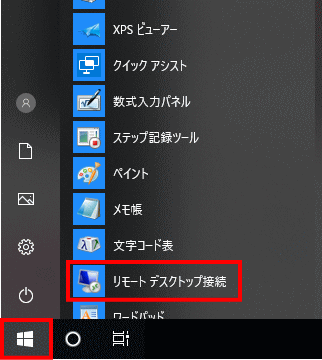
スタートメニュー

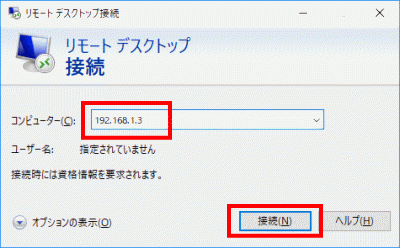
サーバーIPアドレスを入力し「接続」をクリックします。

サーバーIPアドレスを入力し「接続」をクリック

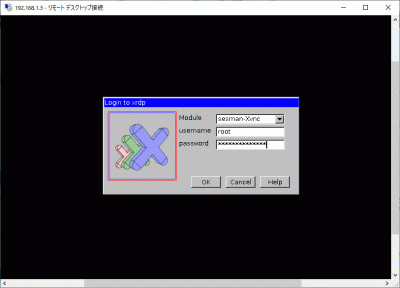
「usermame」(ユーザー名)、「password」(パスワード)を入力し「OK」をクリックします。
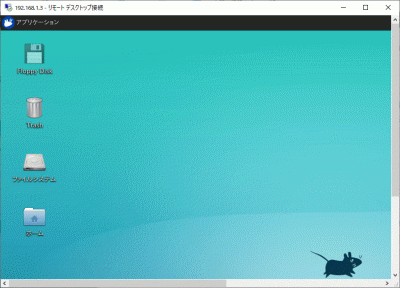
ディスクトップが表示されます。
日本語環境の設定

日本語環境のパッケージをインストールします。

root@www:~# apt-get -y install language-pack-ja-base language-pack-ja ibus-mozc

システムの文字セットを設定します。

root@www:~# localectl set-locale LANG=ja_JP.UTF-8 LANGUAGE="ja_JP:ja"
root@www:~# source /etc/default/locale

設定を確認します。

root@www:~# echo $LANG
ja_JP.UTF-8

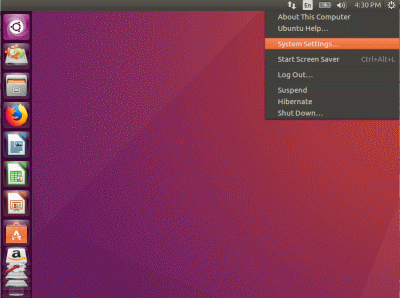
サーバーへログインしてメニューから「System Settings」を選択します。
「Languege Support」を選択します。
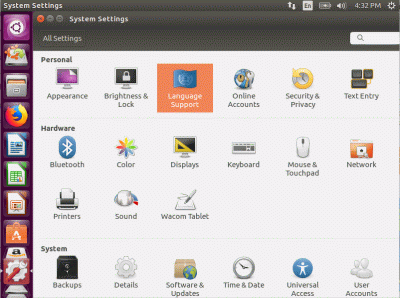
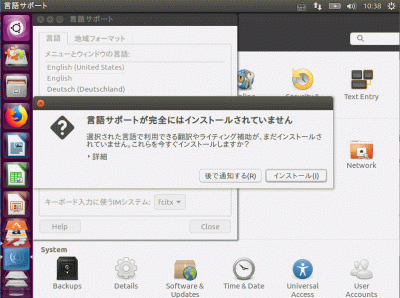
「インストール」をクリックし、言語サポートをインストールします。
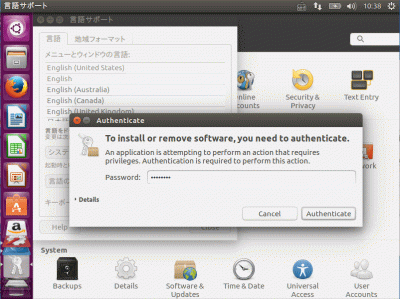
webmasterパスワードを入力して認証します。
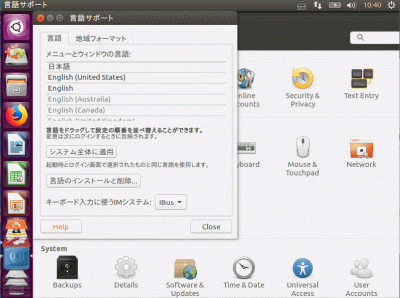
「システム全体に適用」をクリックします。(再起動後に適用されます。)

Ubuntu16:インストール

Ubuntu 16.04 LTSダウンロード

ダウンロードページからインストールディスクイメージ(Ubuntu-16.04.4-server.amd64.iso)をダウンロードします。

インストールDVD作成

ImgBurnを使いUbuntu-16.04.4-server.amd64.isoでUbuntu 16.04 LTSインストールディスクを作成します。

Ubuntu 16.04 LTSインストール

インストール前にBIOSでDVDブートができるように設定します。

ご自身のサーバーの設定方法をメーカーサイトでお調べください。

作成したインストールDVDでインストールします。

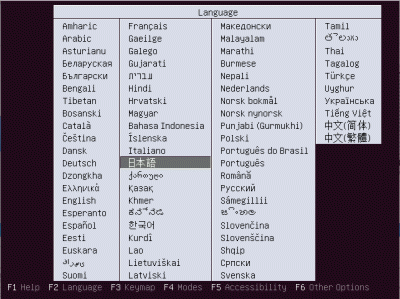
下の画面が表示されたら「日本語」を選択して「Enter」を押下します。

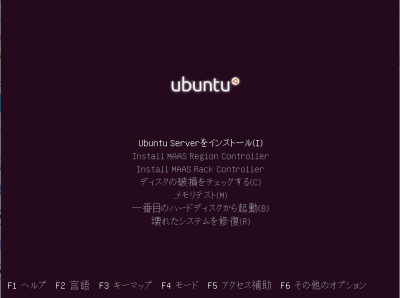
下の画面が表示されたら「Enter」を押下します。

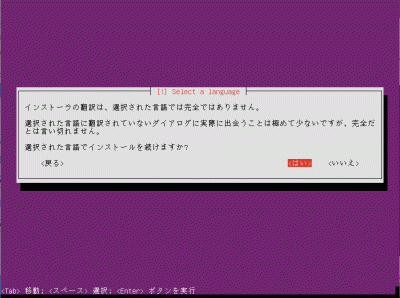
「はい」を選択します。

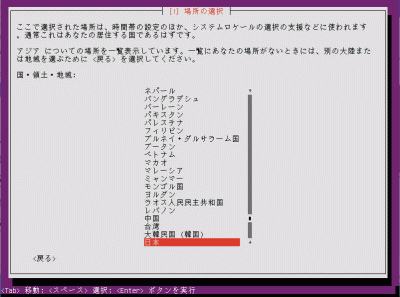
「日本」を選択します。

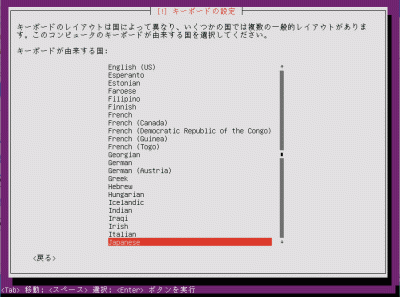
「Japanese」を選択します。

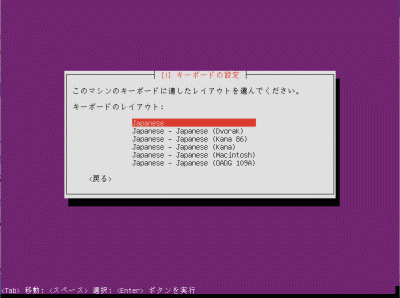
「Japanese」を選択します。

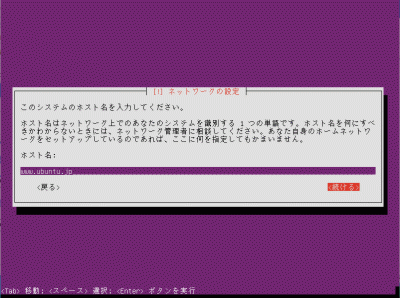
ネットワーク名「ubutuserver.jp」を入力します。

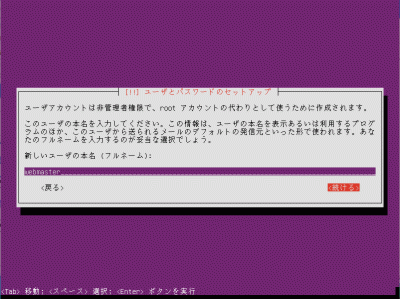
ユーザー名「webmaster」を入力します。

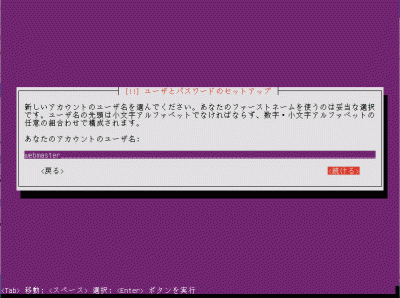
ユーザー名「webmaster」を入力します。

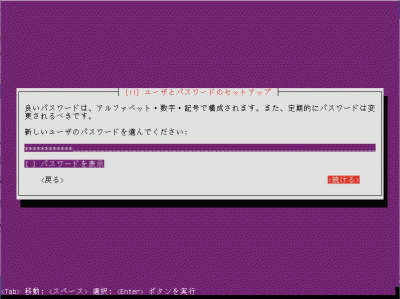
「パスワード」を設定します。

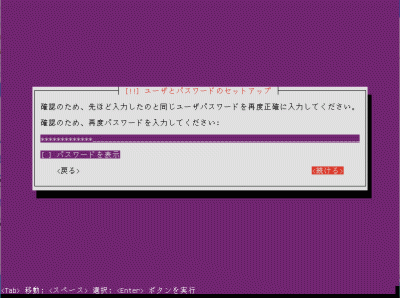
「パスワード」を確認入力します。

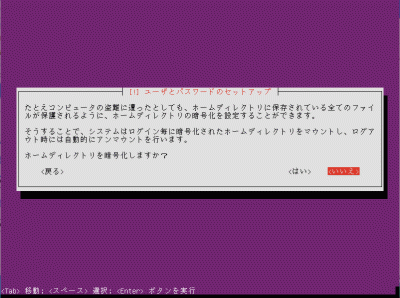
ホームディレクトリの暗号化で「いいえ」を選択します。

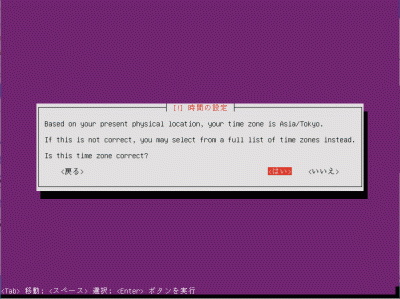
時間の設定で「はい」を選択します。

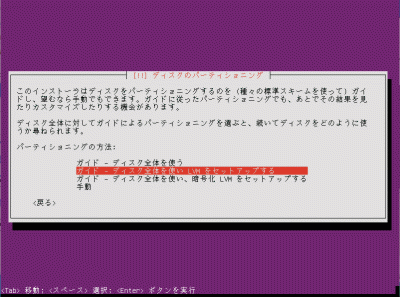
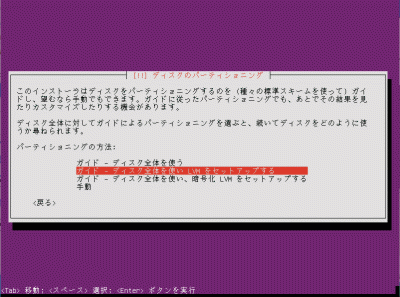
パーティショニングの方法で「ディスク全体を使いLVMをセットアップする」を選択します。

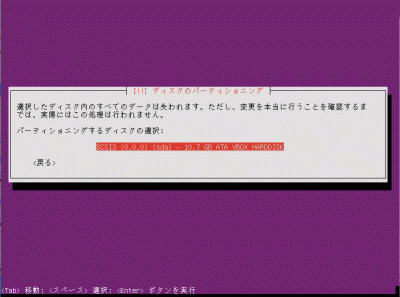
パーティショニングするディスクを選択します。

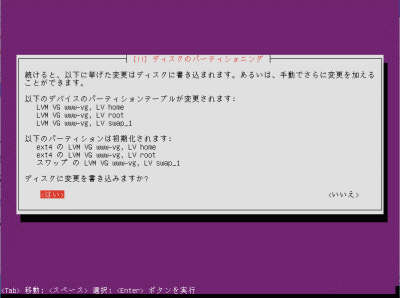
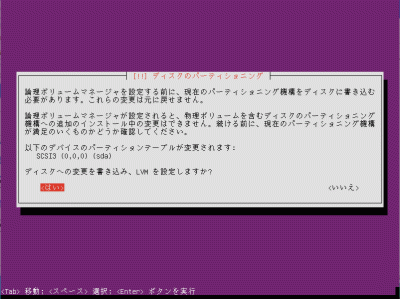
ディスクの変更の書き込みで「はい」を選択します。

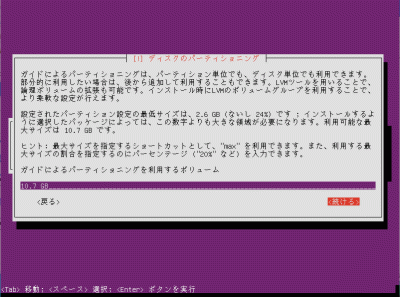
パーティショニングを利用するボリュームを設定し「続ける」を選択ます。

ディスクの変更の書き込みで「はい」を選択します。

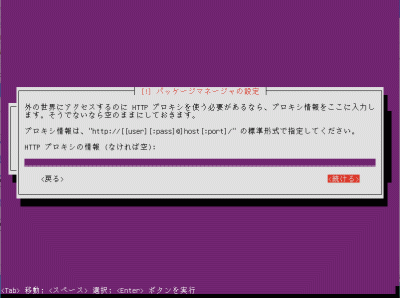
HTTPプロキシの情報で空白のままで「続ける」を選択します。

システムのアップグレードで「自動にインストールする」を選択します。

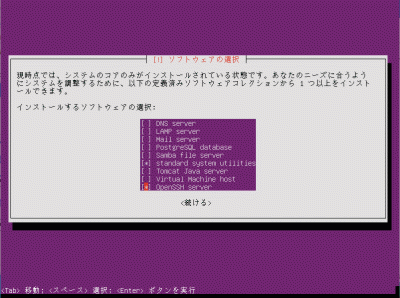
インストールするソフトウェアで「Standard system utilities」、「OpenSSH Server」をスペースキーで選択します。

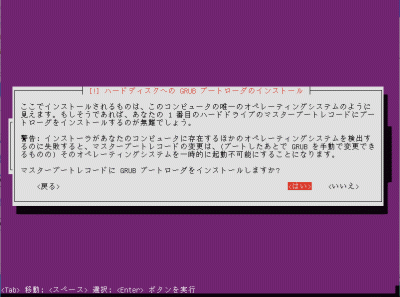
GRUB ブートローダのインストールで「はい」を選択します。

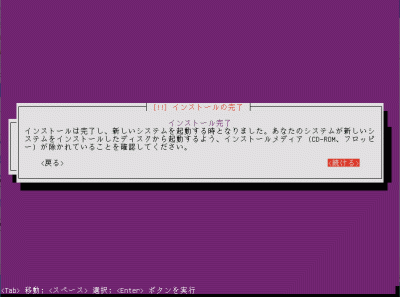
インストールの完了で「続ける」を選択します。

インストールが完了すると以下が表示されます。

Ubuntu16:初期設定

ネットワーク設定.

ネットワークを設定します。

root@www:~# vi /etc/network/interfaces

最終行に追記します。

# This file describes the network interfaces available on your system
# and how to activate them. For more information, see interfaces(5).

source /etc/network/interfaces.d/*

# The loopback network interface
auto lo
iface lo inet loopback

# The primary network interface
auto enp2s0
iface ens3 inet static
address 192.168.1.3
network 192.168.1.1
netmask 255.255.255.0
broadcast 192.168.1.255
gateway 192.168.1.1
dns-nameservers 192.168.1.3

再起動します。

root@www:~# reboot

ルーター設定

ルーターでDHCP固定IPアドレス設定ができる場合は「MACアドレス」、「サーバーIPアドレス」を設定します。

DHCP固定IPアドレス設定

MACアドレス(例:0c:2e:48:2b:dg:f4)

サーバーIPアドレス:192.168.1.3

一般ユーザーの作成

一般ユーザーを作成します。(初期設定では一般ユーザーは必要ありません。)

root@www:~# adduser 新しいユーザー名
...
新しい UNIX パスワードを入力してください: 新しいユーザーのパスワードを設定
新しい UNIX パスワードを再入力してください: 新しいユーザーのパスワードを確認入力
passwd: password updated successfully
Changing the user information for ubuntu
Enter the new value, or press ENTER for the default
Full Name []: #「Enter」キーを押下します。
Room Number []: #「Enter」キーを押下します。
Work Phone []: #「Enter」キーを押下します。
Home Phone []: #「Enter」キーを押下します。
Other []: #「Enter」キーを押下します。
以上で正しいですか? [Y/n] y

一般ユーザーの削除

ユーザーのみ削除する場合

root@www:~# sudo userdel ユーザー名

ホームディレクトリも削除する場合

root@www:~# sudo userdel -r ユーザー名

サービスの管理

サービスの一覧を表示します。

root@www:~# systemctl -t service

UNIT                         LOAD   ACTIVE SUB     DESCRIPTION
accounts-daemon.service      loaded active running Accounts Service
acpid.service                loaded active running ACPI event daemon
alsa-restore.service         loaded active exited  Save/Restore Sound Card State
apparmor.service             loaded active exited  LSB: AppArmor initialization
apport.service               loaded active exited  LSB: automatic crash report g
atd.service                  loaded active running Deferred execution scheduler
avahi-daemon.service         loaded active running Avahi mDNS/DNS-SD Stack
colord.service               loaded active running Manage, Install and Generate
console-setup.service        loaded active exited  Set console font and keymap
cron.service                 loaded active running Regular background program pr
cups.service                 loaded active running CUPS Scheduler
dbus.service                 loaded active running D-Bus System Message Bus
getty@tty1.service           loaded active running Getty on tty1
grub-common.service          loaded active exited  LSB: Record successful boot f
ifup@enp5s2.service          loaded active exited  ifup for enp5s2
irqbalance.service           loaded active running LSB: daemon to balance interr
iscsid.service               loaded active running iSCSI initiator daemon (iscsi
irqbalance.service           loaded active running LSB: daemon to balance interr
iscsid.service               loaded active running iSCSI initiator daemon (iscsi
keyboard-setup.service       loaded active exited  Set console keymap
kmod-static-nodes.service    loaded active exited  Create list of required stati
lightdm.service              loaded active running Light Display Manager
lvm2-lvmetad.service         loaded active running LVM2 metadata daemon
lvm2-monitor.service         loaded active exited  Monitoring of LVM2 mirrors, s
lxcfs.service                loaded active running FUSE filesystem for LXC
lxd-containers.service       loaded active exited  LXD - container startup/shutd
mdadm.service                loaded active running LSB: MD monitoring daemon
networking.service           loaded active exited  Raise network interfaces
NetworkManager-wait-online.service loaded active exited  Network Manager Wait On
NetworkManager.service       loaded active running Network Manager
ondemand.service             loaded active exited  LSB: Set the CPU Frequency Sc
open-iscsi.service           loaded active exited  Login to default iSCSI target
polkitd.service              loaded active running Authenticate and Authorize Us
rc-local.service             loaded active exited  /etc/rc.local Compatibility
resolvconf.service           loaded active exited  Nameserver information manage
rsyslog.service              loaded active running System Logging Service
rtkit-daemon.service         loaded active running RealtimeKit Scheduling Policy
setvtrgb.service             loaded active exited  Set console scheme
snapd.seeded.service         loaded active exited  Wait until snapd is fully see
speech-dispatcher.service    loaded active exited  LSB: Speech Dispatcher
ssh.service                  loaded active running OpenBSD Secure Shell server
systemd-fsck@dev-disk-by\x2duuid-cc5f2637\x2d7b84\x2d4b87\x2d9ab3\x2dc79ec67d568
systemd-journal-flush.service loaded active exited  Flush Journal to Persistent
systemd-journald.service     loaded active running Journal Service
systemd-logind.service       loaded active running Login Service
systemd-modules-load.service loaded active exited  Load Kernel Modules
systemd-random-seed.service  loaded active exited  Load/Save Random Seed
systemd-remount-fs.service   loaded active exited  Remount Root and Kernel File
systemd-sysctl.service       loaded active exited  Apply Kernel Variables
systemd-timesyncd.service    loaded active running Network Time Synchronization
systemd-tmpfiles-setup-dev.service loaded active exited  Create Static Device No
systemd-tmpfiles-setup.service loaded active exited  Create Volatile Files and D
systemd-udev-trigger.service loaded active exited  udev Coldplug all Devices
systemd-udevd.service        loaded active running udev Kernel Device Manager
systemd-update-utmp.service  loaded active exited  Update UTMP about System Boot
systemd-user-sessions.service loaded active exited  Permit User Sessions
ufw.service                  loaded active exited  Uncomplicated firewall
unattended-upgrades.service  loaded active running Unattended Upgrades Shutdown
upower.service               loaded active running Daemon for power management
user@1000.service            loaded active running User Manager for UID 1000
user@111.service             loaded active running User Manager for UID 111
whoopsie.service             loaded active running crash report submission daemo

LOAD   = Reflects whether the unit definition was properly loaded.
ACTIVE = The high-level unit activation state, i.e. generalization of SUB.
SUB    = The low-level unit activation state, values depend on unit type.

60 loaded units listed. Pass --all to see loaded but inactive units, too.
To show all installed unit files use 'systemctl list-unit-files'.

表示を解除します。

q

サービスの起動設定の一覧を表示します。

root@www:~# systemctl list-unit-files -t service
UNIT FILE                                  STATE
accounts-daemon.service                    enabled
acpid.service                              disabled
alsa-restore.service                       static
alsa-state.service                         static
alsa-utils.service                         masked
anacron-resume.service                     enabled
anacron.service                            enabled
apport-forward@.service                    static
apt-daily-upgrade.service                  static
apt-daily.service                          static
atd.service                                enabled
autovt@.service                            enabled
avahi-daemon.service                       enabled
bluetooth.service                          enabled
bootlogd.service                           masked
bootlogs.service                           masked
bootmisc.service                           masked
brltty-udev.service                        static
brltty.service                             enabled
checkfs.service                            masked
checkroot-bootclean.service                masked
checkroot.service                          masked

表示を解除します。

q

システムを最新化

システムを最新化します。

root@www:~# apt -y update
root@www:~# apt -y upgrade

Vim(テキストエディタ)の設定

Vim(テキストエディタ)をインストールします。

root@www:~# apt -y install vim

vim の設定します。

root@www:~# vi ~/.vimrc

行番号を表示する(サーバー設定を行番号で説明いたします。)
set number

Sudo(root権限)のを設定

Sudo をインストールします。

root@www:~# apt -y install sudo

root権限を特定のユーザーに設定します。

root@www:~# visudo

最終行に追記します。

webmaster    ALL=(ALL)       ALL

Ubuntu16:初期設定準備

rootユーザーの作成

webmasterユーザーでログインします。

Ubuntu 16.04 www tty1
www login: webmaster
password: webmasterのパスワード

rootユーザーにログインします。

webmaster@www:~$ sudo -s

webmasterユーザーのパスワードを入力します。

[sudo] password for webmaster: パスワード

rootユーザーのパスワードを設定します。

root@www:~# sudo passwd root
Enter new UNIX password: rootパスワード
Retype new UNIX password: rootパスワード

現在のネットワーク設定を確認

ネットワーク設定でIPアドレス、インタフェース名を記録します。

root@www:~# ip addr
1: lo: <LOOPBACK,UP,LOWER_UP> mtu 65536 qdisc noqueue state UNKNOWN group default qlen 1000
link/loopback 00:00:00:00:00:00 brd 00:00:00:00:00:00
inet 127.0.0.1/8 scope host lo
valid_lft forever preferred_lft forever
inet6 ::1/128 scope host
valid_lft forever preferred_lft forever
2: enp14s0: <BROADCAST,MULTICAST,UP,LOWER_UP> mtu 1500 qdisc mq state UP group default qlen 1000
link/ether 00:2e:47:21:dg:f4 brd ff:ff:ff:ff:ff:ff
inet 192.168.1.35/24 brd 192.168.1.255 scope global dynamic enp2s0 #IPアドレス、インターファイス名記録
valid_lft 11984sec preferred_lft 11984sec
inet6 20sd:ahq23:46dg:7rh9:2dg5:28uf:fls4:dehd/64 scope global dynamic mngtmpaddr noprefixroute
valid_lft 13592sec preferred_lft 11792sec
inet6 fft0::21fg3:2j8f:fo60:djed/64 scope link
valid_lft forever preferred_lft forever

SSHサーバーの設定

SSHサーバーをインストールします。

root@www:~# apt-get -y install openssh-server

再起動します。

root@www:~# reboot

クライアントPC接続

記録したIPアドレスでクライアントPCよりTera Termで接続します。

ネットワークの設定

ネットワークの設定します。

root@www:~# vi /etc/network/interfaces

行頭に「#」を追記してコメント化します。

#iface enp2s0 inet dhcp

最終行へ追加します。

iface enp2s0 inet static
address 192.168.1.3
network 192.168.1.1
netmask 255.255.255.0
broadcast 192.168.1.255
gateway 192.168.1.1
dns-nameservers 192.168.1.1

ホスト名を変更します。

root@www:~# hostnamectl set-hostname ubuntuserver.jp

再起動します。

root@www:~# reboot

設定確認

192.168.1.3」(変更したIPアドレス)でクライアントPCよりTera Termで接続します。

初心者におすすめ!コピペ(コピー&ペースト)でできる自宅サーバーFedora35の構築方法。

自宅サーバーFedora35(Linux)の作り方

初心者の方でもコピー、貼付けでLinux自宅サーバーを簡単に作れるように説明しています。
Webサーバー、メールサーバー、VPNサーバー、WordPressなどを設定します。

ご自身の設定情報を入力して、文章中の値を変更できますので簡単に設定できます。

DHCPのIPアドレス/マスク長:192.168.1.1/24
WebサーバのIPアドレス:192.168.1.3

サーバー構築準備:自宅サーバー準備作業

  • モデム設定(ご自身の環境に合わせてお調べください。)
  • サーバー本体
  • ルーターの設定
  • 有料ドメイン取得
  • isoファイルの容量確認
  • ImgBurn(インストールDVD作成ソフト)
  • Rufus(インストールUSBメモリ作成ソフト)
  • Tera Term(端末)
  • Gmailの登録
  • Thunderbirdのダウンロード・インストール

Fedora35:インストール

  • Fedora35ダウンロード
  • インストールDVD作成
  • Fedora35インストール

Fedora35:SSHサーバー設定

  • SSHサーバーのインストール

サーバー構築準備:SSHサーバーリモート接続(Tera Term)

  • SSHサーバーリモート接続の準備
  • Tera Termの使い方

Fedora35:初期設定

  • rootファイルシステムを拡張
  • 一般ユーザーの作成
  • rootになれるユーザーを限定
  • 一般ユーザーの削除
  • ファイアウォールとSELinuxを無効化
  • ネットワークの設定
  • システムの最新化
  • リポジトリを追加
  • パッケージの自動更新
  • 開発ツールパッケージのインストール
  • Vim(テキストエディタ)の設定
  • Sudo(root権限)の設定

Fedora35:デスクトップ環境設定

  • デスクトップ環境インストール
  • VNCサーバーの設定
  • Xrdpサーバーの設定
  • 日本語環境の設定

Fedora35:ファイルサーバー設定

  • sambaのインストール
  • sambaの初期設定

Fedora35:NTPサーバー設定(Chrony)

Fedora35:セキュリティ対策

  • アンチウィルスソフトの導入(Clam AntiVirus)
  • ファイル改竄検知システムの導入(Tripwire)
  • rootkit検知システムの導入(RkHunter)
  • SSHサーバー公開鍵認証方式接続の設定

Fedora35:ドメイン設定

  • DiCEのインストール
  • DiCE の設定
  • DiCEのイベントの追加

Fedora35:DNSサーバー設定

  • BINDのインストール
  • ゾーン情報の設定
  • TCP/UDP53番ポート開放
  • ポート開放テスト
  • BINDの起動と作動確認
  • chroot環境に移行
  • ホスト別名の設定
  • ホームネットワーク内PCのDNSを設定変更
  • 第二DNSの確認

Fedora35:Webサーバー設定

  • thhpdのインストール
  • TCP80番ポート開放
  • ポート開放テスト
  • Perlのインストール
  • PHPのインストール
  • Rubyのインストール
  • Perlモジュールのインストール
  • ImageMagikのインストール
  • サーバー証明書の取得
  • SSLの設定

Fedora35:データベース設定

  • MariaDBの インストール

Fedora35:FTPサーバー設定

  • Vsftpd のインストール
  • FTPクライアントの設定

Fedora35:MAILサーバー設定

  • Postfixの設定
  • SMTP認証設定
  • Maildir形式メールボックスの作成
  • TCP25番、TCP587番ポート開放
  • ポート開放テスト
  • OP25B対策
  • Dovecotのインストール
  • TCP110番またはTCP143番ポート開放
  • ポート開放テスト
  • メールユーザーの追加
  • sendmailパスの確認
  • メールソフトの登録
  • サーバー証明書の取得
  • SSLの設定
  • TCP465番ポート開放
  • ポート開放テスト
  • TCP587番ポート閉鎖
  • ポート開放テスト
  • Dovecot設定
  • TCP995番またはTCP993番ポート開放
  • ポート開放テスト
  • メールソフトの設定変更
  • アンチウィルスソフトの連携(Clamav+Amavisd)

Fedora35:ログ解析設定

  • Webアクセスログ解析(AWStats)のインストール
  • メールログ解析(Pfiogsumm)のインストール

Fedora35:システム監視設定

  • Nagiosのインストール
  • Nagios起動

共通設定:VPNサーバー設定(Soft Ether VPN Saver)

  • Soft Ether VPN Serverインストール
  • Soft Ether VPN Server起動
  • UDP500番ポート、UDP4500番ポート開放
  • ポート開放テスト
  • Soft Ether VPN Server設定
  • Soft Ether VPN Serverダウンロード、インストール
  • Soft Ether VPN Server初期設定
  • 外部から固定ひかり電話子機接続

Fedora:サブドメイン設定

  • サブドメイン用ディレクトリ作成
  • テストページ作成
  • サーバー証明書取得
  • メインドメインSSL設定
  • サブドメインSSL設定

Fedora:複数ドメイン設定

  • 複数ドメイン用ディレクトリ作成
  • テストページ作成
  • サーバー証明書取得
  • 複数ドメインSSL設定
  • BIND設定
  • ゾーン情報の設定

Fedora:ブログサイト構築(Word Press)設定

  • Webサーバー、PHP設定
  • データベース設定
  • ブログ用データーベースを作成
  • WordPressインストール
  • WordPress設定
  • Apache設定
  • WordPress初期設定
  • WordPressをドメイン直下での表示設定

WordPress:使いやすいWordPressの作り方

  • 初期設定
  • 記事エディターの拡張
  • SEO対策
  • Site Kit by Google
  • 投稿記事ごとのSEO対策
  • ウィジェット追加
  • カスタムCSS
  • クイックタグの追加
  • スライドショー設置
  • コメント欄非表示
  • 関連記事表示
  • もくじ表示
  • リダイレクト検知
  • Google にインデックスさせる
  • マルチバイト機能の拡張
  • サイトマップを出力
  • お問い合わせフォーム
  • 予約自動投稿
  • 投稿記事の表示順
  • 代替え入力

共通設定:サーバー自動起動設定

  • BIOS設定

Fedora35:起動不能をインストールDVDで復旧

起動不能をインストールDVDで復旧

起動不能をインストールDVDで復旧します。

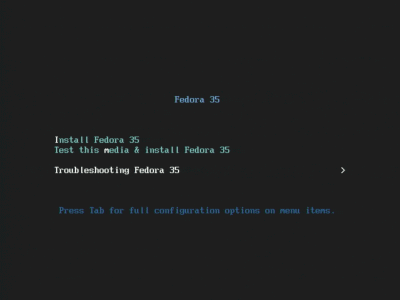
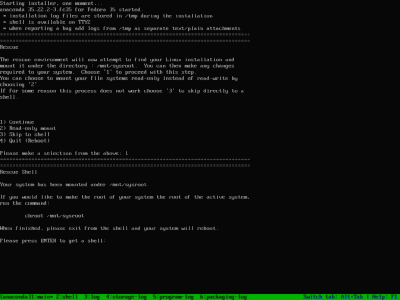
インストールDVDを投入して起動後、「Troubleshooting」を選択し「Enter」キーを押下します。

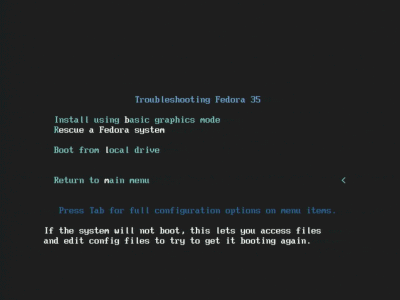
「Rescue a Fedora system」を選択し「Enter」キーを押下します。

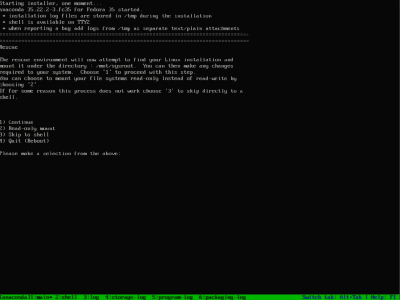
「1」(continue)を入力し「Enter」キーを押下します。

「Enter」キーを押下します。

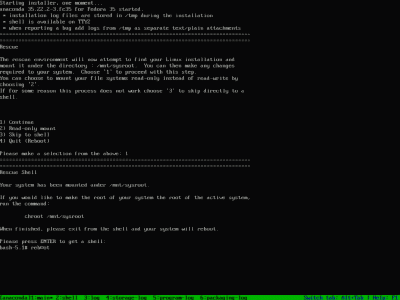
インストールDVDを取り出して、「reboot」と入力して、「Enter」キーを押下します。

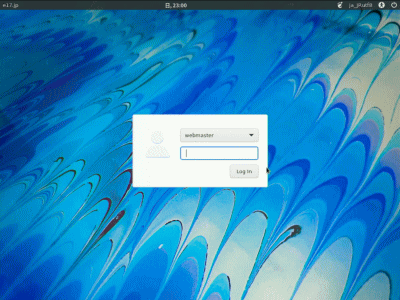
起動を確認します。

Fedora35:ログ解析設定

Webアクセスログ解析(AWStats)のインストール

AWstatsをインストールします。

[root@www ~]# dnf -y install awstats

自動作成されているawstats.fedoraserver.jp.conf を設定します。

[root@www ~]# vi /etc/awstats/awstats.fedoraserver.jp.conf 

126行目:変更します。

LogFormat=

157行目:ホスト名を設定します。

SiteDomain="fedoraserver.jp"

172行目:除外したいドメイン名やIPアドレスを追記します。

HostAliases="localhost 127.0.0.1 REGEX[^.*fedoraserver\.jp$] REGEX[^192\.168\.1\.]"

awstats.confを設定します。

[root@www ~]# vi /etc/httpd/conf.d/awstats.conf

30行目:アクセス許可IPを追記します。

        Require ip 192.168.1.1/24

再起動します。

[root@www ~]# systemctl restart httpd

1時間毎に自動更新する設定をします。

[root@www ~]# /usr/share/awstats/wwwroot/cgi-bin/awstats.pl -config=fedoraserver.jp -update

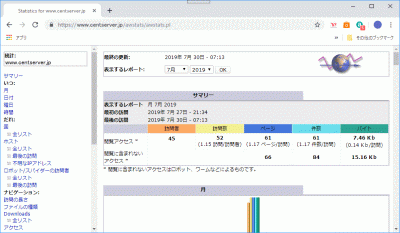
Web ブラウザを起動し、「http://fedoraserver.jp/awstats/awstats.pl」にアクセスして、作動確認します。

awstats

メールログ解析(Pfiogsumm)のインストール

pflogsumm をインストールします。

[root@www ~]# dnf -y install postfix-perl-scripts

メールログのサマリーを出力します。

[root@www ~]# perl /usr/sbin/pflogsumm -d yesterday /var/log/maillog
Postfix log summaries for Jul 29

Grand Totals
------------
messages

      8   received
      8   delivered
      2   forwarded
      1   deferred  (1  deferrals)
      0   bounced
      0   rejected (0%)
      0   reject warnings
      0   held
      0   discarded (0%)

   2428k  bytes received
   2429k  bytes delivered
      3   senders
      2   sending hosts/domains
      2   recipients
      2   recipient hosts/domains


Per-Hour Traffic Summary
------------------------
    time          received  delivered   deferred    bounced     rejected
    --------------------------------------------------------------------
    0000-0100           0          0          0          0          0
    0100-0200           0          0          0          0          0
    0200-0300           0          0          0          0          0
…

root宛てにメール送信する設定をします。

[root@www ~]# crontab -e

毎日午前1時にメール送信する設定をします。

[root@www ~]# 00 01 * * * perl /usr/sbin/pflogsumm -e -d yesterday /var/log/maillog | mail -s 'Logwatch for Postfix' root